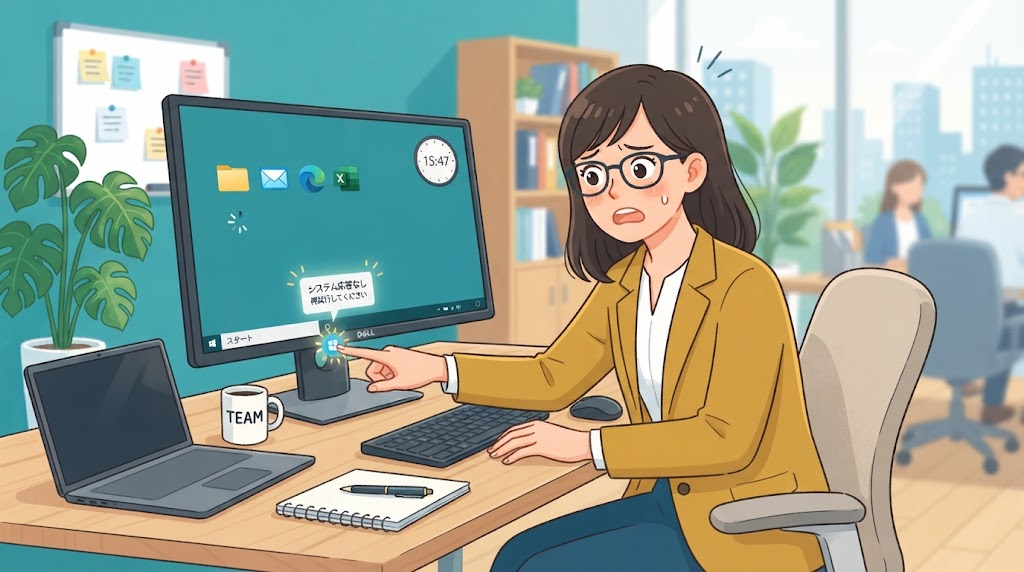
スタートボタンをクリックしても、メニューが開かない――そんな経験はありませんか。今回は、考えられる原因と対処法を解説します。
この記事でわかること
- 最も効果が高いとされる対処法
- エクスプローラーを再起動する手順
- それでも直らない場合の対処法
- 再発を防ぐためのポイント
結論から言うと、この問題の多くは「エクスプローラー」というプログラムの一時的な不具合が原因です。タスクマネージャーから再起動することで、多くのケースで改善します。
1. まずはキーボード操作を試す
マウスでのクリックが反応しない場合でも、キーボードの「Windowsキー」を押すことで、スタートメニューが開くことがあります。まずはこちらを試してみましょう。
2. エクスプローラーを再起動する
最も効果が高いとされる対処法です。
- 「Ctrl+Shift+Esc」を押して、タスクマネージャーを開く
- 一覧から「エクスプローラー」を探す
- 右クリックし、「再起動」を選ぶ
この操作だけで、多くのケースが解決するといわれています。
3. パソコンを再起動する
エクスプローラーの再起動でも改善しない場合は、パソコン自体を再起動してみましょう。一時的なシステムの不具合であれば、これで解消することがあります。
4. Windows Updateを確認する
未適用の更新プログラムがある場合、それが原因でシステムの一部が正常に動作していない可能性があります。「設定」の「Windows Update」から、最新の状態になっているか確認しましょう。
5. PowerShellでスタートメニューを再登録する
上記でも改善しない場合、スタートメニュー関連のファイルが破損している可能性があります。次の手順で再登録を試みましょう。
- 「スタート」を右クリック(反応しない場合は「Win+X」)し、「ターミナル(管理者)」を選ぶ
- 次のコマンドを入力し、Enterキーを押す
Get-AppXPackage -AllUsers | Foreach {Add-AppxPackage -DisableDevelopmentMode -Register "$($_.InstallLocation)\AppXManifest.xml"}- 完了後、パソコンを再起動する
6. システムファイルの整合性を確認する
システムファイル自体が破損している可能性も考えられます。管理者権限でコマンドプロンプトを開き、「sfc /scannow」を実行して、問題がないか確認してみましょう。
7. ユーザーアカウントの問題を切り分ける
新しいユーザーアカウントを作成し、そちらでスタートボタンが正常に動作するか確認してみましょう。正常に動作する場合、元のアカウントのプロファイルに問題がある可能性が高いです。
8. それでも解決しない場合
上記をすべて試しても改善しない場合は、別記事「工場出荷状態にリセットする方法」の実施も選択肢のひとつです。事前に重要なデータのバックアップを確認しておきましょう。
まとめ
- エクスプローラーの再起動が、最も効果的な対処法
- 改善しない場合は、パソコンの再起動やWindows Updateの確認を行う
- スタートメニューの再登録やシステムファイルの確認も有効
- 特定のユーザーアカウントだけの問題である可能性も考慮する
よくある質問(FAQ)
Q. エクスプローラーを再起動すると、開いているファイルは閉じますか?
デスクトップ画面やタスクバーが一瞬消えるだけで、開いているソフトやファイルには影響しません。
Q. この症状は、更新プログラムの後に起きやすいですか?
はい、大型の更新プログラム適用直後に発生しやすい傾向が報告されています。
Q. 右クリックメニューは正常なのに、左クリックだけ反応しない場合も同じ対処法でよいですか?
はい、同様の手順で改善することが多いです。