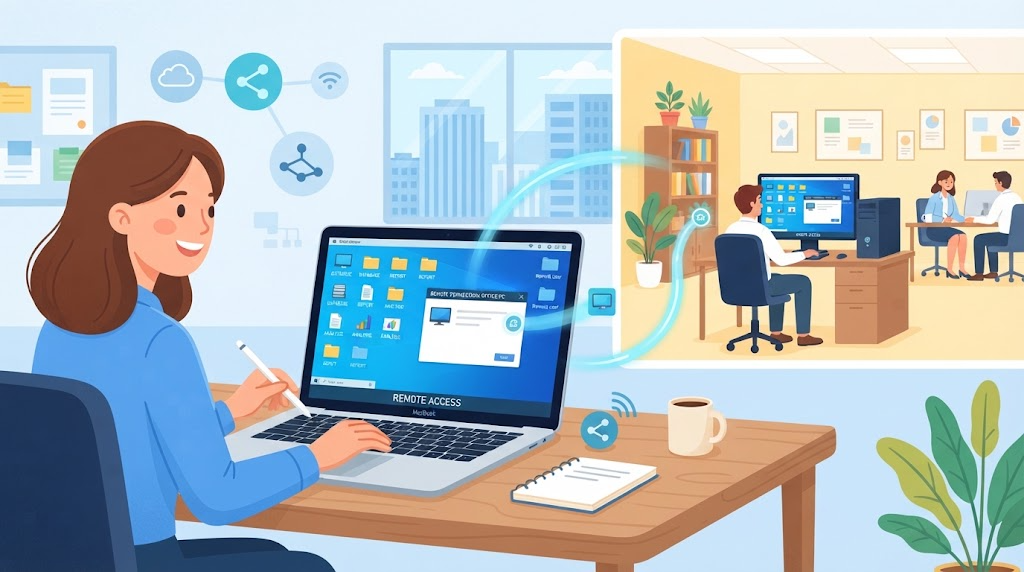
オフィスのパソコンに、自宅から遠隔でアクセスしたい――そんな時に役立つ「リモートデスクトップ」機能の設定方法を解説します。
この記事でわかること
- リモートデスクトップに必要なエディション
- 接続を受け入れる側(ホスト)の設定方法
- 接続する側(クライアント)の操作方法
- セキュリティ上の注意点
結論から言うと、リモートデスクトップで接続を「受け入れる側」になるには、Windows11 ProまたはEnterpriseエディションが必要です。Homeエディションは、接続する側(クライアント)としてのみ利用できます。
1. エディションを確認する
- 「設定」の「システム」から「バージョン情報」を選ぶ
- 「Windowsの仕様」の項目で、エディションを確認する
「Windows11 Pro」または「Windows11 Enterprise」であれば、リモートデスクトップのホストとして利用できます。
2. 接続を受け入れる側(ホスト)の設定
- 「設定」の「システム」から「リモートデスクトップ」を選ぶ
- 「リモートデスクトップ」のトグルスイッチをオンにする
- 確認ダイアログが表示されたら、「確認」を選ぶ
3. 接続に使うユーザーアカウントの確認
セキュリティ上の理由から、リモートデスクトップで接続するユーザーアカウントには、必ずパスワードが設定されている必要があります。パスワードが未設定の場合、事前に設定しておきましょう。
4. 接続する側(クライアント)の操作
- 接続元のパソコンで、「リモートデスクトップ接続」アプリを検索して開く
- 接続先のパソコン名、またはIPアドレスを入力する
- 「接続」を選ぶ
- ユーザー名とパスワードを入力する
5. 外出先からアクセスする場合の注意点
同じネットワーク内であれば比較的簡単に接続できますが、インターネット経由で外出先から接続する場合、ルーターのポート開放や、VPNの設定などが別途必要になります。セキュリティリスクが高まるため、設定に不安がある場合は、詳しい方に相談することをおすすめします。
6. Wake on LANとの組み合わせ
接続先のパソコンがスリープ状態になっていると、リモートデスクトップで接続できません。「Wake on LAN」という機能をあわせて設定しておくことで、遠隔でパソコンを起動させることも可能です。
7. 接続がうまくいかない場合
接続がうまくいかない場合、ファイアウォールの設定や、ネットワークプロファイルの設定(プライベート/パブリック)が影響していることがあります。別記事「リモートデスクトップ接続ができない時の解決法」もあわせて参考にしてください。
8. 使い終わったら設定を見直す
外部からのアクセスを許可する機能のため、使用しない期間は、リモートデスクトップの設定をオフにしておくことをおすすめします。不要な期間、機能を有効にしたままにしておくと、セキュリティ上のリスクが高まります。
まとめ
- ホスト側にはWindows11 Pro以上のエディションが必要
- 「設定」の「リモートデスクトップ」からオンにするだけで、基本設定は完了
- 接続用アカウントには、必ずパスワードを設定しておく
- 外部からのアクセスには、追加のネットワーク設定とセキュリティへの配慮が必要
よくある質問(FAQ)
Q. Homeエディションのパソコンに、リモートで接続することはできますか?
Home エディションは、接続を受け入れる側(ホスト)にはなれません。接続する側(クライアント)としてなら利用できます。
Q. スマートフォンからも接続できますか?
はい、Microsoft公式の「リモートデスクトップ」アプリを使うことで、スマートフォンからも接続できます。
Q. 接続中、ホスト側のパソコンの画面はどうなりますか?
サインイン画面に切り替わり、ホスト側で直接操作している人には、リモート接続中の操作内容は表示されません。