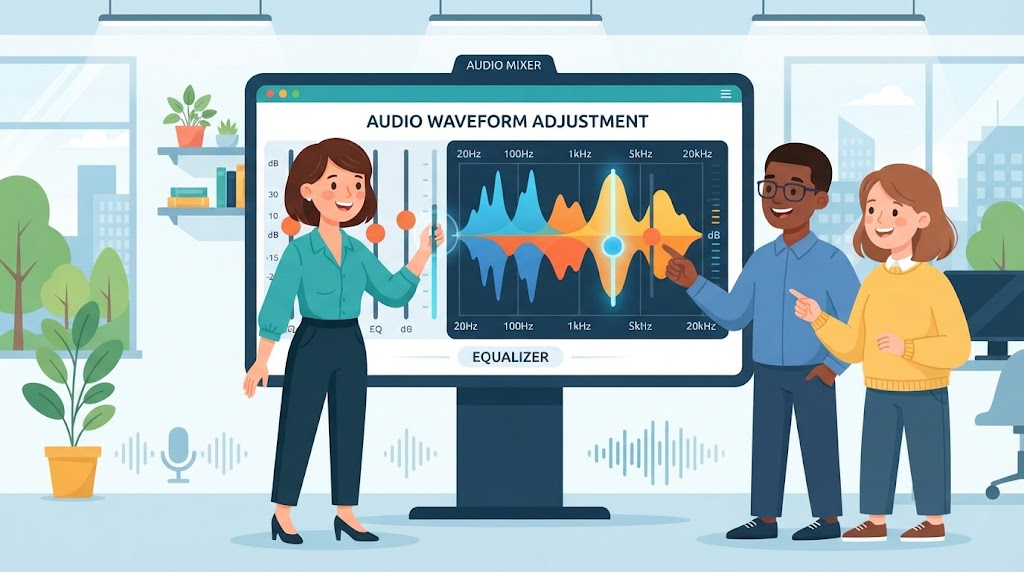
音楽や動画の音質を、もう少し自分好みに調整したい――そんなときに使えるのが、Windows11標準のサウンド機能です。今回は、その設定方法を解説します。
この記事でわかること
- 「オーディオを強調する」機能の使い方
- 詳細なイコライザー設定を開く方法
- プリセットの活用方法
- 対応していない場合の確認点
結論から言うと、「設定」の「サウンド」から「オーディオを強調する」をオンにするだけで、簡単に音質を改善でき、より詳細な調整をしたい場合は、従来の「サウンドのプロパティ」画面から、本格的なイコライザー設定を行えます。
1. 簡単な方法:「オーディオを強調する」
- 「設定」を開く
- 「システム」から「サウンド」を選ぶ
- 出力デバイスを選ぶ
- 「オーディオを強調する」のスイッチをオンにする
この設定により、低音の強調やヘッドフォンの立体音響化など、ハードウェアやドライバーに応じた自動的な音質改善が適用されます。
2. 詳細なイコライザー設定を開く方法
- タスクバーの音量アイコンを右クリックする
- 「サウンドの設定」を選ぶ
- 「その他のサウンド設定」を選ぶ(従来のコントロールパネルが開く)
- 「再生」タブで、使用中のデバイスを選ぶ
- 「プロパティ」を選ぶ
- 「拡張機能」タブを開く
- 「イコライザー」にチェックを入れる
3. プリセットを選ぶ
イコライザーを有効にすると、「ポップ」「ロック」「クラシック」など、あらかじめ用意されたプリセットから選べるようになります。聴くジャンルに合わせて選んでみましょう。
4. 手動で周波数帯を調整する
より細かく調整したい場合は、「設定」から個別の周波数帯のスライダーを動かすことで、自分好みのバランスに調整できます。
5. イコライザーの項目が表示されない場合
「拡張機能」タブに「イコライザー」の項目が見当たらない場合、使用しているオーディオドライバーがこの機能に対応していない可能性があります。ドライバーを最新版に更新することで、表示されるようになる場合があります。
6. 外付けのオーディオ機器を使っている場合
USB接続のオーディオインターフェースや、一部のヘッドセットには、専用のソフトウェアで独自のイコライザー機能が用意されている場合があります。そうした専用ソフトがある場合は、そちらの利用も検討しましょう。
7. アプリごとの音量調整とあわせて活用する
「設定」の「サウンド」の中の「音量ミキサー」を使えば、アプリごとに個別の音量バランスも調整できます。イコライザーとあわせて活用することで、より快適な音響環境を作れます。
8. 設定を元に戻す方法
調整した内容が好みに合わなかった場合は、「拡張機能」タブの「イコライザー」のチェックを外すことで、標準の状態に戻せます。
まとめ
- 「オーディオを強調する」で、手軽に音質を改善できる
- 「サウンドのプロパティ」からは、より詳細なイコライザー設定ができる
- プリセットの活用や、手動での周波数帯調整が可能
- イコライザーが表示されない場合は、オーディオドライバーの更新を確認する
よくある質問(FAQ)
Q. イコライザーの設定は、すべてのアプリに共通して適用されますか?
はい、システム全体の出力に対して適用されます。
Q. ヘッドフォンとスピーカーで、別々の設定を保存できますか?
はい、デバイスごとに個別のプロパティで設定を保存できます。
Q. イコライザーの調整で、音が割れてしまう場合はどうすればよいですか?
特定の周波数帯を上げすぎている可能性があるため、スライダーを少し下げて調整してみましょう。