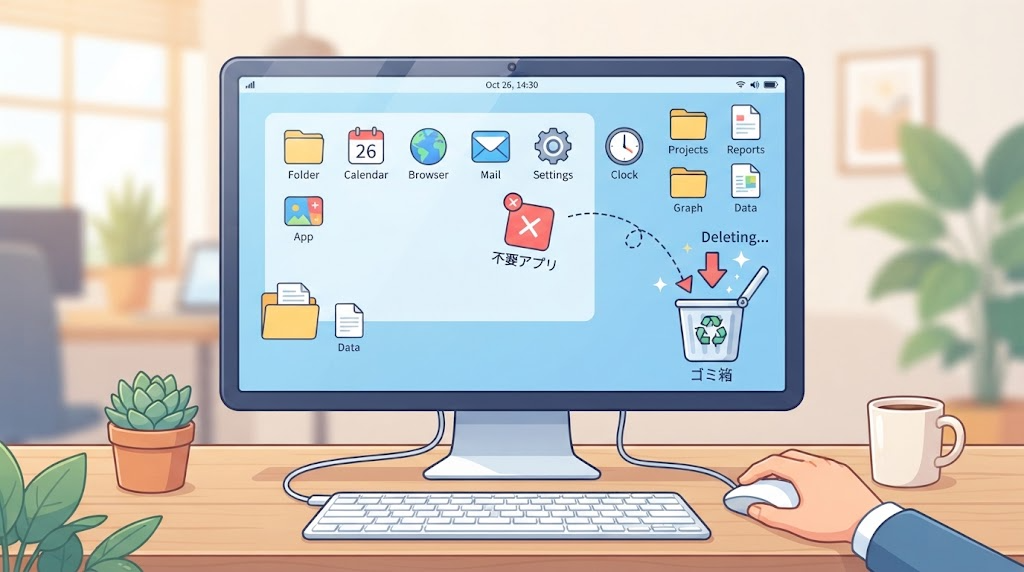
パソコンを購入したときから入っている、使わないアプリを整理して、動作を軽くしたい――そんな方に向けて、不要なアプリを安全に削除する方法を解説します。
この記事でわかること
- 「設定」からアプリを削除する基本手順
- 削除してよいアプリの見分け方
- 削除してはいけないアプリへの注意
- スタートアップアプリとの違い
結論から言うと、「設定」の「アプリ」から「インストール済みアプリ」を開き、不要なアプリを選んで「アンインストール」を選ぶだけで、比較的安全にプリインストールアプリを整理できます。
1. アプリを削除する基本手順
- 「設定」を開く
- 「アプリ」から「インストール済みアプリ」を選ぶ
- 削除したいアプリを見つける
- 「…」(その他のオプション)から「アンインストール」を選ぶ
- 確認画面で、削除を確定する
2. 削除の対象になりやすいアプリの例
- ゲーム系のプリインストールアプリ(ソリティア、Candy Crushなど)
- 使用予定のないメーカー独自のツール
- 使わない試供版のオフィスソフトなど
3. 削除するかどうか迷った場合の考え方
「このアプリ、何をするものか分からない」というものは、無理に削除せず、まずはそのままにしておくことをおすすめします。システムの動作に関わるアプリを誤って削除すると、不具合の原因になる可能性があります。
4. 削除を避けるべきアプリ
「Microsoft Store」「設定」「エクスプローラー」など、Windowsの基本機能に関わるアプリは、通常の方法では削除できないか、削除するとシステムに影響が出る可能性があるため、避けましょう。
5. パフォーマンス向上への効果
不要なアプリを削除することで、ストレージの空き容量が増えるほか、バックグラウンドで動作していたアプリが減ることで、メモリーの使用量も軽減される場合があります。
6. スタートアップアプリとの違い
アプリ自体を削除するのではなく、「起動時に自動で立ち上がる」設定だけをオフにしたい場合は、削除ではなく「スタートアップ」の管理で対応する方法もあります。詳しくは、別記事「不要なスタートアップアプリを整理する方法」をご覧ください。
7. 削除後に後悔した場合
削除したアプリが、実は必要だったと気づいた場合は、多くの場合Microsoft Storeから再度無料でインストールし直せます。
8. 定期的な見直しの習慣
パソコンを使い続ける中で、新しく不要になったアプリが出てくることもあります。数か月に一度程度、インストール済みアプリの一覧を見直す習慣をつけましょう。
まとめ
- 「設定」の「インストール済みアプリ」から、不要なアプリを削除できる
- 何をするアプリか分からない場合は、無理に削除しない
- システムの基本機能に関わるアプリは、削除の対象から外す
- 定期的な見直しで、不要なアプリの蓄積を防げる
よくある質問(FAQ)
Q. 削除したアプリのデータ(設定など)も、一緒に消えますか?
多くの場合、アプリ本体と関連データがあわせて削除されます。
Q. 会社支給のパソコンで、勝手にアプリを削除してもよいですか?
会社の管理ポリシーに従う必要があるため、事前に情報システム部門に確認しましょう。
Q. アンインストールできないアプリがあります。
一部のシステム関連アプリは、通常の方法では削除できない仕様になっています。
