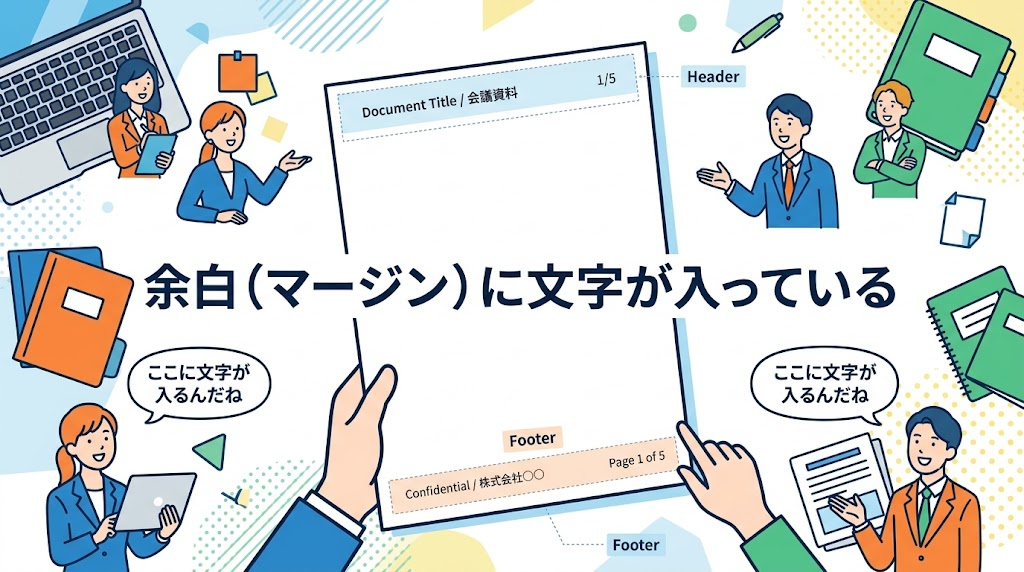
Wordのページの余白に、文字を入れたい――そんな時に使える、ヘッダーとフッター、透かしを解説します。
この記事でわかること
- ヘッダーとフッターの入れ方
- 透かし
- 確認できていないこと
結論から言うと、ページの上下の余白には、ヘッダーとフッターを使います。
1. ヘッダーとフッターを挿入する
「挿入」→「ヘッダーまたはフッター」で、スタイルを選び、文字を入力します。既存のものは、ダブルクリックで編集できます。終了は、「ヘッダーとフッターを閉じる」か、Escキーです。
2. 先頭のページだけ消す
「別の最初のページ」に、チェックを入れます。
3. 削除と編集
- 削除:「挿入」→「ヘッダー(またはフッター)」→「削除」
- 編集:「挿入」→「ヘッダー」→「ヘッダーの編集」、またはダブルクリック
4. 透かし
「デザイン」→「透かし」で、「DRAFT」「CONFIDENTIAL」などの用意されたもの、または、ユーザー設定の透かし(文字や画像)を選べます。透かしは、実体がヘッダーの一部です。編集するには、ページ上部をダブルクリックして、ヘッダーを開き、透かしを選びます。ドラッグで、位置を変えられます。Web版のWordでは、既存の透かしは表示されますが、編集や新規挿入はできません。
5. 確認できていないこと
ページの余白の位置に、テキストボックスを置く手順は、公式ページでは確認できていません。
まとめ
- 余白の文字は、ヘッダーとフッターで入れる
- 透かしは、ヘッダーの一部
- 余白へのテキストボックスは、確認できていない
よくある質問(FAQ)
Q. ページ番号を入れたい。
別記事「Wordのページ番号を表紙を除いて入れる方法」をご覧ください。
Q. 全ページに同じ文字を入れられますか?
ヘッダーやフッターに入れると、各ページに表示されます。
Q. 透かしを消すには?
ヘッダーを開いて、透かしを選び、削除します。