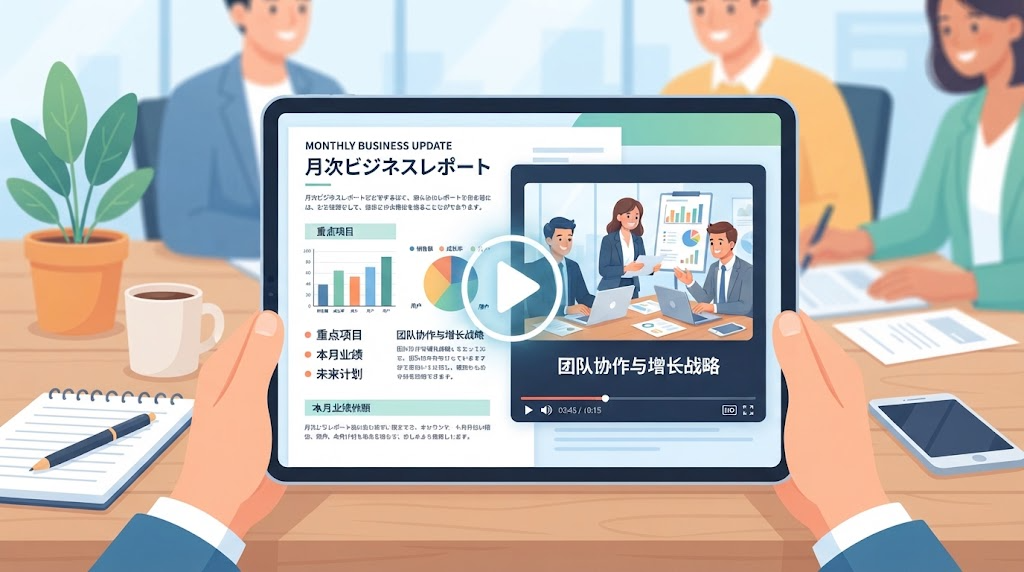
社内の会議で、分厚い資料を前に説明をしている時、なかなか伝わらないもどかしさを感じたことはありませんか?文章や数字だけの資料では、どうしても伝えきれないニュアンスや細かい動きがあります。
そんな時、視覚的に情報を伝えられる手段があると、状況は一変します。操作の流れや製品の魅力を、文章だけではなく実際の映像で示すことが可能になるのです。
この記事では、Microsoft Wordを使って、静的な文書を動的で魅力的な資料に変える方法を詳しくお伝えします。あなたの作成する資料が、読む人の記憶に強く残るものへと生まれ変わるでしょう。
操作マニュアルや商品紹介、研修資料など、様々なシーンで活用できる具体的なテクニックを紹介していきます。初心者の方にもわかりやすいように、一歩ずつ進めていきましょう。*画像はイメージです。
この記事の要点
- Word文書に映像を追加することで、情報伝達の効率と理解度が大幅に向上します。
- オンライン上のコンテンツとパソコン内のファイル、両方を簡単に追加できます。
- 静的な資料を動的なプレゼンテーションに変え、読者の関心を引きつけます。
- サイズの調整や再生設定のカスタマイズ方法を習得し、より効果的な資料を作成できます。
- 操作説明や商品デモなど、ビジネスシーンでの具体的な活用法を知ることができます。
イントロダクション: 動画埋め込みの意義と効果
あなたの資料に動きを加えるメリット
資料に動画を埋め込むことで、文字だけでは説明しにくい内容を明確に示せます。操作手順や製品の使い方など、実際の動きを見せることで誤解を防げます。
この方法を活用すると、短時間で多くの情報を伝えることが可能になります。読者の時間を節約しながら、理解を深めることができます。
視覚情報で伝える効果と印象向上
視覚と聴覚の両方に訴えることで、記憶に残りやすい資料を作成できます。研修や教育の場面では、学習効果を高めることが期待できます。
他の資料との差別化も図れ、プロフェッショナルな印象を与えられます。受け手の関心を引きつけ、あなたのメッセージを効果的に伝達できます。
word 動画 貼り付けの基本手順
操作方法に入る前に、ファイル形式の確認が成功の第一歩です。適切な準備をすることで、後の作業が格段にスムーズになります。
動画ファイルの準備と再生可能な形式の注意点
まず、使用するファイルの拡張子を確認しましょう。MP4形式が最も互換性が高く、多くの環境で問題なく再生できます。
AVI形式はWindowsで安定して動作しますが、ファイルサイズが大きくなる傾向があります。特別な理由がない限り、MP4での保存をおすすめします。
オブジェクト挿入とハイパーリンク方式の違い
文書に映像を追加する主な方法として、二つのアプローチがあります。オブジェクトとして埋め込む方法では、完全に文書内に取り込むことができます。
「挿入」タブをクリックし、「オブジェクト」を選択します。次に「ファイルから」を選び、目的のファイルを指定します。
ハイパーリンク方式はファイルサイズを軽く保てますが、リンク先の移動には注意が必要です。用途に応じて最適な方法を選びましょう。
Macをご利用の場合は、「挿入」メニューから簡単に追加できます。それぞれの特徴を理解して、効果的に活用してください。
WordとExcelにおける動画埋め込み手法の比較
表計算ソフトと文書作成ソフトでは、映像の扱い方に明確な違いがあります。それぞれの特性を理解することで、より効果的な資料作成が可能になります。
Excelでの動画貼り付けのポイント
Excelで映像を追加する場合、「挿入」タブから「テキスト」グループのオブジェクトを選択します。セル内での配置を考慮することが重要です。
ファイル名の整理もポイントになります。余分な文字を削除し、見やすい名前に修正することをおすすめします。これにより、管理がしやすくなります。
Wordならではの操作性と配置設定
一方、文書作成ソフトでは流れに沿った柔軟な配置ができます。「文字列の折り返し」機能を活用すれば、文章との調和を図れます。
「四角」や「行内」などのオプションから最適な設定を選択してください。ページレイアウトとの整合性を保ちながら、効果的な資料を作成できます。
どちらの方法でも、ファイルサイズを軽く保ちたい場合はハイパーリンク方式が便利です。ただし、ファイルの管理には注意が必要です。
オンライン動画とローカル動画の選び方
現代の資料作成では、外部サービスと内部ファイルの使い分けが重要です。あなたの目的に合った最適な選択が、効果的な資料作りにつながります。
オンライン動画のメリット・デメリット
オンラインサービスを利用する最大の利点は、文書のサイズが軽く保てることです。YouTubeなどのプラットフォームからリンクで参照するため、共有が簡単にできます。
ローカル動画を選ぶ際のファイル管理のコツ
ローカルファイルを使用する場合、安定した再生環境が確保できます。インターネットに依存しないため、確実な表示が可能です。
重要なコツは、文書ファイルと同じフォルダに映像ファイルを保存することです。これにより、フォルダごと移動しても問題なく再生できます。
自己完結型のため配布が容易ですが、ファイルサイズの増加には注意が必要です。用途に応じて賢く選択しましょう。
動画貼り付け後の編集と調整のテクニック
サイズ調整と位置設定をマスターすれば、プロフェッショナルな資料が作成可能になります。これらの編集作業は、視覚的な効果を最大限に引き出す重要なステップです。
サイズや位置の調整方法
映像を選択し、角のハンドルをドラッグすることで簡単にサイズ変更ができます。Shiftキーを押しながら操作すると、縦横比を維持したまま拡大縮小が可能です。
より精密な調整が必要な場合、右クリックから「サイズとプロパティ」を選択しましょう。数値で幅と高さを指定でき、歪みのない理想的な表示が実現できます。
文字列の折り返し設定を活用すれば、文章との調和を図れます。「四角」設定では周囲を文字が回り込み、統一感のあるレイアウトが作成可能です。
再生設定のカスタマイズで意図を伝える方法
再生方法の選択は、資料の目的に合わせてカスタマイズできます。プレゼンテーションでは自動再生が効果的ですが、マニュアルではクリック再生がおすすめです。
ループ設定は短いデモンストレーションに最適です。音声調整機能も活用し、資料全体の統一感を高めましょう。
これらのテクニックを組み合わせることで、読者にとって理解しやすい資料を作成できます。あなたの意図が明確に伝わる、効果的な文書が完成します。
資料の説得力を高める動画活用法
操作マニュアルや研修資料に映像を活用することで、読者の理解度を飛躍的に高めることができます。ここでは、実際のビジネスシーンで効果を発揮する具体的な方法をご紹介します。
実際の活用事例と成功のポイント
ソフトウェアの操作説明では、画面録画を埋め込むことが有効です。実際の操作画面を記録し、重要な箇所にナレーションを追加します。
各ステップごとに短い映像を配置することで、複雑な手順もわかりやすく説明できます。文字と映像を組み合わせることで、学習ペースの調整が可能になります。
デザイン性と統一感向上のコツ
配置のルールを決めて一貫性を保つことが大切です。同じサイズで配置し、周辺テキストとの調和を考えましょう。
再生コントロールのデザインやキャプションのスタイルを統一します。これにより、プロフェッショナルな印象を与える資料を作成できます。
読者へのインパクト強化テクニック
商品紹介では、実際の動作を撮影したデモンストレーションが効果的です。特徴的な機能を映像で示すことで、魅力を明確に伝えられます。
実際の利用場面を撮影したコンテンツを使用すると、ユーザー目線での価値提案ができます。これらの工夫で、資料の説得力が大きく向上します。
トラブルシューティングと最適化のコツ
再生不具合の原因と対策
コンテンツが正常に再生されない場合、まずコーデックの確認から始めましょう。必要なコーデックがインストールされているか確認してください。
VLC Playerなどの汎用プレーヤーでテストすると、問題の切り分けに役立ちます。ファイル形式の変換も有効な解決策です。
| 問題現象 | 主な原因 | 解決方法 |
|---|---|---|
| 音声が出ない | 音量設定や出力デバイス | Windows全体の設定とアプリ個別設定を確認 |
| 表示が崩れる | 文字列の折り返し設定 | 配置とページ設定の整合性を調整 |
| リンク切れ | ファイルパスの変更 | 相対パスでリンクを設定しフォルダ管理 |
セキュリティ設定によるブロックにも注意が必要です。ファイルのセキュリティ設定を確認し、必要に応じて許可を設定しましょう。
品質最適化では、解像度720pを推奨します。3分以内の短いコンテンツが視聴者の集中力を維持します。
結論
効果的な資料作成の鍵は、情報をどのように伝えるかです。映像の活用がこの課題を解決します。動画を埋め込むことで、あなたの文書は単なる情報の羅列から、読者の記憶に残る体験へと進化します。
オンラインとローカルの両方の方法を理解し、用途に合わせて選択することができます。適切な形式と設定を選ぶことで、プロフェッショナルな資料を作成できます。
ぜひ今日から実践してみてください。継続的な改善を通じて、あなたのコミュニケーション力はさらに向上します。読者に強い印象を与える資料作りに挑戦しましょう。