PowerPointで、図形をそろえたり、角度をつけたりしたい――そんな時に使える機能を、整理して解説します。
この記事でわかること
- ルーラー、グリッド線、ガイド
- インクのルーラーで、角度を回転する方法
- 確認できていないこと
結論から言うと、「表示」のタブのルーラーとは別に、インク用の「ルーラー」の機能があり、これで、角度を回転できます。
1. ルーラー
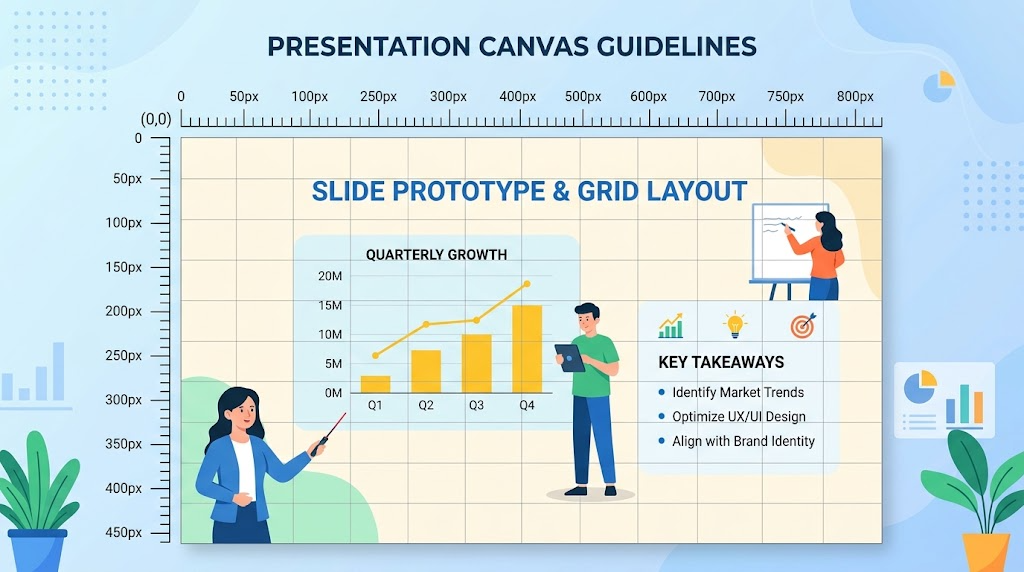
「表示」のタブの「表示」のグループで、「ルーラー」にチェックを入れます。
2. グリッド線
「表示」のタブの「グリッド線」にチェックを入れます。既定は、1インチ四方のグリッドです。「グリッドにスナップ」もあります。
3. ガイドとスマートガイド
スマートガイドは、赤い破線で表示され、オブジェクトの整列や、均等な配置に使えます。
4. インクのルーラー(角度の回転)
インク用の「ルーラー」の機能は、水平、垂直、任意の角度に回転でき、ペンで直線を引いたり、オブジェクトをそろえたりできます。
- タッチ:2本指で回転
- マウス:ホイールで、1度単位
- キーボード:Shift+F6で、ルーラーのモードにして、矢印キーで、15度または1度の単位
対象は、PowerPoint 2019以降・Windows 10です。
5. 確認できていないこと
図形の回転(回転ハンドルや、書式のタブでの操作)は、今回、公式ページを確認していません。
6. 関連する記事
Wordでの角度は、別記事「Wordのルーラーと角度」をご覧ください。
まとめ
- ルーラー、グリッド線、ガイドで、位置をそろえる
- インクのルーラーで、角度を回転できる
- 図形の回転は、確認できていない
よくある質問(FAQ)
Q. ルーラーとインクのルーラーは同じですか?
別のものです。
Q. スマートガイドは、消せますか?
確認できていません。
Q. Macでは?
確認できていません。