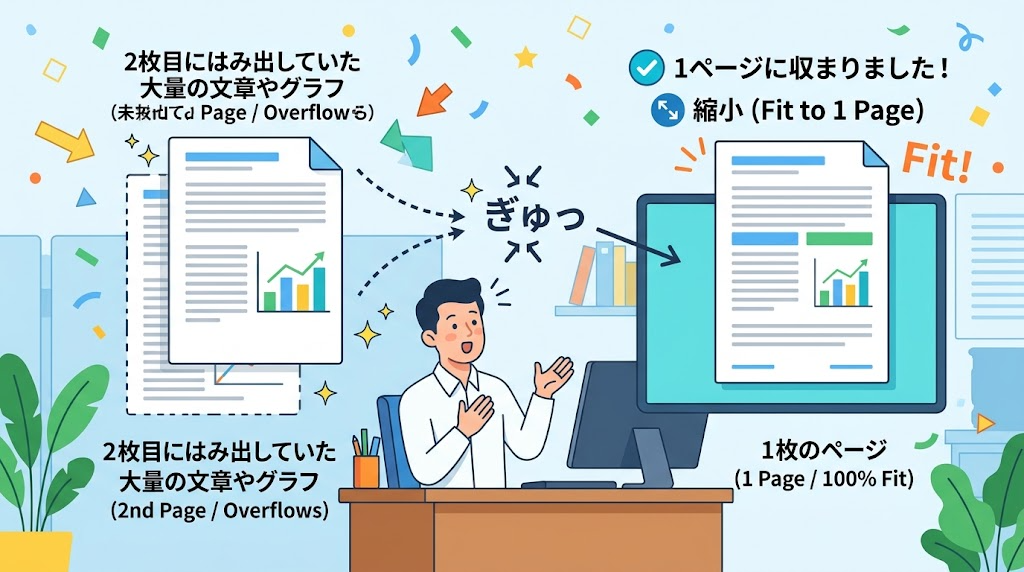
Wordの文書が、少しだけ2ページ目にはみ出す――そんな時に、1ページに収める方法を解説します。
この記事でわかること
- 「1ページ分圧縮」のコマンド
- 使うときの注意
- Web版の場合
結論から言うと、Windows版のWordには、フォントのサイズと間隔を縮小して、1ページ減らそうとするコマンドがあります。
1. コマンドの追加
既定では、ボタンが表示されません。クイックアクセスツールバーの「その他のコマンド」→「すべてのコマンド」から、「1ページ分圧縮」を追加します。
2. 使うときの注意
文書のフォントのサイズと間隔を縮小します。使う前に、コピーを保存することが推奨されています。Ctrl+Zで元に戻せますが、保存後は、元に戻しにくくなります。
3. Web版のWord
Ctrl+Aで全選択して、「ホーム」の「フォントの縮小」を、繰り返します。
4. 行間や段落の間隔を調整する
行間や段落の間隔を変更する方法は、別記事「Wordの行送り(行間)を変更する方法」をご覧ください。
5. 確認できていないこと
- コマンド名の、正確な表記
- 印刷時に、1ページに縮小する設定
- 用紙のサイズや、余白の調整の、公式の手順
まとめ
- 「1ページ分圧縮」を、クイックアクセスツールバーに追加する
- 使う前に、コピーを保存する
- Web版は、フォントの縮小を繰り返す
よくある質問(FAQ)
Q. 文字が小さくなりすぎませんか?
フォントのサイズが縮小されます。確認してから、保存してください。
Q. 元に戻せますか?
保存前なら、Ctrl+Zで戻せます。
Q. 余白を調整する方法は?
確認できていません。