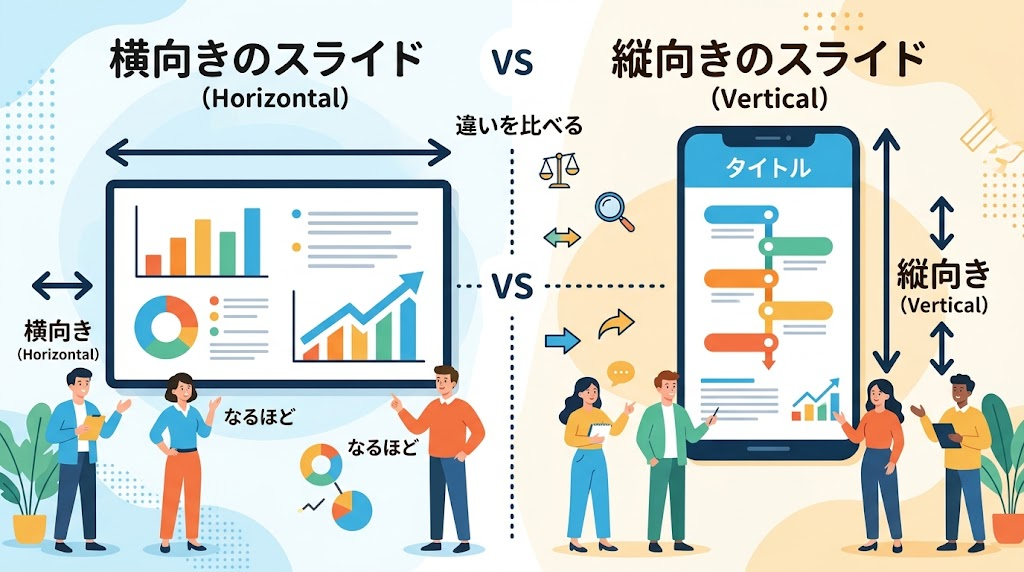
PowerPointのスライドを、縦向きにしたい――そんな時の手順と、注意点を解説します。
この記事でわかること
- 縦向きにする手順
- 縦横を混在できない点
- 代わりの方法
結論から言うと、「デザイン」の「スライドのサイズ」から、「ユーザー設定のスライドのサイズ」を選んで、「縦」にします。ただし、一部のスライドだけを縦にすることは、できません。
1. 手順(Windows)
- 「デザイン」→「スライドのサイズ」→「ユーザー設定のスライドのサイズ」を選ぶ
- ダイアログで、「縦」を選んで、OKを押す
- 次のダイアログで、「最大化」か「サイズに合わせて調整」を選ぶ(内容の調整が必要な場合)
スライドは、既定では、横向きです。
2. Mac・Web版
- Mac:「ページ設定」から向きを選ぶ。スライド、ノート、配布資料ごとに、別々に設定できる
- Web版:「デザイン」→「スライドのサイズ」→「ユーザー設定のスライドのサイズ」
3. 縦横を混在できない
公式の回答は、同じプレゼンテーションの中で、縦向きと横向きを混在させることは、できない、というものです。
4. 代わりの方法
- 横向き用と縦向き用の、2つのファイルを作り、「動作」の設定で、ハイパーリンクを張って、行き来する
- 横向きのスライドの中に、縦長の画像や図形を置く
5. 関連する記事
16:9への変更は、別記事「PowerPointを16:9にする方法」をご覧ください。
まとめ
- 「ユーザー設定のスライドのサイズ」で、向きを変える
- 縦横は、混在できない
- 代わりに、ファイルを分ける方法がある
よくある質問(FAQ)
Q. 一部だけ縦にしたい。
できないと、公式に回答されています。
Q. 内容が崩れたら?
「最大化」か「サイズに合わせて調整」を、選び直してください。
Q. 印刷の向きだけ変えたい。
確認できていません。