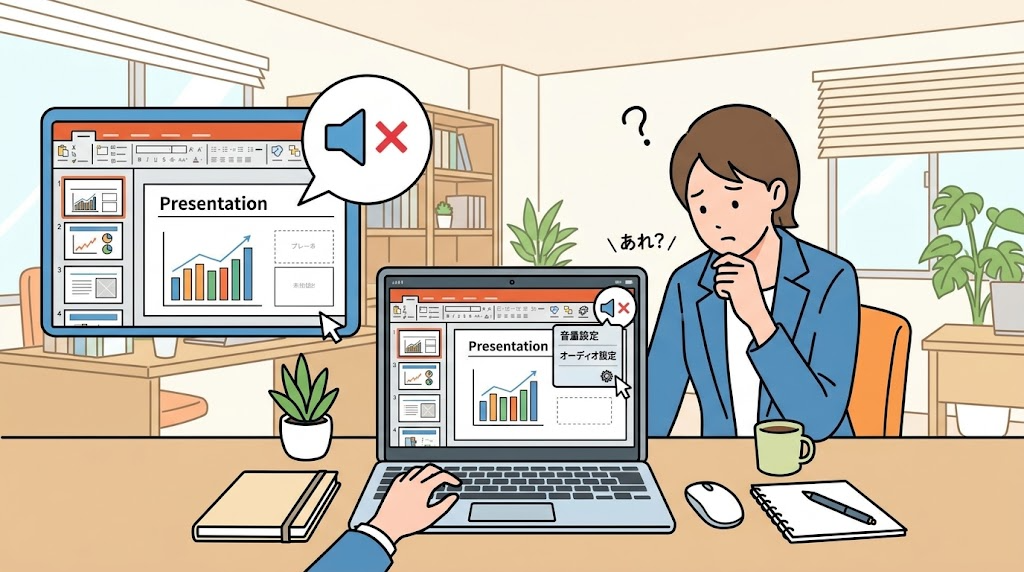
PowerPointで録音した音声が、再生されない――そんな時に確認したい設定を整理します。
この記事でわかること
- ナレーションの再生設定
- マイクの設定
- 音声・ビデオの一般的な対処
結論から言うと、まず、「スライドショー」のタブの「ナレーションの再生」が、オンになっているか、確認します。
1. ナレーションの再生
「ナレーションの再生」がオフだと、再生されません。オフにすると、ナレーション、インク、レーザーポインターが、非表示になります。「タイミングを使用」は、別のチェックです。検索結果には、スライドショーの設定の「ナレーションなしで表示」がオフかを確認する旨もありましたが、確認が必要です。
2. マイクの設定
記録の画面の上部のアイコンで、マイクのオンとオフを切り替えられます。「その他のオプション」→「マイクを変更」で、別のマイクに切り替えられます。
3. 音声・ビデオが再生されないときの一般的な対処(公式)
- 「ファイル」→「情報」→「互換性の最適化」を実行する
- リンクされたメディアは、埋め込む
- 古い形式は、「ファイル」→「情報」→「変換」を行う
- コーデックが不足している場合は、導入する
- WindowsとMacの間では、.mp4が推奨される
4. 確認できていないこと
「再生」のタブ(オーディオツール)の設定と、サウンドアイコンに起因する詳細は、確認できていません。
5. 関連する記事
自動再生は、別記事「PowerPointで音声を自動再生する方法」をご覧ください。
まとめ
- 「ナレーションの再生」の設定を確認する
- マイクの設定も確認する
- 互換性の最適化や埋め込みを試す
よくある質問(FAQ)
Q. 録音が保存されていません。
確認できていません。
Q. Macで再生されません。
.mp4が推奨されています。
Q. ナレーションを録音し直すには?
別記事「PowerPointで録音をスライドごとにする方法」をご覧ください。