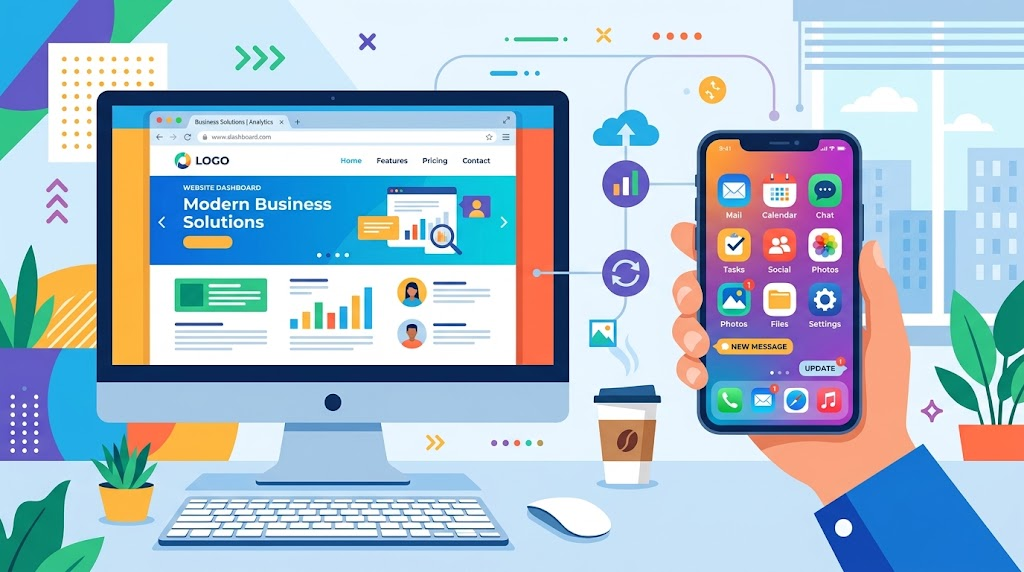
GoogleDriveには、ブラウザ版とアプリ版があるけれど、どう使い分ければいいのか――そんな疑問に答える形で解説します。
この記事でわかること
- ブラウザ版の利点
- パソコン版アプリ(デスクトップ同期)の利点
- スマートフォンアプリの利点
- 用途別の使い分けの考え方
結論から言うと、どの端末からも手軽にアクセスしたいならブラウザ版、パソクンのフォルダーと同じ感覚で使いたいならパソコン版アプリ、外出先での利用が多いならスマートフォンアプリが向いています。
1. ブラウザ版の利点
- どのパソコンからでも、ログインするだけですぐ使える
- インストール不要で、共有作業や複数人での確認に向いている
- 最新の機能がいち早く反映されやすい
2. パソコン版アプリ(デスクトップ同期)の利点
- エクスプローラーやFinderから、通常のフォルダーと同じ感覚で操作できる
- ファイルの追加・変更が自動的にクラウドへ反映される
- オフラインでも作業できる(ミラーリングモードの場合)
3. スマートフォンアプリの利点
- 外出先や移動中でも、ファイルの確認・共有ができる
- 写真や動画を、その場でアップロード・ダウンロードできる
- 通知機能で、共有された時にすぐ気づける
4. ブラウザ版とアプリ版の基本機能の違い
スマートフォンアプリは、ブラウザ版を操作しやすく改良したもので、基本的な機能自体は共通しています。ファイルの閲覧・編集・共有といった主要な操作は、どちらでも同様に行えます。
5. 個人利用の場合の使い分け
個人でファイルを管理する場合は、パソコン版アプリとスマートフォンアプリを併用し、普段はパソコンで作業、外出先での確認はスマートフォンという使い方が便利です。
6. 業務・共有用途での使い分け
複数人での共有作業が中心の場合、ローカルとの同期による混同を避けるため、ブラウザ版を中心に使う方が、無難な運用になることがあります。
7. 状況に応じて併用する
一つの方法に絞る必要はなく、状況に応じてブラウザ版とアプリ版を併用するのが実用的です。例えば、日常的な作業はパソコン版アプリ、外出先ではスマートフォンアプリ、他人のパソコンで一時的に確認する時はブラウザ版、といった使い方ができます。
8. それぞれのデータは同じ場所に保存される
ブラウザ版・パソコン版アプリ・スマートフォンアプリのどれを使っても、データは同じGoogleDrive上に保存されるため、どの方法でアクセスしても同じファイルを扱えます。
まとめ
- ブラウザ版は手軽さ、パソコン版アプリはフォルダー感覚での操作、スマホアプリは外出先での利用に強み
- 基本機能はどの方法でも共通している
- 個人利用は併用、業務利用はブラウザ版中心が無難な場合がある
- どの方法でアクセスしても、同じデータを扱える
よくある質問(FAQ)
Q. アプリ版とブラウザ版、どちらか一方にしか対応していない機能はありますか?
一部の機能は、アプリ版でのみ先行提供されることがあります。
Q. パソコン版アプリをインストールすると、ブラウザ版は使えなくなりますか?
いいえ、両方を並行して使うことができます。
Q. どの方法で編集しても、内容はすぐに反映されますか?
はい、インターネットに接続されていれば、どの方法で編集してもリアルタイムに反映されます。