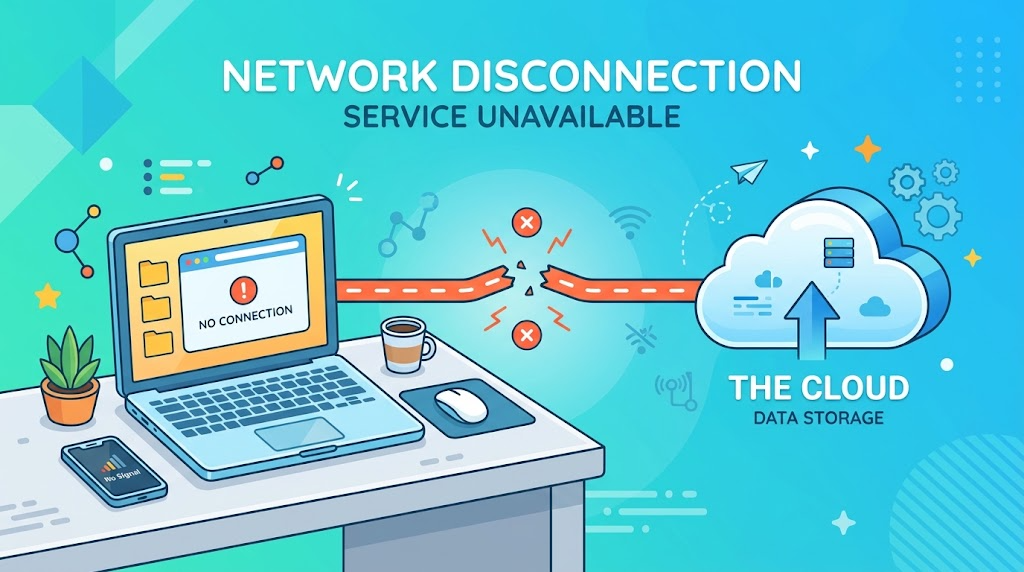
パソコン版GoogleDriveの同期を止めたい――そんな時の手順と、同期を解除するメリット・デメリットを解説します。
この記事でわかること
- 同期を解除する手順
- 同期解除のメリット
- 同期解除のデメリット
- 解除後にファイルはどうなるか
結論から言うと、パソコン版アプリの設定から「マイドライブをこのパソコンに同期」のチェックを外すか、アプリを終了することで、同期を解除できます。
1. 同期を解除する手順
- タスクバー(Windows)またはメニューバー(Mac)のGoogleDriveアイコンを選ぶ
- 設定(歯車アイコン)を開く
- 「設定」から同期に関する項目を確認する
- 同期を止めたい場合は、該当のチェックを外す、またはアプリを終了する
2. 同期解除のメリット
- パソコンのストレージ容量を節約できる
- 意図しない自動アップロードを防げる
- パソコンの動作が軽くなる場合がある
3. 同期解除のデメリット
- 最新のファイルが自動的に反映されなくなる
- 複数端末間でのファイル管理を、手動で行う必要が出てくる
- オフラインでファイルにアクセスできなくなる(設定による)
4. 同期解除後、クラウド上のファイルはどうなるか
同期を解除しても、GoogleDrive上(クラウド側)に保存されているファイルが削除されることはありません。ブラウザからは、これまで通りアクセスできます。
5. パソコン側のファイルはどうなるか
同期方式(ストリーミング・ミラーリング)によって、パソコン側に残るファイルの扱いが異なります。ミラーリングモードで同期していた場合、ローカルに保存されていたコピーがそのまま残ることがあります。詳しい挙動は、設定画面の案内を確認しましょう。
6. 特定のフォルダーだけ同期を解除する
すべての同期を止めるのではなく、特定のフォルダーだけ対象から外したい場合は、「フォルダーの選択」機能を使うと、部分的に同期を調整できます。
7. 一時的に同期を止めたい場合
完全に解除するのではなく、一時的に同期を止めたいだけの場合は、アプリを終了するだけでも対応できます。再度起動すれば、同期は自動的に再開されます。
8. 再度同期を有効にする方法
同期を再開したい場合は、アプリを起動し直し、同期対象のフォルダーを再度選択するだけで元に戻せます。
まとめ
- 同期解除は、アプリの設定またはアプリの終了で行える
- メリットはストレージの節約、デメリットは自動反映が止まること
- 同期を解除しても、クラウド上のファイルは削除されない
- 特定のフォルダーだけを対象から外すことも可能
よくある質問(FAQ)
Q. 同期を解除すると、パソコンにあったファイルは消えますか?
同期方式によりますが、基本的にはクラウド上のファイルが削除されることはありません。パソコン側のローカルコピーの扱いは設定によって異なります。
Q. 同期を解除している間に、他の人がファイルを編集した場合はどうなりますか?
クラウド上では最新の状態に更新されますが、同期を解除しているパソコンには反映されません。再度同期を有効にすれば、最新の状態が反映されます。
Q. アプリをアンインストールすると、同期は完全に解除されますか?
はい、アプリをアンインストールすれば、そのパソコンでの同期は完全に解除されます。