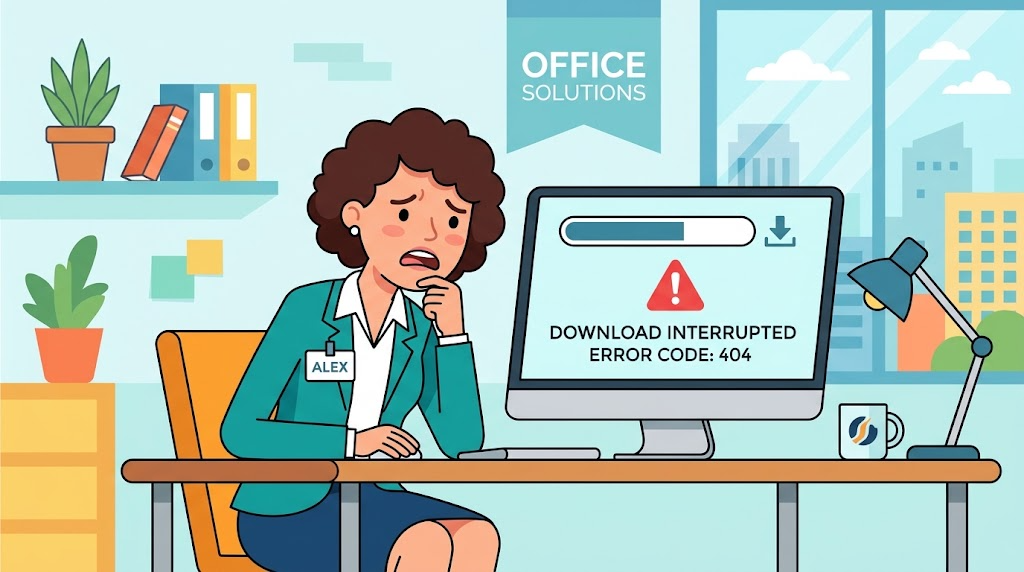
GoogleDrive上のファイルをダウンロードしようとしても、うまくいかない――そんな時の原因と対処法を解説します。
この記事でわかること
- ダウンロードできない主な原因
- 大容量ファイル特有の問題
- 権限が原因の場合の対処法
- それでも解決しない場合の確認ポイント
結論から言うと、原因の多くは「大容量ファイルのウイルススキャンが完了していない」ことと、「閲覧のみの権限でダウンロードが無効化されている」ことの2つです。
1. 原因1:大容量ファイルのウイルススキャン未完了
GoogleDriveの自動ウイルススキャンは、100MB以下のファイルが対象です。それを超える大容量ファイルは、スキャンが完了できず、「このファイルはコンピュータに損害を与える可能性があります」という警告が表示され、ダウンロードが止まることがあります。
対処法
警告画面に表示される「ダウンロードを続行」のような選択肢を選ぶことで、ダウンロードを継続できる場合があります。ファイルの安全性に確信がある場合のみ、続行しましょう。
2. 原因2:閲覧のみの権限
ファイルの所有者が「閲覧者」権限に対してダウンロードを禁止する設定をしている場合、ダウンロード自体ができません。
対処法
ファイルの所有者に連絡し、ダウンロードを許可してもらうか、必要なデータを別の形で共有してもらいましょう。
3. 原因3:フォルダー一括ダウンロード時のエラー
複数のファイルをまとめてダウンロードする際、ZIP形式への圧縮処理でエラーが起きることがあります。
対処法
一度に選択するファイル数を減らし、少しずつダウンロードしてみましょう。
4. 原因4:セキュリティソフトによるブロック
パソコンにインストールされているセキュリティソフトが、ダウンロードをブロックしていることがあります。
対処法
セキュリティソフトの設定やログを確認し、ブロックされていないか確認しましょう。
5. 原因5:ネットワーク環境の問題
通信が不安定な環境では、ダウンロードが途中で止まってしまうことがあります。
対処法
安定したネットワーク環境で、あらためてダウンロードを試してみましょう。
6. ダウンロード容量の上限に達している場合
短時間に大量のダウンロードを行うと、一時的な上限に達してダウンロードできなくなることがあります。時間をおいてから再試行しましょう。
7. ブラウザを変えて試す
特定のブラウザで問題が起きている場合、別のブラウザで試すことで解決することがあります。
8. それでも解決しない場合
上記を試しても解決しない場合は、ファイルの所有者に直接連絡し、状況を確認するのが確実です。
まとめ
- 大容量ファイルは、ウイルススキャン未完了でダウンロードが止まることがある
- 「閲覧のみ」権限では、ダウンロード自体ができない場合がある
- セキュリティソフトやネットワーク環境も原因になり得る
- 解決しない場合は、ファイルの所有者に直接確認するのが確実
よくある質問(FAQ)
Q. ウイルススキャンの警告が出た場合、本当に危険なファイルなのですか?
必ずしも危険とは限らず、大容量であることが理由でスキャンが完了できていないだけの場合もあります。信頼できる送信元か確認したうえで判断しましょう。
Q. スマートフォンでもダウンロードできない現象は起きますか?
はい、権限や容量が原因の場合、スマートフォンアプリでも同様にダウンロードできないことがあります。
Q. ダウンロードできないファイルを、代わりに閲覧だけする方法はありますか?
ブラウザ上でファイルを開いて閲覧することは、ダウンロードできない場合でも可能なことが多いです。