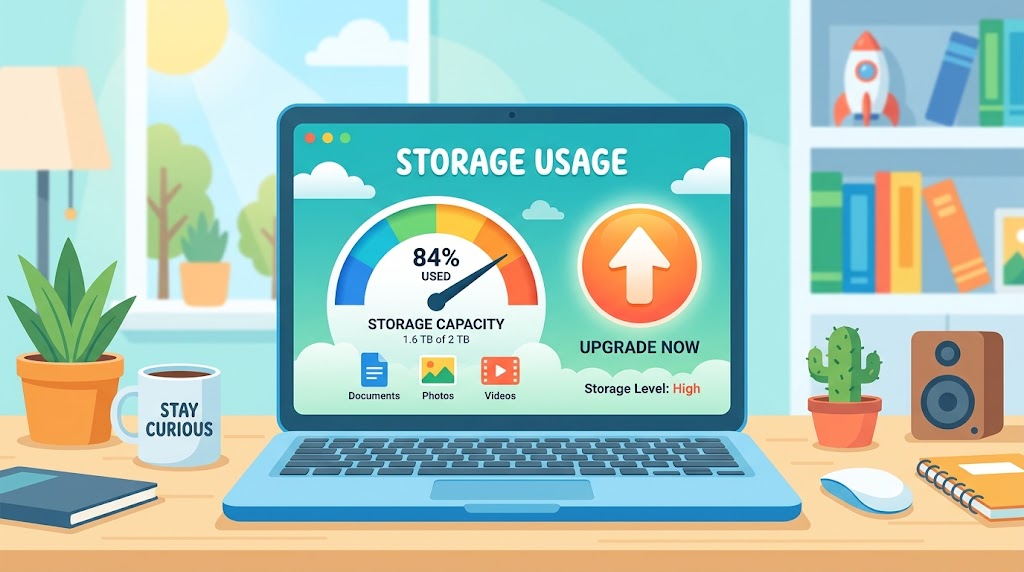
GoogleDriveの無料容量が、思ったより早く足りなくなってきた――そんな方へ、無料容量の内訳と、アップグレードする方法を解説します。
この記事でわかること
- 無料15GBの内訳
- 容量が圧迫されやすい理由
- アップグレードの手順
- アップグレード以外の対処法
結論から言うと、無料の15GBは、GoogleDrive・Gmail・Googleフォトの3つのサービスで共有して使う仕組みです。容量が足りなくなった場合は、Google Oneに加入することで拡張できます。
1. 無料15GBの内訳
Googleアカウントには、無料で15GBのストレージが付与されます。この15GBは、GoogleDrive、Gmail、Googleフォトの3サービスで共有して使う仕組みになっており、サービスごとに個別の容量が割り当てられているわけではありません。
2. 容量が圧迫されやすい理由
Gmailに届いた大きな添付ファイル付きメールや、Googleフォトにバックアップした写真・動画も、同じ15GBを消費します。GoogleDrive単体の使用量が少なくても、他のサービスの利用状況によって、全体の容量が圧迫されることがあります。
3. 使用容量の内訳を確認する方法
- GoogleDriveの左メニューから「保存容量」を選ぶ
- Drive・Gmail・フォトそれぞれの使用量が表示される
- サイズの大きいファイルも一覧で確認できる
4. アップグレードの手順
- one.google.com(またはGoogle Oneアプリ)にアクセスする
- 「アップグレード」を選ぶ
- 希望する容量のプランを選ぶ
- 料金・支払い方法を確認する
- 「定期購入」を確定する
手続きが完了すると、すぐに容量が拡張されます。
5. アップグレードしない場合の対処法
- 不要なファイルやメールを削除する
- サイズの大きいファイルを特定し、外付けドライブなどに退避してから削除する
- 使っていないGoogleフォトのバックアップを整理する
6. どのプランを選べばいいか
日常的な写真や書類の保存が中心であれば、比較的容量の小さいプランでも十分な場合があります。使用量の推移を見ながら、必要なプランを選びましょう。
7. 家族で容量を分け合う方法
Google Oneには、家族間で容量を共有できるプランが用意されている場合があります。詳しくは、Google One公式サイトでプラン内容を確認しましょう。
8. アップグレード後に解約したくなった場合
契約後も、必要に応じてプランを変更したり、解約したりすることができます。解約手順については、別記事「あなたはどうする?Google Drive の解約とその手続きガイド」もご確認ください。
まとめ
- 無料15GBは、Drive・Gmail・フォトの3サービスで共有される
- 「保存容量」画面から、使用量の内訳を確認できる
- アップグレードは、one.google.comから数ステップで完了する
- 削除やファイルの整理でも、容量を確保できる場合がある
よくある質問(FAQ)
Q. アップグレードすると、容量はすぐに反映されますか?
はい、手続きが完了すると、すぐに新しい容量が反映されます。
Q. 無料プランのまま、容量超過の警告が出た場合はどうなりますか?
新しいファイルの保存やメールの受信に制限がかかることがあります。早めに整理するか、アップグレードを検討しましょう。
Q. 一度アップグレードしたプランは、後から変更できますか?
はい、容量を増やしたり減らしたりと、プランはいつでも変更できます。