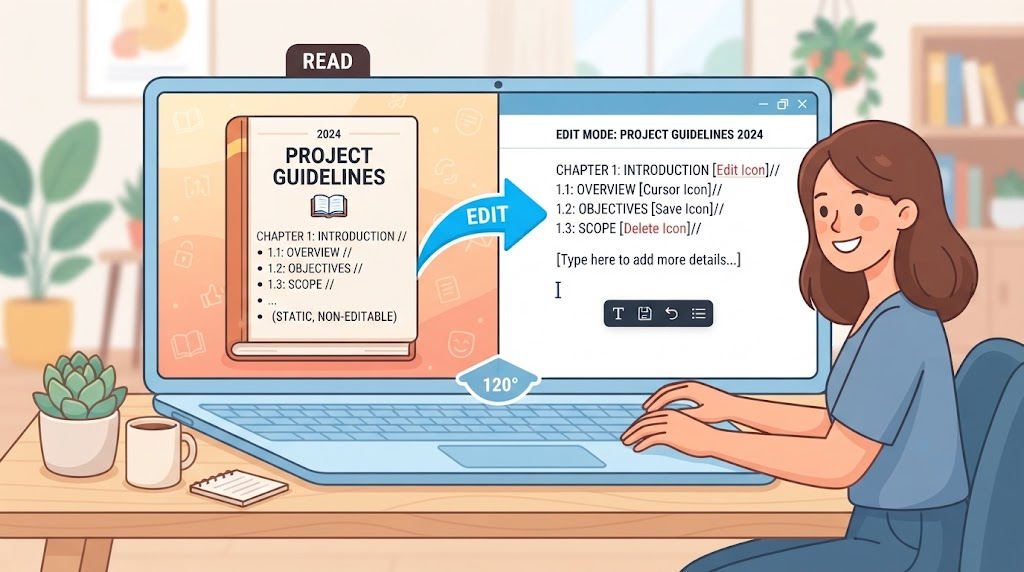
Wordが閲覧モードのままで、編集できない――そんな時の解除方法を整理します。
この記事でわかること
- 切り替えの方法
- 解除の方法
- 確認できていないこと
結論から言うと、「表示」→「ドキュメントの編集」で、編集できる画面に戻れます。
1. 閲覧モードへの切り替え
「表示」→「読み取りモード」です。
2. 解除の方法
「表示」→「ドキュメントの編集」をクリック、またはタップします。
3. 注意
閲覧モードでは、一部のズーム機能が制限されます。詳細な調整が必要な場合は、「印刷レイアウト」ビューへの切り替えが、推奨されています。
4. 確認できていないこと
Webレイアウト、アウトライン、下書きビューの名称一覧や、既定の起動ビューを変更する方法は、確認できていません。
5. 関連する記事
文字数のカウントは、別記事「Wordの選択範囲の文字数カウント」をご覧ください。
まとめ
- 解除は「表示」→「ドキュメントの編集」
- 詳細な調整は「印刷レイアウト」ビューへ
- 他のビューの詳細は、確認できていない
よくある質問(FAQ)
Q. 編集できません。
「表示」→「ドキュメントの編集」を選んでください。
Q. ズームが効きません。
「印刷レイアウト」ビューへの切り替えが、推奨されています。
Q. 起動時のビューを変えたい。
確認できていません。