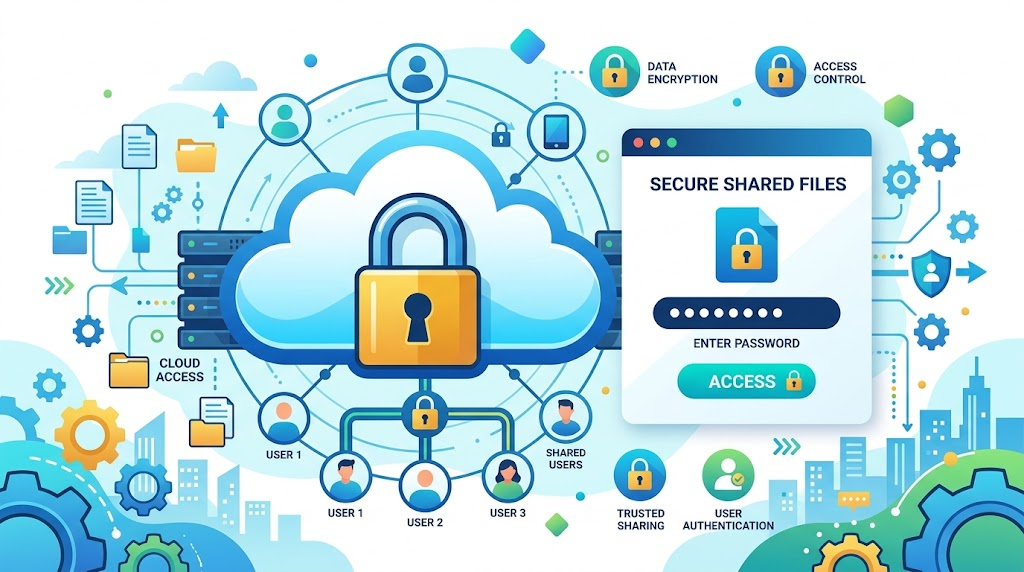
大切なファイルを誰かと共有する時、一抹の不安を感じたことはありませんか?「本当にこの人だけが見ているのかな」「もしリンクが別の人に渡ってしまったら…」。そんな心配は、誰もが一度は抱く自然な気持ちです。
デジタルの世界では、情報を安全に守りながら効率的に協力することが求められます。特にビジネス文書や個人情報を含むデータを扱う際は、セキュリティが最優先です。
Microsoft 365をご利用中のあなたには、強力な味方があります。共有リンクにパスワードを追加する機能です。これにより、リンクを受け取った方が、ファイルを開く前に合言葉の入力を求められます。
この記事では、その具体的な設定方法を、初めての方にもわかりやすくご案内します。面倒な操作は一切なく、数回クリックするだけで高い安全性を実現できます。*画像はイメージです。
この記事の要点
- パスワード付き共有リンクはMicrosoft 365サブスクライバー向けの機能です
- ファイル単位での設定が可能で、フォルダ全体には適用できません
- リンクの受け手はアクセス前に必ずパスワードの入力が必要になります
- 重要な書類や個人データの受け渡しに特に有効です
- 設定はシンプルで、初心者でもすぐに使い始められます
- 業務の効率と情報セキュリティを両立させるための方法を解説します
はじめに – OneDriveでのファイル共有の基本
クラウドストレージサービスを活用すると、あなたのデータをいつでもどこからでもアクセスできます。ファイルを保存して必要な人と協力する環境が簡単に作れます。
このサービスでは、リンクを作成することで他の人とコンテンツを共有しています。受け取った方はそのリンクを通じてドキュメントを閲覧したり変更を加えたりすることが可能です。
主な共有方法には2つのタイプがあります。一つはリンクをコピーして相手に送信する方法、もう一つは特定のユーザーを直接指定する方法です。
権限設定についても柔軟に選択できます。閲覧のみに制限することも、編集権限を付与することも自由に設定できます。フォルダ単位で共有リンクを作成すれば、中のすべてのファイルに一度にアクセス権を付与することもできます。
この基本的な機能について理解することが、安全で効率的なデータ共有の第一歩となります。チームでの作業がスムーズになり、常に最新の情報を共有できるようになります。
メールでの大きなファイル送信が不要になるため、時間の節約にもなります。現代のビジネス環境において、これらのスキルを身につけることは非常に重要です。
OneDriveでパスワード設定の必要性とは
デジタル時代のファイル交換において、セキュリティ対策は必須となっています。通常の共有リンクは便利ですが、リンクを知っている人なら誰でもアクセスできる仕組みです。
この方法では、意図しない情報漏えいのリスクが存在します。あなたが誤って無関係な人にリンクを送信してしまった場合でも、保護機能が設定さ れ ていれば安心です。
機密性の高いビジネス文書や個人情報を含むファイルを扱う際は、特に注意が必要です。多くの組織では、ファイル共有時のセキュリティ対策が義務化れ て いる状況です。
パスワードを追加することで、二重の保護層が作成されます。リンクが第三者に転送されても、承認された人だけがコンテンツにアクセスできる状態を維持できます。
大切なデータを 共有 する際には、この機能の活用が強く推奨されています。現代のセキュリティ環境において、基本的な予防策として認識されています。
適切な保護設定を行うことで、業務の効率性と情報の安全性を両立させることが可能になります。これにより、安心してファイルの受け渡しが行える環境が整います。
OneDriveのパスワード設定の前提条件
ファイル保護の設定を始める前に、いくつかの前提条件が満たされている必要があります。これらの条件について理解することで、スムーズにセキュリティ強化を進められます。
まず、この機能を利用するにはMicrosoft 365の有料サブスクリプションに加入していることが必須です。無料アカウントでは残念ながら利用できませんので、ご注意ください。
Microsoft 365 サブスクライバー向けの機能
あなたがサブスクリプションを保有している場合でも、組織の設定によっては制限される可能性があります。管理者がセキュリティポリシーを設定していると、オプションが灰色表示になることがあります。
管理者設定と組織ポリシーの確認
職場や学校のアカウントを使用している場合は、組織のポリシーに従う必要があります。設定を変更したい場合は、IT部門に相談しましょう。
また、この保護機能は「すべてのユーザー」向けのリンクにのみ適用できます。特定のユーザーを指定した共有では、代わりにMicrosoftアカウント認証が使用されます。
- 有料サブスクリプションの確認が最初のステップです
- 組織のポリシーによって利用制限がある場合があります
- 「すべてのユーザー」向け共有にのみ設定可能です
- 設定が表示されない場合は管理者に確認しましょう
これらの条件について理解しておくことで、実際の設定作業がより簡単になります。事前確認をしっかり行い、安全なファイル管理を実現してください。
onedrive 共有 パスワード の設定方法の詳細解説
具体的な設定作業に入る前に、重要なチェックポイントを押さえておきます。これにより、スムーズに保護機能を適用できます。
リンク設定のチェックポイント
まず、ブラウザでサービスにアクセスし、対象ファイルを選択します。右クリックメニューから共有オプションを開いてください。
設定画面では、歯車アイコンをクリックします。「リンクを共有する」セクションで「すべてのユーザー」が選択さ れ ていることを確認します。
| 共有タイプ | アクセス権限 | パスワード設定 | 推奨用途 |
|---|---|---|---|
| 特定ユーザー | 編集可能 | 不可 | チーム内共有 |
| すべてのユーザー | 閲覧のみ | 可能 | 外部送信 |
| 組織内 | 制限付き | 管理者設定 | 社内文書 |
パスワード入力の手順と注意事項
「その他の設定」セクションで保護オプションを見つけます。パス ワード の項目を選択し、任意の文字列を入力してください。
「セキュリティは単なる技術ではなく、習慣として身につけるべきものです」
適用ボタンをクリック後、リンクをコピーします。合言葉は別途伝達する必要があります。同じファイルに対し、異なるワード を 設定した複数リンクは作成できません。
変更が必要な場合は、「アクセス許可の管理」から編集できます。推測されにくい強力な文字列を選ぶことをお勧めします。
ファイル共有とパスワード設定のメリット
現代のビジネス環境では、データ保護と効率的な協働のバランスが重要です。保護機能を活用することにより、安心してファイルを交換できる環境を作り出せます。
セキュリティ向上と情報保護の効果
情報漏えいのリスクから組織を守ることができます。コンプライアンス要件を満たすことにもつながります。
- 機密ファイルが安全に管理されている状態を維持できます
- 誤った送信や転送が発生しても、不正アクセスを防止できます
- 取引先との信頼関係を強化する効果があります
- 複数の関係者と作業する場合でも、アクセス制御が可能です
これらのメリットを活用することで、業務の効率性と安全性を両立させることができます。デジタル時代の必須スキルとして身につける価値があります。
パスワード付き共有リンクの作成手順
安全なファイル交換を実現するための実践的な操作方法を解説します。どちらの方法でも高いセキュリティレベルを維持できます。
ブラウザからの操作方法
まず、公式サイトにアクセスしてアカウントでサインインします。対象のデータを選択し、上部の共有ボタンをクリックしてください。
追加設定セクションを開き、保護オプションを有効にします。パス ワード を入力して適用ボタンを押します。リンクをコピーして安全に送信できます。
OneDriveデスクトップアプリでの設定方法
アプリを使用する場合、対象を右クリックして共有オプションを選びます。ただし、詳細な設定変更にはウェブサイトでの操作が必要です。
| 操作方法 | 設定の柔軟性 | 推奨用途 | 追加設定の必要性 |
|---|---|---|---|
| ブラウザ | 高い | 初回設定 | 不要 |
| デスクトップアプリ | 制限あり | 簡易共有 | 必要 |
どちらの方法でもファイル を 共有する基本機能は利用できます。状況に応じて最適な方法を選択してください。
データを 共有 する際のセキュリティを確保するために、これらの手順を覚えておくと便利です。
パスワード設定における注意点
安全なファイル管理を実現するためには、設定後の運用にも配慮が必要となります。いくつかの重要なポイントについて理解しておくことで、より効果的な保護が可能になります。
有効期限設定との組み合わせ
「すべてのユーザー」向けのリンクに保護機能を適用する場合、有効期限も必ず設定さ れ ていることを確認してください。この組み合わせにより、時間的な制限とアクセス制御の両面からセキュリティを強化できます。
組織によっては、設定可能な期間が制限さ れ ている場合があります。例えば、東京大学のケースでは最大60日間となっています。期限を設定した上で保護機能を有効にすることで、より強固なセキュリティ環境を構築できます。
重要な注意点として、合言葉はリンクとは別の安全な方法で伝達する必要があります。電話やSMS、別のメールなどを活用してください。
- 同じ合言葉を長期間使い回すことは避け、定期的な変更を心がけましょう
- 漏洩の疑いがある場合は、すぐにリンクを削除して新しく作成してください
- 覚えやすく、かつ推測されにくい文字列を選ぶバランスが重要です
これらのポイントを守ることで、安心してファイルを交換できる環境を維持できます。適切な管理方法について習慣づけることが、長期的なセキュリティ向上につながります。
その他の共有オプションと比較
効率的なファイル共有を実現するためには、利用可能なすべてのオプションを理解することが不可欠です。Microsoftのサービスでは、状況に応じて最適な方法を選択できます。
「すべて の ユーザー」向けのリンクは、最も広範囲なアクセスを許可します。この方法では、保護機能と期限設定が可能れ て いるため、外部との安全なデータ交換に適しています。
「選択したユーザー」を使用すると、特定の個人やグループだけにアクセスを制限できます。最も厳格な制御が可能で、機密性の高いデータに適しています。
| 共有タイプ | アクセス範囲 | セキュリティ設定 | 推奨用途 |
|---|---|---|---|
| すべてのユーザー | リンクを知る全員 | パス ワード の設定可能 | 外部取引先 |
| 組織内のユーザー | 組織メンバーのみ | アカウント認証 | 社内共有 |
| 選択したユーザー | 指定した個人のみ | 厳格な制御 | 機密データ |
ファイルを 共有 する際には、相手と目的に合わせて最適なオプションを選びましょう。外部とのやり取りには保護機能付きの広範囲共有、社内では制限付きアクセスが効果的です。
各オプションの特徴を理解することで、安全かつ効率的なデータ管理が実現できます。状況に応じて柔軟に使い分けることが重要です。
よくあるトラブルとその対策
安全なデータ交換を実現する際、時折直面する課題について考えてみましょう。問題が発生した場合でも、適切な対処法を知っていれば安心です。
リンクが機能しない場合の原因
ファイルが別の場所に移動さ れ ている場合、既存のリンクは無効になることがあります。これはよくある原因の一つです。
設定ミスの回避策とポイント
事前確認を徹底する こと が重要です。保存前に設定内容を再確認しましょう。
テストアクセスを実施する こと がお勧めです。別のアカウントで機能確認ができています。
| トラブルタイプ | 主な原因 | 解決方法 | 予防策 |
|---|---|---|---|
| リンク無効 | ファイル移動 | 新規リンク作成 | 移動前の確認 |
| オプション制限 | 組織ポリシー | 管理者連絡 | 事前確認 |
| アクセスエラー | 設定ミス | 再設定 | テスト実施 |
これらのポイントを理解し て いることで、スムーズな作業環境を維持できます。問題発生時も冷静に対処できるでしょう。
モバイルデバイスからの設定方法
スマートフォンやタブレットからファイルを共有する機会が増えています。移動中や外出先での作業が主流となった現代では、モバイル環境での安全なデータ管理が重要です。
あなたのiOSまたはAndroidデバイスに専用アプリをインストールすれば、すぐに使い始められます。基本的な操作はとてもシンプルで、直感的に理解できるよう設計れ て いるのです。
OneDriveアプリでの操作手順
アプリ内で対象のデータを選択し、三点リーダーメニューから「共有」オプションをタップします。ここでリンクを作成して、すぐにファイル を 共有できます。
ただし、モバイル版では高度な設定機能が制限れ て いる場合があります。パス ワード を追加したいときは、ブラウザでウェブサイトにアクセスするのが確実です。
外出先で急ぎの対応が必要な時は、まずアプリで基本リンクを作成しましょう。後からパソコンでワード を 設定して安全性を高めることも可能です。
この方法なら、時間的な制約があっても効率的にを 共有 することができます。モバイル環境でも安心してデータ管理が行えるでしょう。
セキュリティリスクと推奨対策
データ保護を強化する際、潜在的な危険を理解しておくことが重要です。設定ミスや不正アクセスなどのリスクに対して、適切な予防策を講じる必要があります。
安全なパスワード管理のコツ
強力な合言葉を作成することは、基本中の基本です。単純な文字列では十分な保護効果が得られません。
あなたが文字列を設定する際は、複雑な組み合わせを心がけましょう。大文字と小文字、数字、記号を混在させることをお勧めします。
| リスクタイプ | 具体例 | 推奨対策 | 効果レベル |
|---|---|---|---|
| 設定ミス | 誤った権限付与 | 事前確認の徹底 | 高い |
| 不正アクセス | なりすまし攻撃 | 二要素認証の導入 | 非常に高い |
| フィッシング | 偽装メール | リンククリックの注意 | 中程度 |
| 人的エラー | 誤送信 | 定期的な教育 | 継続的効果 |
同じ文字列を複数の場所で使い回すことは避けてください。それぞれのファイルに固有の合言葉を設定することが推奨されています。
定期的な見直しも忘れずに行いましょう。特に重要なデータを扱う場合は、頻繁に変更することをお勧めします。
結論
このガイドを通じて、デジタル時代の安全な協働作業の基礎が身につきました。あなたがファイルを共有する際のセキュリティ意識が高まったことでしょう。
Microsoft 365を活用することで、すべてのユーザー向けのリンクに保護を追加することが可能です。適切にワードを設定することで、データの安全性を確保できます。
定期的な権限確認も重要です。不要なアクセスを防ぐため、定期的に見直しをすることが推奨されています。このサービスについて理解を深めることで、より効果的に活用できます。
安全なデータ管理は継続的な取り組みです。これからも意識を高く持ち、適切な設定で情報を保護していることを願います。