大切なファイルが詰まったフォルダ。チームで共有していたのに、ある日、担当の方が異動や退職でいなくなる…。そんな経験はありませんか?
突然、重要なデータにアクセスできなくなったり、編集権限がわからなくなったりすると、業務に大きな支障が出る可能性があります。この不安は、多くの方が感じることでしょう。
ご安心ください。Googleのクラウドストレージサービスでは、ファイルやフォルダの所有者を安全に変更する方法が用意されています。作成者がそのままオーナーとなる仕組みですが、適切な手順を踏めば権限を引き継ぐことが可能です。
このガイドでは、その全てを初心者の方にも分かりやすく解説します。従業員の退職時など、実務でよくあるシーンを想定して、基本的な仕組みから具体的な手順までお伝えします。
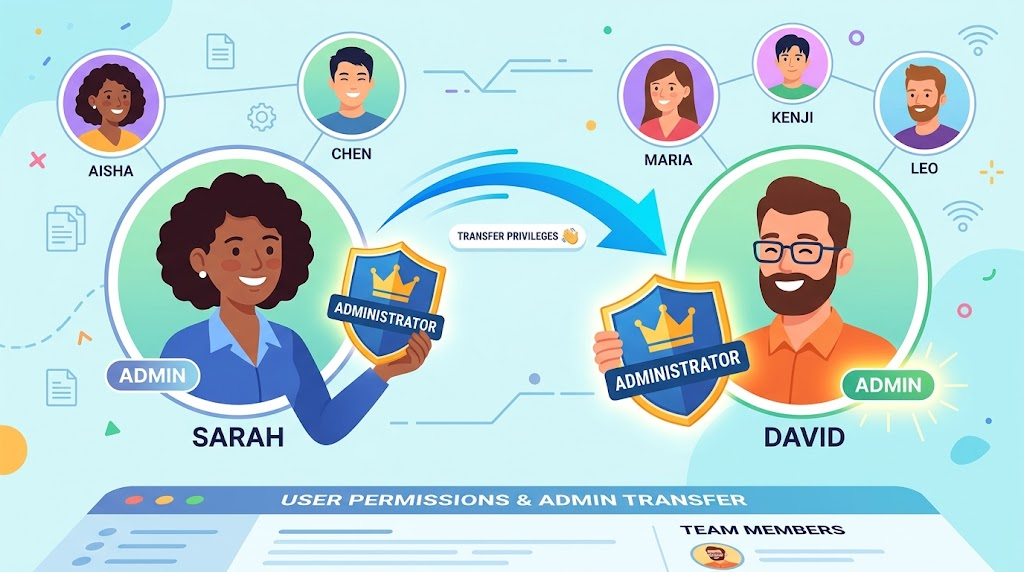
正しい知識を持てば、データ消失のリスクを減らし、チームの資産をスムーズに管理できます。あなたも自信を持って操作できるようになりましょう。*画像はイメージです。
この記事の要点
- Googleドライブのオーナー権限の基本を理解できる
- ファイルやフォルダの所有者を変更する具体的な手順が分かる
- 権限変更時に起こりやすいトラブルとその対処法を学べる
- 管理者による一括移管の方法を知ることができる
- 共有ドライブを活用した効率的な管理方法が身につく
- 組織での安全な運用に必要な知識を網羅的に習得できる
Googleドライブのオーナー権限とは
Googleドライブのオーナー権限は、ファイルに対するすべての操作を実行できる特別な権限です。この権限を理解することで、安全なファイル管理ができるようになります。
オーナーの定義と役割
オーナー権限はGoogleドライブで最も強力な権限です。ファイルを作成したユーザーが自動的にオーナーになります。この権限を持つ人は、ファイルの削除や共有設定の変更など、あらゆる管理操作が可能です。
重要な特徴として、1つのファイルにつきオーナーは1人だけという制限があります。これが他の権限との大きな違いです。あなたがファイルを作成した場合、自分がそのファイルの管理者になります。
その他の権限との違い
オーナー以外にも3つの権限があります。編集者権限はファイルの内容変更や他のユーザーの招待ができますが、ファイル削除はできません。
閲覧者(コメント可)はファイルを閲覧しコメントを残せますが、編集は不可能です。閲覧者は最も制限された権限で、閲覧のみが許可されています。
これらの権限を適切に使い分けることで、セキュリティを保ちながら効率的なファイル共有が実現できます。次のセクションでは、具体的な準備方法について説明します。
準備と注意点
事前に確認すべきファイル共有と権限設定
譲渡先のユーザーを「編集者」に設定する必要があります。閲覧者権限しか持っていない場合、オーナーを変更できません。
重要なファイルは事前にバックアップを取っておきましょう。複数のファイルを扱う場合はリストを作成すると効率的です。
| 権限タイプ | できる操作 | オーナー変更 |
|---|---|---|
| 閲覧者 | ファイルの閲覧のみ | 不可 |
| 閲覧者(コメント可) | 閲覧とコメント | 不可 |
| 編集者 | 編集と共有設定 | 可能 |
| オーナー | すべての操作 | 権限の移管 |
新しいオーナーが権限を変更できることを理解しておいてください。関係者間で認識を合わせることが大切です。
これらの準備を怠ると、作業が失敗する可能性があります。慎重に進めましょう。
googledrive オーナー変更の手順
Googleドライブからのオーナー変更操作
まず、Googleドライブを開いてください。オーナー権限を譲渡したいファイルを選択して右クリックします。
表示されるメニューから「共有」をクリックしてください。共有設定画面が開きます。
次に、ユーザー一覧から権限を譲渡したい相手を見つけます。そのユーザー名の横にある▼をクリックし、「オーナー権限を譲渡」を選択します。
最後に「招待メール送信」をクリックすると、リクエストが送信されます。これで最初のステップは完了です。
譲渡リクエストの承諾方法
リクエストを受け取ったユーザーは、メール内のリンクから承諾画面へ進みます。「オーナー権限の譲渡を承諾しますか?」という確認が表示されます。
「承諾」ボタンをクリックするだけで、権限移管が完了します。承諾されるまで元のオーナーが権限を保持します。
新しいオーナーが権限を変更しない限り、元のオーナーも引き続きファイルを閲覧・編集できます。
| ステップ | 操作内容 | 状態変化 |
|---|---|---|
| 1. リクエスト送信 | ファイル選択 → 共有 → 権限譲渡 | リクエスト待機中 |
| 2. メール受信 | 相手が招待メールを受信 | 承諾待ち |
| 3. 承諾完了 | 承諾ボタンクリック | オーナー変更完了 |
| 4. 権限維持 | 新しいオーナーが設定変更しない | 元オーナーもアクセス可能 |
変更できない場合の問題と対処法
オーナー権限の移管を試みても、うまくいかないことがあります。主な原因はファイル形式、使用端末、譲渡先の設定の3つです。これらの問題を理解しておけば、スムーズな対応ができます。
まずファイル形式による制限があります。GoogleドキュメントやスプレッドシートなどのGoogleファイルのみが対象です。WordやExcelファイルは直接オーナーを変更できません。
| ファイル形式 | オーナー変更 | 代替方法 |
|---|---|---|
| Googleドキュメント/スプレッドシート | 可能 | 直接移管 |
| Microsoft Office形式 | 不可 | Google形式に変換 |
| PDFファイル | 不可 | ファイルをコピー |
| 動画/画像ファイル | 不可 | 新規アップロード |
ファイル形式や端末の制限について
スマートフォンやタブレットからは操作できません。アプリ版では権限を変更する機能がありません。必ずパソコンのブラウザからアクセスしてください。
Office形式のファイルで困ったときは、Google形式に変換しましょう。またはファイルをコピーして新しい所有者を作成します。これで同等の効果が得られます。
譲渡先設定の確認と調整方法
譲渡先のユーザーが「編集者」権限である必要があります。閲覧者権限では移管できません。共有設定から権限を変更できます。
異なる組織間のアカウントでも制限があります。同じドメイン内のユーザー間でのみ可能です。これらのポイントを確認すれば、問題解決が早くなります。
管理者向けオーナー権限移管の詳細解説
従業員の退職時などに複数のファイルをまとめて管理したい場合、管理者権限を活用した一括移管が効果的です。Google Workspaceの管理者には、通常のユーザーとは異なる強力なオーナー権限を譲渡する機能が用意されています。
一括移管の仕組みと注意点
管理者は、同じ組織に所属するユーザー間でファイルのオーナーを一括変更できます。まず現在のオーナーのアカウントを停止し、移管中にコンテンツが変更されないようにします。
ゴミ箱内のファイルは自動的に移管されないため、必要なファイルがあれば事前に復元しておきましょう。管理コンソールから「オーナー権限を譲渡」を選択し、新旧オーナーのメールアドレスを入力します。
- 移管完了後、新しいオーナーのマイドライブに「移管フォルダ」が自動作成されます
- 大量のファイルを処理する場合、36時間以上かかると失敗する可能性があります
- 計画的な実施が成功のカギとなります
セキュリティ上の配慮と対策
セキュリティ対策として、外部アカウントへの権限の移管は制限されています。同じ組織内のユーザー間でのみ操作が可能です。
移管後も元のオーナーは編集者権限を保持するため、必要に応じて新しいオーナーが権限を調整できます。これにより、安全な権限管理が実現します。
共有ドライブを活用した管理方法
個人のマイドライブとは異なる共有ドライブは、チーム作業に最適な環境を提供します。この機能を使用することで、ファイル管理の効率が大幅に向上します。
Google WorkspaceのBusiness Standard以上のプランでは、共有ドライブ機能が利用できます。組織全体でファイルを安全に共有することが可能になります。
共有ドライブとマイドライブの違いとその利点
共有ドライブでは、ファイルのオーナー権限が個人ではなく組織に属します。これにより、従業員の異動時にも権限を譲渡する必要がありません。
| 特徴 | マイドライブ | 共有ドライブ |
|---|---|---|
| オーナー権限 | 個人が所有 | 組織が所有 |
| ファイル管理 | 個人単位 | チーム単位 |
| 権限移管 | 手動で必要 | 自動的に維持 |
| アクセス制御 | 個人設定 | 組織レベル |
ユーザーが組織を離れる場合、共有ドライブからメンバーを削除するだけで済みます。ファイルへのアクセス権限が自動的に失われされます。
チームや部署単位で共有ドライブを作成して、適切な権限を付与することができます。これにより、長期的なファイル管理が容易になります。
共有ドライブはプロジェクトベースの作業に特に適しています。部門横断的なコラボレーションもスムーズに進みます。
結論
デジタルワークスペースにおけるファイル共有の課題を解決するために、権限管理の基本を理解しておきましょう。この記事では、Google ドライブのオーナー権限に関する包括的な情報を提供してきました。
実際のオーナー変更手順は、慣れればシンプルに実行できます。しかし、ファイル形式や権限設定などの制約事項も把握しておくことが重要です。管理者向けの一括移管機能も効果的に活用できます。
頻繁に権限移管が必要な組織では、共有ドライブの導入が根本的な解決策となります。権限を適切に管理することで、チームの生産性向上に貢献できます。
これらの知識を活かして、あなたの組織でのファイル管理がよりスムーズになることを願っています。安全で効率的な運用を実現しましょう。