あなたのGoogle Driveを整理!googledrive フォルダ コピーのやり方

googledrive フォルダ コピー

大切なプロジェクトのデータを整理していたり、新しいチーム用にテンプレートを作成したりする時、フォルダ全体を簡単にコピーできたらどれだけ便利だろうと考えたことはありませんか?

多くのビジネスパーソンや個人の方が日常的に利用しているクラウドストレージサービス。その中でも特に広く使われているサービスでは、実はフォルダを丸ごと複製する標準機能が備わっていないことをご存知でしょうか。

ファイルを一つずつ手作業で移動したり、新しい場所に作り直したりするのは、時間も手間もかかります。特に共有しているプロジェクトのバックアップを取る時などは、もっとスマートな方法が欲しくなりますよね。

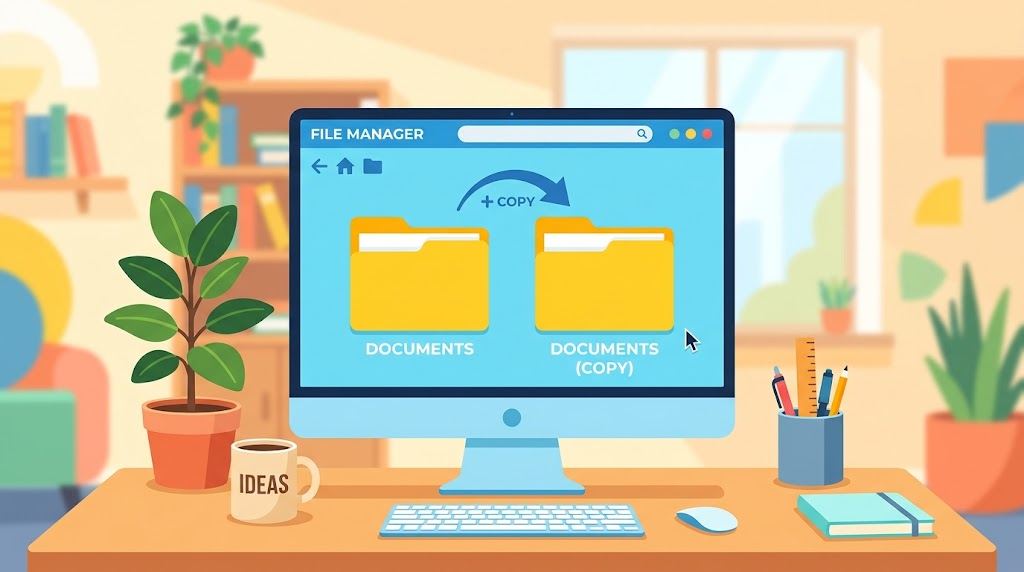
この記事では、プログラミングの知識が全くない方でも安心して実践できる、フォルダを効率的に複製する方法を詳しくご紹介します。手動での操作から便利な自動化ツールの活用法まで、あなたの作業を劇的に楽にするテクニックが満載です。*画像はイメージです。

この記事の要点

  • Googleドライブでフォルダをコピーする標準機能は存在しない
  • 手動でのコピー方法と自動化ツールを使う方法がある
  • プログラミング知識がなくても簡単に実践できる
  • プロジェクトのバックアップやテンプレート作成に役立つ
  • 作業効率を大幅に向上させる便利なテクニック
  • ステップバイステップでわかりやすく解説

Googleドライブでフォルダがコピーできない理由

仕事やプライベートでクラウドストレージを活用する際、フォルダのバックアップや複製が必要になる場面は多いものです。しかし、Googleのサービスではこの基本的な機能が標準で提供されていない現状があります。

機能制限と現状の問題点

Googleのクラウドストレージでは、個別のファイルを複製することは簡単にできます。しかし、フォルダ単位での操作には制限が設けられています。この制約はあなたの個人用スペースでも、共有しているコンテンツでも同様に適用されます。

設計上の理由として、セキュリティポリシーやシステム構造が関係していると考えられます。サービス提供元は、データ管理の統一性や権限設定の複雑化を避けるために、このような選択をしている可能性があります。

手動作業の限界と課題

現在の方法では、新しいディレクトリを作成し、中身を一つずつ移動させる必要があります。数個のアイテムであればこの作業も問題ありませんが、数十個以上のデータがある場合には大きな負担となります。

特に階層構造が複雑な場合、手作業での対応は困難を極めます。間違った場所にデータを配置してしまうリスクも高まり、作業効率が大幅に低下します。プログラミング知識を使った解決策もありますが、技術的な壁が多くのユーザーにとって障壁となっています。

「googledrive フォルダ コピー」の基本とその必要性

チームでの共同作業が増える中、データの効率的な管理方法が重要視されています。デジタルワークスペースでは、同じ構造のデータを複数作成する機会が頻繁に訪れます。

コピー機能が求められる背景

ビジネス環境の変化に伴い、情報管理のニーズも多様化しています。テンプレートとして活用したいデータ構造が増え、効率的な対応が求められています。

チームメンバーの入れ替え時には、同じ環境を素早く準備する必要があります。このような場合、手作業での対応では時間がかかりすぎます。

データのバックアップを取る際にも、元の状態を保持しながら複製できる機能が役立ちます。安全に情報を保管するためには、このような方法が不可欠です。

クラウドストレージの普及により、共有と管理の方法が進化しました。効果的な情報伝達のために、適切なデータ整理が重要となっています。

ノンプログラマーでもできるフォルダコピーの方法

時間のかかる手作業から解放され、スマートなデータ管理を実践する方法が複数存在します。技術的なスキルがなくても、あなたの作業効率を大幅に向上させる手段を選ぶことができます。

従来の手動コピーとその手間

従来の方法では、各ファイルを個別に選択して複製する必要があります。この作業はシンプルですが、非常に時間がかかります。

データの数が少ない場合は問題ありません。しかし、大量のファイルを扱う場合、このプロセスは非現実的になります。人為的なミスが発生するリスクも高まります。

自動化ツールのメリット

自動化されたソリューションを利用すると、状況が一変します。複雑な作業を単純なクリック操作に変換してくれます。MultCloudのようなサービスは、複数のクラウドストレージを統合管理できます。

これらのサービスは、人為的エラーを大幅に削減します。さらに、貴重な時間を節約することに成功します。プログラミングの知識が全くなくても、プロフェッショナルな結果を達成できます。

方法 必要なスキル 所要時間 ミスのリスク
手動コピー 基本操作 ファイル数に比例 高い
自動化ツール クリック操作 短い 低い
GASラボのツール 表計算ソフト経験 非常に短い 非常に低い

あなたのニーズに合った最適な方法を選択することが重要です。効率性と使いやすさのバランスを考慮して決断してください。

Googleスプレッドシート形式のコピー・ツールの特徴

Googleスプレッドシートを活用した革新的なソリューションが登場しました。この便利なツールは、複雑なデータ管理をシンプルな操作で実現します。

多層構造にも対応可能なツールの概要

この優れたツールは、階層が複雑なデータ構造にも完全に対応します。フォルダの中にさらにフォルダが存在する場合でも、同じ構造で複製することができます。

すべてのファイルとサブフォルダが「〇〇 のコピー」という分かりやすい名前で作成されます。これにより、元のデータを安全に保ちながら作業を進められます。

3つのPOINTで解説するツールの特長

このツールには3つの主要な特徴があります。まず、どんなに複雑な構造でも丸ごと複製できる点です。

次に、複製したデータを指定した場所に移動できる機能があります。最後に、入力とクリックだけのシンプルな操作性が挙げられます。

特徴 従来の方法 新しいツール メリット
操作のしやすさ 複雑な手順が必要 クリック操作のみ 時間の節約
構造の維持 手動で再構築 自動で同一構造 ミスの防止
移動オプション 制限が多い 自由に設定可能 柔軟な運用

プログラミングの知識がなくても、プロフェッショナルな結果を得られます。あなたのデータ管理が劇的に改善されます。

コピー後のフォルダ整理と移動オプション

新しいフォルダが作成されたら、すぐに使いやすい状態に整えることが次の作業をスムーズに進めるコツです。適切な名前付けと配置場所の選択は、長期的なデータ管理の質を高めます。

ツールの「設定」シートでは、3つの重要な項目を入力できます。必須項目として元の場所のURL、任意項目として新しい名前と移動先のURLを設定します。

新規フォルダの命名方法

デフォルトでは「〇〇のコピー」という名前が自動的に付けられます。しかし、プロジェクトに合わせた分かりやすい名前に変更することで、後からの検索が楽になります。

事前に名前を設定しておけば、後から変更する手間が省けます。整理された構造は、チームメンバーとの共有をスムーズにします。

設定項目 デフォルト状態 カスタマイズ可能 メリット
フォルダ名 「〇〇のコピー」 自由に設定可能 検索が容易
配置場所 マイドライブ直下 指定フォルダ内 整理が簡単
ファイル名 「Copy of」付き 後から変更可能 識別しやすい

移動先を指定しない場合、マイドライブの直下に配置されます。URLを指定すれば、処理と同時に適切な場所に自動的に移動します。

共有フォルダ対応とバックアップ戦略

共有フォルダコピー時の注意点

他のユーザーが管理している共有エリアでも、あなたの個人スペースにデータを複製することができます。これはプロジェクトのバックアップ作成時に特に役立ちます。

共有エリア内に新しいデータを配置する場合、変更内容はアクセス権を持つ全員に表示されます。適切な権限管理が重要となります。

バックアップとして活用する方法

定期的なバックアップはデータ損失を防ぐ有効な手段です。重要なプロジェクト情報は個人の保管場所に保存しておくことをおすすめします。

データの説明欄にバックアップ日時や目的を記載すると、後からの管理が容易になります。この習慣を身につけることで、効率的な情報管理が実現します。

アクセスレベル 可能な操作 推奨対象 制限事項
閲覧者 内容の確認のみ 情報確認が必要なメンバー 編集・変更不可
コメンター 閲覧とコメント追加 フィードバック提供者 直接編集不可
編集者 全操作が可能 主要な作業メンバー 制限なし

プロジェクト終了時やメンバー変更時には、アクセス権の見直しを忘れずに行いましょう。必要な人だけが適切な権限で情報にアクセスできる環境を維持することが大切です。

ツール導入時の注意点とセキュリティ対策

初回利用時の認証プロセス

初めて実行する際、アクセス許可を求める画面が表示されます。これはツールがあなたのドライブのデータを安全に扱うために必要なステップです。

信頼できる提供元からのツールであることを確認してから、許可を行ってください。このプロセスはあなたの情報を守るために設計されています。

使用する前に、いくつかの制限事項を理解しておくことが推奨されます。

  • 処理時間には約6分の上限が設定されています
  • 大量のデータを扱う場合は、小分けにして実行する方法が効果的です
  • 共有ドライブ(旧チームドライブ)の操作には対応していません
  • 著作権はGASラボにあり、無断での転載や再配布は禁止されています

これらのポイントを守ることで、安全かつ効果的にツールを活用できます。事前にテスト環境で動作確認を行うことが、円滑な運用への近道となります。

結論

クラウド上の情報整理をスマートに行うための選択肢が、あなたの手元にあります。この記事では、標準機能では難しい操作を実現する複数の方法を詳しく解説しました。

手動での操作から自動化されたツールの活用まで、あなたのスキルレベルに合わせて最適な方法を選べます。プログラミングの知識がなくても、効率的にデータを複製する方法を身につけることができました。

共有データのバックアップやプロジェクトのテンプレート作成など、様々なシーンでこれらのテクニックを活用できます。セキュリティに配慮しつつ、あなたの作業効率を大きく向上させましょう。

それぞれの手法には特徴があります。目的に合った最適な選択をすることで、日々のドライブ管理がずっと楽しく、楽になります。

タイトルとURLをコピーしました