Excell #ref エラーの基本理解と原因の把握

excell #ref

Excelで作業をしていると、突然「#REF!」という表示に遭遇したことはありませんか?大切なデータや時間をかけて作った数式が、この文字のせいで台無しになり、一気にやる気が失せてしまった…そんな経験、多くの方が共感してくれるはずです。

このエラーは、参照していたセルや範囲がなくなった時に現れます。シートを整理している最中や、データを削除した後によく発生します。焦る気持ちはよくわかりますが、心配はいりません

この記事では、その悩みを確実に解消するための方法を、初心者の方にもわかりやすくお伝えします。基本的な原因の理解から、具体的な修正手順まで、段階を踏んで学べるように構成しています。

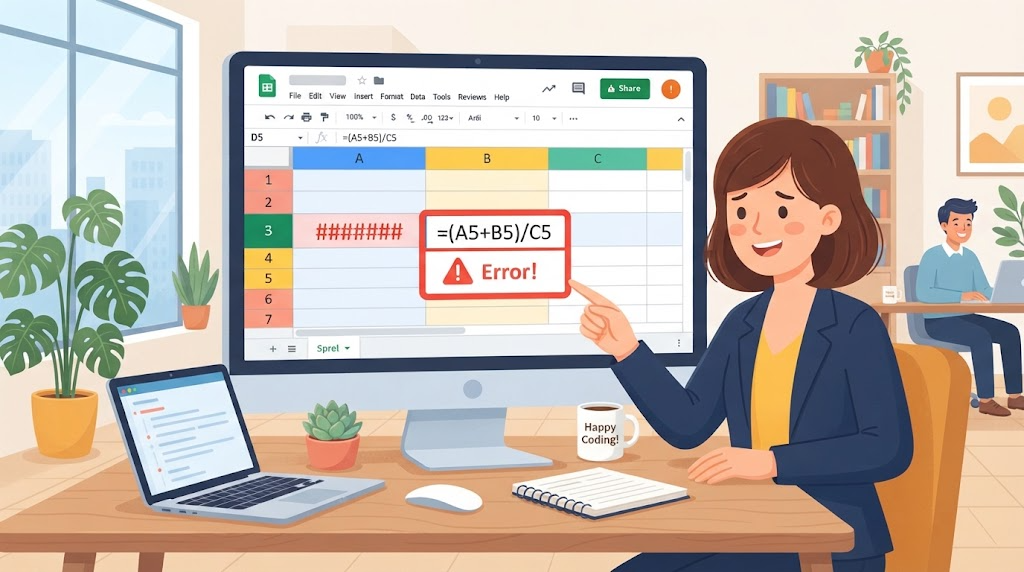
読み終わる頃には、この問題に対して自信が持てるようになり、作業効率が大きく向上していることでしょう。さあ、一緒にこの悩みを解決への第一歩を踏み出しましょう。*画像はイメージです。

記事のポイント

  • #REF!エラーが表示される主な原因
  • エラーを素早く見つけるチェック方法
  • 基本的で確実な対処法の手順
  • エラーを未然に防ぐための予防策
  • 応用編:複雑な数式でのトラブルシューティング
  • 作業効率を落とさないコツ

エラーの基本理解と原因の把握

数式が正しく動かなくなった時、画面に現れる「#REF!」という文字は、何を伝えようとしているのでしょうか。このセクションでは、このエラーの正体と、なぜそれが表示されるのかを、根本から理解していきます。

#REFエラーとは何か

このエラーは、「reference(参照)」という英単語の略です。名前が示す通り、セルの参照に関する問題が起きていることを知らせる合図です。

あなたの数式参照しているセル範囲が、存在しなくなった場合にこの値が表示されます。つまり、数式が頼りにしていた目的地が消えてしまった状態なのです。

#REF!エラーは、数式が「ここにあったデータはどこに行ったの?」と質問しているようなものです。

よくある原因と発生状況の例

最も多い原因は、参照しているや行、さらにはシート自体を削除してしまうことです。

具体として、平均点を計算する数式「=SUM(B4:D4)/E4」を考えてみましょう。もしこの場合、E(受験科目数)を誤って削除すると、数式はE4セルを見つけられず、#REF!エラーを出します。

VLOOKUP関数を使っている時も、検索範囲の指定を間違えると同様のエラー表示されます。さらに怖いのは、このエラーが連鎖すること。一つの数式エラーが、それを参照している別のセルにも影響を及ぼすのです。

「excell #ref」が発生するシチュエーション

セル範囲の削除や変更によるエラー

セル範囲を削除した場合に、この問題が最もよく発生します。あなたが数式で参照しているや行を消去した場合、即座にエラーが表示されます。

具体として、A1とB1の掛け算をC1に入力している状態を考えてみましょう。Bを削除した場合、C1セルは参照先を見失います。

数式の編集ミスと参照エラーの実例

より実践的なとして、見積書で商品マスタから情報を取得している場合を考えます。商品シートを別ファイルに移動した場合、参照していたすべてのセルに影響が出ます。

特に注意が必要なのは、エラーが連鎖することです。単価セルに問題が発生した場合、金額計算のセルにも同じエラーが表示されます。

VLOOKUPなどの関数を使用している場合範囲指定のミスも原因となります。複雑な数式を編集しているときは、特に慎重に作業してください。

エラー解決の基本手法と操作手順

参照エラーに直面した際の基本的な対処法を段階的に解説します。焦らずに一つずつ手順を踏むことが、効率的な解決への近道です。

簡単な対処方法:取り消し機能の活用

エラーが表示された直後の場合、最も簡単な解決策があります。[Ctrl]+[Z]キーを押して操作を取り消すことで、問題を素早く解消できます。

数式表示モードでのエラー確認方法

より確実に問題を特定するには、数式表示モードを活用します。[数式]タブの[数式の表示]ボタンをクリックて、すべての数式を表示させます。

このモードでは、実際にエラーが発生ているセルと、単に参照ているだけのセルを明確に区別できます。まず全体像を確認し、本当に修正が必要な箇所だけを特定しましょう。

数式表示モードで状況を把握てから修正作業に取りかかることで、誤った操作を防げます。

この方法を確認実践することで、エラーの連鎖を防ぎ、効率的に問題を解決できます。焦らずに一歩ずつ進めることが大切です。

文字列の置換テクニックでエラー修正

エラー修正をスマートに行う文字列置換のテクニックをご紹介します。複数のセルに問題が発生している場合、手動で一つずつ修正するのは非効率的です。

「検索と置換」機能の活用方法

まず[Ctrl]+[H]キーを押してダイアログボックスを表示します。[検索する文字列]に修正したい文字を入力してください。

[置換後の文字列]には正しい参照先を指定します。ここで重要なのは、[すべて置換]ではなく確認しながら進めることです。

一つずつ[置換]ボタンをクリックして、意図しない変更を防ぎましょう。このようにして安全に修正することができます。

複数セル範囲を扱う場合の注意点

複数のシートを参照している場合、より注意が必要です。セル範囲を含めて置換することで正確な修正が可能になります。

関数を使用しているときは、前後の記号も考慮してください。例えば「#REF!,」を「商品!$A$2:$A$10,」に置換するといった工夫が役立ちます。

作業後は数式表示モードで結果を確認しましょう。このテクニックは他の場面でも応用できる便利な方法です。

結論

Excelスキルを高めるためには、エラーとの向き合い方が大切です。#REF!エラーは一見難しそうですが、原因を理解し、適切な対処法を知っていれば、あなたも自信を持って解決できるようになります

基本的な取り消し機能から、数式表示モードでの確認、文字列置換テクニックまで、段階的に学ぶことによって、確実なスキルを身につけていることでしょう。エラーが発生したときは焦らず、まず状況を冷静に把握することが最も重要です。

予防策として、重要な列や行を削除する前には参照関係を確認する習慣をつけましょう。定期的なバックアップも安心材料となります。

この記事のテクニックを実践することで、作業効率は大幅に向上します。エラーを恐れず、Excelを深く理解するチャンスと捉えて、積極的に取り組んでください。

タイトルとURLをコピーしました