あのプロジェクトの締切まであと少しなのに、勤務時間の計算でつまずいてしまった経験はありませんか?時間管理に悩む多くの方が、表計算ソフトの可能性に気づいていないことがあります。
実は、このツールでは時刻を数値として扱うことで、驚くほど正確な計算が可能になります。1日を「1」として考える独特のシステムを理解すれば、複雑なスケジューリングも簡単にこなせるようになります。
あなたの業務効率を飛躍的に向上させる秘訣がここにあります。基本的な概念をマスターすることで、シフト表の作成や作業時間の分析が格段に楽になります。
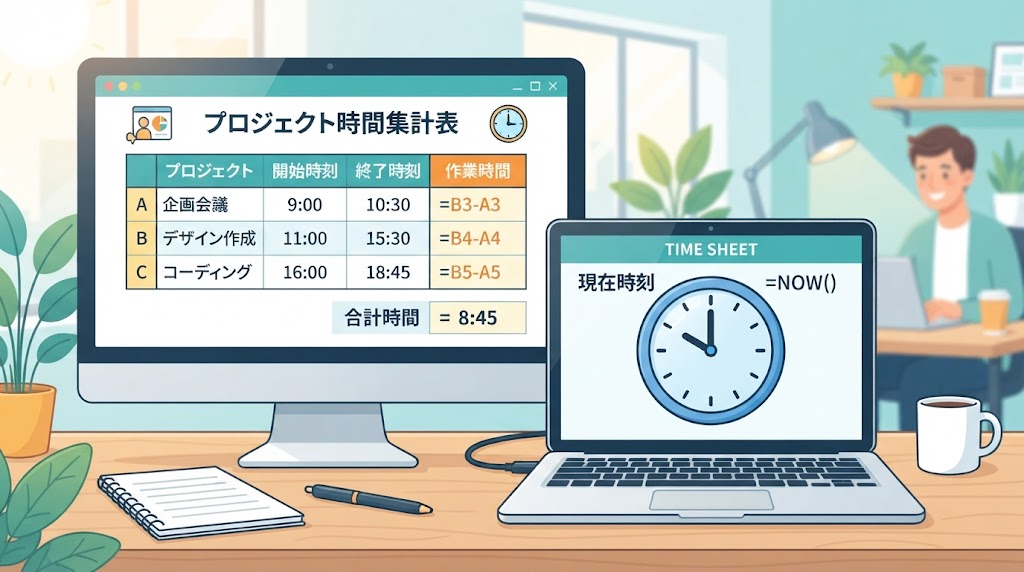
日常的なタスクからプロジェクト管理まで、幅広い場面で活用できるノウハウを、初心者の方にもわかりやすくお伝えします。*画像はイメージです。
この記事の要点
- 表計算ソフトでの時刻管理の基本概念を理解できる
- 勤怠管理やスケジューリングが効率化する
- 24時間を超える計算も正確に処理できるようになる
- エラー発生時の対処方法がわかる
- 業務だけでなく日常生活でも活用できる
- 具体例を通して実践的なスキルが身につく
- 初心者でも安心して学べるステップバイステップ解説
エクセルで実践する時間計算の基本
開始と終了の時刻を入力するだけで経過時間が自動計算される仕組みを知っていますか?表計算ソフトでは、時刻を特別な数値として扱うことで、複雑な計算を簡単に行えるようになります。
エクセルにおける時間の扱い方
あなたがセルにデータを入力する際は、「9:00」や「17:30:15」のような形式で記入してください。このソフトは、これらの値を内部でシリアル値という数値に変換して管理しています。
正しく認識させるには、セルの書式設定を「時刻」形式にしておくことが重要です。数値が表示される場合は、右クリックから書式設定を変更しましょう。
基本的な数式と入力方法
経過時間を求める計算は驚くほどシンプルです。例えば、B2のセルに開始時刻、C2のセルに終了時刻を入力した場合、経過時間を表示したいセルに「=C2-B2」と入力します。
Enterキーを押せば、すぐに結果が表示されます。この基本操作をマスターすることで、勤務管理や作業分析が格段に楽になります。
次のステップである応用的な計算にも自信を持って進めるようになるでしょう。
excell 時間の基本概念とシリアル値の理解
時間データが持つシリアル値の意味
1日を「1」という値として考えます。すると、1時間は約0.0417、30分は約0.0208となります。この数値体系を理解することが重要です。
画面上で「9:00」と表示されるデータは、実際には0.375という値で保存されています。表示形式によって、私たちが読みやすい形に変換されているのです。
| 表示される時刻 | シリアル値 | 計算方法 | 意味 |
|---|---|---|---|
| 0:00 | 0.0000 | 0 ÷ 24 | 1日の開始 |
| 12:00 | 0.5000 | 12 ÷ 24 | 正午 |
| 18:00 | 0.7500 | 18 ÷ 24 | 夕方6時 |
| 6:00 | 0.2500 | 6 ÷ 24 | 朝6時 |
正しい時間設定のポイント
データを入力する際は、必ず「時刻」形式を選択してください。これにより、ソフトが正しく数値として認識します。
セルの書式設定を確認することも大切です。数値がそのまま表示されている場合は、設定の変更が必要です。
この基本を押さえることで、後の応用テクニックもスムーズに習得できます。エラー発生時の原因特定も容易になります。
経過時間を計算する具体的な方法
表計算ソフトを使った時間計算の実践的な方法を、具体的な例を通して学びましょう。実際の業務シーンで役立つテクニックを段階的に説明します。
開始時刻と終了時刻の差分計算
経過時間を求める最もシンプルな方法は、終了時刻から開始時刻を引き算することです。あなたがセルにデータを入力する際は、B2に開始時刻、C2に終了時刻を記入してください。
例えば、9:00から17:30までの勤務時間を計算したい場合、この数式を使えば8:30という結果が得られます。複数のデータを処理する時は、オートフィル機能で効率的にコピーできます。
計算結果の表示形式の調整
計算後に正しい形式で表示されない場合、セルの書式設定を調整する必要があります。結果のセルを右クリックして、「セルの書式設定」から「時刻」を選択してください。
経過時間が24時間を超える場合は、特殊な表示形式「[h]:mm」を使用します。この設定によって、長時間の計算も正確に表示できます。
表示形式を適切に調整することで、あなたの時間管理がより正確になります。次のステップでは、さらに高度なテクニックを学びましょう。
時間データの分・秒への変換テクニック
TEXT関数と各種変換関数の活用
経過時間を数値に変換したい時は、掛け算を使います。開始時刻と終了時刻の差に係数を掛けることで単位変換できます。
| 変換単位 | 計算式 | 使用例 | 結果の例 |
|---|---|---|---|
| 時間数 | =(C2-B2)*24 | 8時間30分 | 8.5 |
| 分数 | =(C2-B2)*24*60 | 8時間30分 | 510 |
| 秒数 | =(C2-B2)*24*60*60 | 8時間30分 | 30,600 |
TEXT関数を活用すれば、表示形式を自由にカスタマイズできます。特定のセルに「=TEXT(A1,”hh:mm”)」と入力して、時と分だけを表示することも可能です。
HOUR関数やMINUTE関数を使えば、各要素を個別に取り出せます。これらのテクニックを組み合わせることで、詳細なレポート作成が楽になります。
データを数値に変換すれば、グラフ作成や統計分析にも活用できます。業務の効率化に大きく貢献するでしょう。
セルの書式設定による表示形式の工夫
セルの書式設定を変えるだけで、時間データの見え方が大きく変わります。正しい計算結果を得ても、表示形式が適切でないと誤解を招くことがあります。
[h]:mmなどのカスタム表示設定
24時間を超える時間を正しく表示したいセルを選択してください。右クリックから「セルの書式設定」を開き、「ユーザー定義」を選びます。
種類の欄に「[h]:mm」と入力してOKをクリックします。これで、30時間が「6:00」ではなく「30:00」と正確に表示されます。
日本語で表示したい場合は、「[h]”時間”mm”分”」という書式コードが便利です。「42時間30分」のように読みやすい形になります。
総経過分数を知りたい時は「[m]」を使います。この設定では60分ごとにリセットされません。
これらのカスタム設定は表示を変えるだけです。元のデータであるシリアル値は変更されないため、計算精度は保たれます。
マイナス時間エラーの原因と対処法
1904年方式の設定変更方法
対処法の一つは、日付システムの変更です。[ファイル]タブから「オプション」を選択し、「詳細設定」内の「1904年から計算する」をオンにします。
| システム | 基準年 | マイナス時間の扱い | 推奨用途 |
|---|---|---|---|
| 1900年基準 | 1900年 | 表示できません | 標準的な計算 |
| 1904年基準 | 1904年 | 正しく表示できます | 夜勤・日付またぎ計算 |
ただし、この変更は既存の日付データに影響します。新規ファイルでの使用がおすすめです。
より安全な方法はIF関数を使うことです。「=IF(C2<B2, C2+1-B2, C2-B2)」と入力すれば、日付をまたぐ場合に自動調整されます。
この関数はファイル全体の設定を変えずに適用できます。互換性も保たれるため、実用的な解決策と言えるでしょう。
日付またぎの時間計算とそのポイント
深夜勤務や夜勤シフトの管理で、日付をまたぐ時間の計算に戸惑ったことはありませんか?このようなケースでは、単純な引き算では「#####」エラーが発生します。基本を理解すれば、この問題は簡単に解決できます。
日付と時刻の正確な入力方法
開始日時と終了日時を分けて入力してください。例えば、開始を「2023/10/1 22:00」、終了を「2023/10/2 7:00」とします。
このように入力することで、ソフトが自動的に正しい経過時間を計算してくれます。1日の長さを超える計算も正確に行えるのです。
調整用の計算式の工夫
時刻のみを入力する場合は、IF関数を使った調整式が有効です。セルに次の数式を入力してみましょう。
- =IF(終了時刻セル
この式の仕組みはシンプルです。終了時刻が開始時刻より小さい場合、日付をまたいだと判断し、終了時刻に24時間(1日分)を足します。その後、開始時刻との差分を求めます。
このテクニックを身につけることで、複雑なシフト管理も楽になります。あなたの勤怠管理が一段と正確になるでしょう。
勤務時間と給与計算への応用
勤務時間の集計から給与計算まで、表計算ソフトで効率化する方法を紹介します。この技術をマスターすれば、毎月の給与計算が驚くほど簡単になります。
あなたが実労働時間を計算する際は、3つの要素が必要です。出勤時刻、退勤時刻、そして休憩時間です。これらのデータを準備すれば、正確な勤務時間が算出できます。
出勤・退勤時刻から算出する勤務時間
基本の数式はシンプルです。セルに「=退勤時刻-出勤時刻-休憩時間」と入力してください。例えば、B2に出勤時刻、C2に退勤時刻、D2に休憩時間がある場合、E2セルに「=(C2-B2-D2)」と記入します。
給与を計算する場合は、重要なポイントがあります。時刻データをそのまま使わず、数値に変換する必要があります。正しい式は「=勤務時間のセル*24*時給」です。
- 時給1500円の場合:「=E2*24*1500」と入力します
- 月間合計は:「=SUM(E2:E31)*24*時給」で求められます
- 複数人の管理も、セル参照を活用すれば効率的です
これらのテクニックを身につけると、法律に沿った正確な計算ができます。従業員との信頼関係構築にも役立つでしょう。
Excel関数を使った労務管理の効率化
休憩時間控除の自動計算
IF関数を活用すると、勤務時間に応じた休憩控除を自動化できます。例えば、6時間を超える勤務の場合に1時間の休憩を控除する設定が可能です。
より複雑なルールにも対応できます。8時間超で1時間、6時間超8時間以下で45分といった条件を、ネストしたIF関数で処理しましょう。
残業・深夜時間の算出テクニック
残業時間の算出にはMAX関数が便利です。基準労働時間を超えた分だけを抽出する数式を使います。
深夜時間帯の計算は複雑ですが、IF関数とMAX/MIN関数を組み合わせれば自動化できます。22:00から翌5:00までの部分を正確に算出しましょう。
SUMIFS関数を使えば、特定の条件に該当する勤務時間だけを集計できます。これらのテクニックを組み合わせることで、法律に準拠した管理システムを構築できます。
時間計算でよくあるトラブルとその解決策
正確な時間管理を目指す際に直面する典型的な問題には共通のパターンがあります。あなたがデータ処理でつまずいたとき、その原因は意外なところに隠れていることが多いです。
入力ミスと表示エラーの対処
計算結果が小数で表示される場合は、書式設定を確認してください。右クリックから「セルの書式設定」を選択し、時刻形式に変更します。
全角文字での入力もよくあるミスです。「9:00」ではなく、必ず半角で「9:00」と入力しましょう。この小さな違いが大きな問題を引き起こします。
「#####」エラーが表示される場合、マイナス時間が発生している可能性があります。日付をまたぐ計算では、IF関数を使った調整が効果的です。
24時間を超える合計が正しく表示されないときは、表示形式を「[h]:mm」に変更してください。これで長時間の計算も正確に表示されます。
条件付き書式やフィルタの影響にも注意が必要です。見えているセルだけが計算対象となるため、意図しない結果になることがあります。
トラブルに遭遇した際は、まず「セルの書式設定」「入力形式」「数式の構文」の3点を確認しましょう。これだけで多くの問題は解決できます。
応用編:時間計算の高度なテクニック
あなたが勤務時間をより正確に管理したいなら、ROUNDやFLOOR関数を使った丸め処理を学ぶことが次のステップです。この技術は、給与計算を自動化する際に特に重要になります。
多くの会社では、労働時間を15分や30分単位で丸めるルールがあります。手動で行うとミスが起こりやすい作業です。しかし、適切な関数を利用すれば、自動的に処理することが可能です。
ROUNDやFLOOR関数による丸め処理
時間の丸め方には、主に3つの方法があります。切り捨て、切り上げ、そして四捨五入です。それぞれに専用の関数が用意されています。
FLOOR関数は切り捨てに使います。例えば、15分単位に丸める数式は次のようになります。
- =FLOOR(A2, 15/1440)
CEILING関数は切り上げに利用できます。同じく15分単位で処理する場合は、この関数を使用してください。
- =CEILING(A2, 15/1440)
ROUND関数で四捨五入する場合は、少し複雑な式が必要です。分単位に変換してから丸め、再び時間形式に戻します。
これらの関数を活用することで、あなたは複雑な業務ルールにも対応できるようになります。法律に沿った正確な計算ができるシステムを構築しましょう。
ビジネスシーンでの活用事例とポイント
これらのテクニックを活用することで、業務の質を大きく向上させることができます。管理の手間を削減し、より重要な仕事に集中できるようになります。
シフト管理への実用例
飲食店や小売店でのシフト管理に最適です。従業員ごとの週間勤務時間を自動集計できます。
曜日ごとの必要人員数と実際の配置を比較することで、最適なシフト編成が可能になります。人件費の計算も簡単に行えます。
プロジェクトの進捗管理との連携
プロジェクト管理を行う場合、タスクごとの予定と実績を記録できます。差異を分析することで進捗状況を正確に把握します。
各タスクの遅延が全体スケジュールに与える影響をシミュレーションすることもできます。これにより、適切な対策を講じることができます。
条件付き書式を組み合わせれば、視覚的な警告システムも構築できます。多角的な分析レポートを瞬時に作成することも可能です。
結論
これまでの解説を通して、あなたは表計算ソフトを使った効率的な管理方法を身につけました。基本概念から応用テクニックまで、実務に役立つスキルを習得しています。
シリアル値の理解や経過時間の計算、表示形式の調整は、あなたの業務を大きく変える力になります。これらの技術を活用することで、勤怠管理や給与計算が正確かつ迅速になります。
ここで学んだ知識は、単なるツール操作を超えた重要なビジネススキルです。管理作業の時間を削減し、より創造的な仕事に集中できるようになるでしょう。
最初は複雑に感じることもあるかもしれません。しかし、基本を押さえ実践を重ねることが上達への近道です。あなたの新たなスキルが、仕事の効率化と成功に貢献することを願っています。