Excel 改行 スマホ :セル内改行が反映されない場合のトラブルシューティング

excel 改行 スマホ

電車の中やカフェでの待ち時間、ふと仕事のデータを確認したいと思ったことはありませんか?外出先での作業が増えた現代、手元の端末で効率的に作業できるスキルは、あなたの強力な味方になります。

パソコンでは簡単にできた操作が、モバイルデバイスでは少し違った方法が必要になることがあります。特に表計算ソフトの細かい操作は、慣れるまでに時間がかかるかもしれません。

この記事では、セル内での文字配置に焦点を当て、さまざまな端末での操作方法を詳しく解説します。基本から応用まで、段階的に学べるように構成しています。

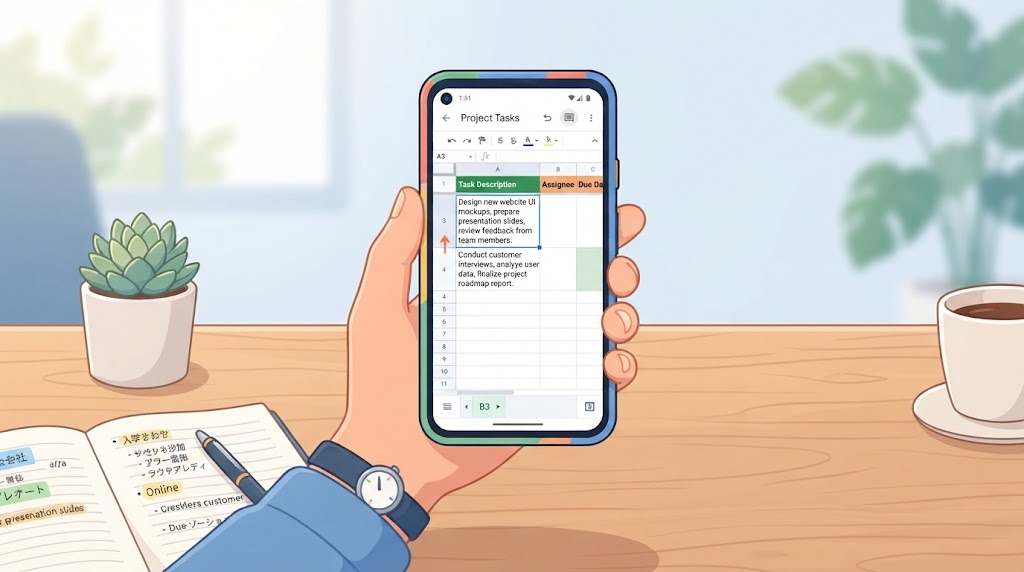
初心者の方でも安心して読み進められるよう、具体的な手順を丁寧に説明します。最後まで読めば、移動中でも自信を持ってデータ処理ができるようになるでしょう。*画像はイメージです。

この記事の要点

  • モバイル端末での表計算操作の重要性
  • 異なるデバイスでの操作方法の違い
  • セル内での文字配置の基本手順
  • 応用テクニックとトラブル解決方法
  • 効率的なデータ入力のコツ
  • 初心者向けの段階的な学習アプローチ
  • 実践的なスキル習得のメリット

Excelでセル内改行の基本を理解しよう

データ入力の際、一つのセルに複数行のテキストを表示したいと思った経験はありますか?この機能を活用することで、表の見た目が格段に向上します。

セル内改行とは何か

セル内改行とは、一つのセルの中で文字列を複数の行に分けて表示する機能です。通常、長い文字列を入力すると隣のセルにはみ出してしまいます。

改行操作の基本手順

パソコンでの基本操作には主に3つの方法があります。まずはキーボードショートカットから覚えましょう。

Windowsでは「Alt+Enter」、Macでは「Option+Return」が標準的な組み合わせです。編集モードに入った後、改行したい位置でこれらのキーを押します。

操作方法 Windows Mac 特徴
手動改行 Alt + Enter Option + Return 任意の位置で改行可能
自動折り返し ホームタブから設定 書式メニューから選択 セル幅に自動調整
数式利用 CHAR(10)関数 CHAR(10)関数 プログラムで制御

これらの基本を理解すれば、様々な場面で応用が可能です。次のセクションでは、モバイル端末での操作方法を詳しく説明します。

excel 改行 スマホ:スマホで改行を実現する方法

モバイル端末で作業する時、セルの内容を読みやすく整えたいと思う瞬間があるでしょう。パソコンとは操作感が異なりますが、直感的なタッチ操作で簡単に文字配置を調整できます。

タッチ操作での改行の基本手順

「タッチデバイスでは、長押しが右クリックのような役割を果たします。これが基本操作の鍵となります。」

長押し操作による改行選択

表示されたメニューの中から「改行」オプションを探します。AndroidとiOSの両方で類似のインターフェースが採用されています。

選択を確定すると、カーソル位置で文字列が分割されます。この操作を繰り返せば、複数行にわたるきれいな表示が実現できます。

操作手順 Android端末 iOS端末 特徴
セル選択 シングルタップ シングルタップ 編集モードへ移行
位置指定 長押しでカーソル移動 長押しでカーソル移動 正確な位置設定
メニュー表示 「改行を挿入」 「改行」オプション コンテキストメニュー
実行確認 自動反映 自動反映 即時効果発現

この方法をマスターすれば、外出先でもプロフェッショナルな資料作成が可能になります。次のセクションでは、さらに詳しいアプリの特徴をご紹介します。

スマホ版Excelアプリの特徴と操作のコツ

タブレットや携帯電話で表計算を行う際、プラットフォームごとの特徴を理解することは重要です。それぞれの端末で最適な操作方法を身につけることで、効率的な作業が可能になります。

AndroidとiOSの違い

Android端末では、画面サイズ10.1インチ以下であれば無料版のOffice Mobileを利用することができます。これにより基本的な編集が可能です。

iOS版では、iPhoneは無料で編集できますが、iPadの場合は10.1インチ以上のモデルではOffice365の有料契約が必要となっています。この違いを理解しておくことが大切です。

両プラットフォームとも、最近のアップデートで操作性が向上されています。特にセル内での文字配置に関しては、より使いやすくなりました。

シンプルな操作で改行を挿入する方法

基本的な操作方法は非常にシンプルです。セル内で文字列を改行するには、編集モードで該当位置を長押しします。

表示されるメニューから「改行」を選択することで、簡単に実行できます。この機能は直感的に操作できるように設計されています。

外付けキーボードを使っている場合、iPadではBluetoothキーボードで特定のショートカットが使えることもあります。ただし、無料版では一部の高度な機能が制限されている点に注意が必要です。

これらのコツを覚えることで、モバイルデバイスでも快適に作業を進めることができます。次のセクションでは、デスクトップ版との違いについて詳しく説明します。

デスクトップ版とスマホ版の操作の違い

プラットフォームによって操作方法が変わるのは、表計算ソフトを使う上で重要なポイントです。同じ機能でも環境が異なると、アプローチ方法が大きく変わります。

Windows/Mac版との主要な違い

デスクトップ環境ではキーボードショートカットが主流です。Windowsでは特定のキー組み合わせ、Macでは別の組み合わせで改行を行うことが可能です

一方、モバイル端末では物理キーボードがないため、操作方法が根本的に異なります。画面を長押しして表示されるメニューから改行を選択する方法が一般的です。

外付けキーボードを接続した場合でも、アプリ版ではショートカットが機能しないことがあります。この違いを理解しておくことが大切です。

デスクトップ版には自動折り返し設定など高度な機能も備わっています。しかしモバイル版ではこれらの機能へのアクセスが制限されている場合があります。

それぞれの環境に適した操作方法を覚えることで、作業効率を大幅に向上させることができます。状況に応じて最適な方法を選びましょう。

関数を使った応用テクニックでセル内改行を自在に

数式を活用したセル内の文字配置は、作業効率を大きく向上させる強力なツールです。手動での操作に加えて、関数を使う方法を覚えれば、よりスマートなデータ管理が可能になります。

CHAR関数やTEXTJOIN関数の活用方法

CHAR関数は、特定のコードを文字に変換する機能を持っています。数値「10」を指定すると、改行コードとして働きます。

例えば、「=”おはよう”&CHAR(10)&”ございます”」と入力する方法があります。これで二つの言葉の間で改行が行われます。

TEXTJOIN関数を組み合わせると、複数のセル内の文字列を結合できます。CHAR(10)を区切り文字として使うことで、改行されて表示されます。

自動改行設定のポイント

「折り返して全体を表示する」機能も便利なオプションです。セル幅に合わせて自動的に文字列が調整されます。

関数による方法は、モバイル端末でも同じように機能します。数式が入力されたセルを開けば、正しく表示されます。

これらのテクニックをマスターすれば、大量のデータ処理が楽になります。自動化によって、時間を節約できるでしょう。

セル内改行が反映されない場合のトラブルシューティング

期待通りにセル内で文字が分かれて表示されない時、困った経験はありませんか?問題の原因を一つずつ確認していくことで、ほとんどの場合が解決できます。

改行が解除される主な原因

最も多い原因は、先ほど述べた折り返し設定の問題です。ホームタブの配置グループからこの設定をオンにしてみましょう。

過去のアプリバージョンでは、パソコンで作成されたデータをモバイル端末で編集すると改行が解除される不具合がありました。現在は改善されていますが、古いバージョンを使っている場合は注意が必要です。

問題の種類 主な原因 確認ポイント
改行が表示されない 折り返し設定がオフ ホームタブの配置設定
編集時に改行が消える アプリの互換性問題 アプリのバージョン確認
一部の改行だけ反映されない 特殊な改行コード 文字コードの統一

削除や修正の手順

改行を削除したい場合、いくつかの方法があります。最も基本的なのは、改行ポイントにカーソルを合わせて削除キーを押す方法です。

大量のデータを処理する時は、検索と置換機能が便利です。Ctrl+Hでメニューを開き、Ctrl+Jで改行コードを検索して一括削除できます。

CLEAN関数も効果的です。「=CLEAN(参照セル)」と入力すれば、自動的に改行が除去された状態で表示されます。

これらの対処法を知っていれば、問題が起きても冷静に対応できます。まずは基本的な設定から確認してみましょう。

スマホ操作を快適にするその他のテクニック

ショートカットアプリの活用法

iPhoneやiPadユーザーは、標準の「ショートカット」アプリを利用するテクニックがあります。この機能を使ってセル内の文字配置を効率化できます。

具体的な設定手順はシンプルです。まず「テキスト」アクションに半角スペースと改行コードを入力します。次に「クリップボードにコピー」アクションを追加してください。

設定項目 iPhone iPad 効果
AssistiveTouch 設定で有効化 設定で有効化 疑似ホームボタン表示
ショートカット割り当て 長押しアクション 長押しアクション ワンタッチ操作可能
テキスト入力 半角スペース+改行 半角スペース+改行 クリップボードに保存
貼り付け操作 ペーストボタン ペーストボタン セル内に反映

この方法の最大の利点は、アプリを切り替える必要がないことです。スプレッドシート内で完結して操作ができます。

作成したショートカットはリンクで共有できます。チームメンバーが「追加」を押すだけで導入完了です。

これらのテクニックを活用すれば、モバイル端末での作業がより快適になります。効率的なデータ入力を実現できます。

実践!スマホだけでExcel操作をマスターするコツ

効率的な入力方法の紹介

まず、よく使用するファイルにはホーム画面にショートカットを追加しましょう。これで素早くアクセスできます。

セルをダブルタップすると編集モードに移行します。この状態では文字列を正確に入力することが可能です。

画面を横向きにすると入力領域が広がります。長い文章を扱う時に特に便利な設定です。

「小さな画面でも、適切な設定と操作法を知れば、デスクトップに近い作業ができるようになります」

操作性向上のための設定方法

iPadではキーボード上で2本指をスライドさせると、カーソルを自由に移動させることができます。

外付けキーボードを接続すると、一部のショートカットが使用可能になります。操作性が大幅に向上します。

AssistiveTouchの疑似ホームボタンは、使いやすい位置に移動させておきましょう。これで操作が楽になります。

これらの3つのポイントを実践することで、外出先での作業効率が格段に向上します。ぜひ試してみてください。

結論

これまで様々な端末での文字配置のコツを学んできました。この記事では、セル内のテキストを整理するための実践的な手法を詳しく紹介してきました。

パソコンとは異なる操作感でも、長押しメニューや便利なアプリを活用する方法があります。AndroidとiOSの違いも理解すれば、どちらの環境でも自信を持って作業できるでしょう。

関数を使った自動化や、表示がうまくいかない時の対処法も身につきました。これらのスキルは、移動中や外出先でのデータ処理を格段に快適にします。

ぜひ今回紹介したテクニックを実践てください。自分に合ったスタイルを見つけることで、場所を選ばずプロフェッショナルな資料作成が可能になります。

一歩ずつ慣れいけば、モバイル端末が強力な仕事のパートナーになるはずです。あなたのスキルアップを応援しています。

タイトルとURLをコピーしました