OneDrive 共有フォルダ エクスプローラー でのアクセスと使い方

onedrive 共有フォルダ エクスプローラー

大切なプロジェクトのファイルが、突然アクセスできなくなったことはありませんか?チームメンバーと共有していたフォルダへのショートカットが、ある日、意味のないアイコンに変わっている。その瞬間の焦りと不便さは、とても大きなものです。

これは、多くの方が経験している共通の悩みです。Windowsやアプリの更新後など、何気ないきっかけで発生します。エクスプローラーから直接、スムーズにファイルを操作できる環境は、作業効率の要。それが失われると、業務に大きな支障が出てしまいます。

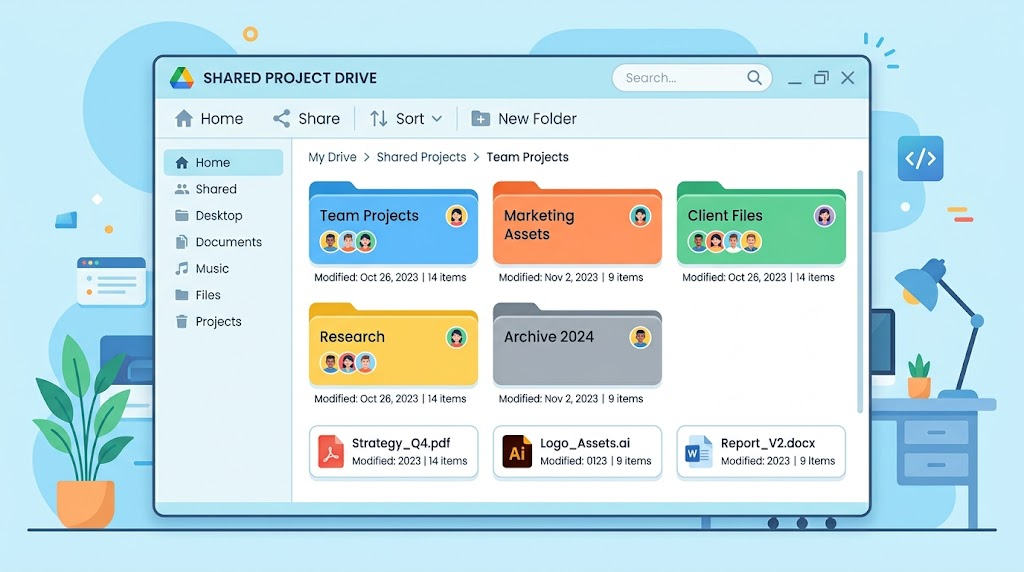
この記事では、そのような状況を打開するための実践的な方法を詳しく解説します。問題の全体像を理解し、段階を追って対処することで、快適なファイル操作環境を取り戻しましょう。*画像はイメージです。

記事のポイント

  • 共有フォルダのショートカットが正しく表示されない原因を理解する
  • エクスプローラーから直接アクセスする環境を復旧する手順
  • 更新後に発生しやすい問題への予防策と対処法
  • 共有元と共有先の設定の違いを把握して効率的に運用する
  • ブラウザーではなく、エクスプローラーで快適に作業するための知識

onedrive 共有フォルダ エクスプローラーの基本

クラウド上にファイルを保存し、複数のデバイスからアクセスできるサービスについて、その基本から理解を深めましょう。この仕組みを正しく把握することで、より効果的な運用が可能になります。

OneDriveの基本機能と役割

マイクロソフトが提供するクラウドストレージサービスは、あなたのデータを安全に保管します。複数の端末から同じ内容にアクセスできるのが大きな特徴です。

同期アプリを使用すれば、クラウドとPCの間で自動的にデータが更新されます。これにより、ローカル環境で通常のフォルダと同じように操作できます。

共有フォルダの概要とメリット

他のユーザーと協力して作業する場合、この機能が非常に便利です。共同でファイルを管理したいときに活用できます。

あなたが共有元として設定すると、相手が追加した内容も自動的に保存されます。チーム全体の作業効率を大幅に向上させることが可能です。

必要なデータだけを端末にダウンロードするオンデマンド機能も利用できます。ストレージ容量を節約しながら快適に運用しましょう。

共有フォルダの仕組みと利用の流れ

チームでファイルを共有するとき、誰がどの役割を担うかで操作の仕組みが変わります。この違いを理解することで、よりスムーズな共同作業が可能になります。

共有元と共有先の違い

あなたが共有を開始する側の場合、すべてのデータはあなたのストレージに保存されます。他の方が追加した内容も、あなたの領域に蓄積されていきます。

フォルダの共有手順と招待方法

共有を開始するには、まず対象のフォルダを選択します。次に、共有オプションから招待したい相手のメールアドレスを入力してください。

招待を受けた方は、通知から簡単に承認できます。「自分のファイルへのショートカットの追加」をクリックするだけで、すぐに利用開始可能です。

権限設定では編集可能や閲覧のみなど、用途に合わせた選択ができます。適切な設定が快適な作業環境につながります。

エクスプローラーとブラウザーのアクセス比較

ファイルを操作する際、ブラウザーとエクスプローラー、どちらの方法があなたの作業スタイルに合っていますか?この選択は、日常的な作業効率に大きな影響を与えます。

PC上のローカル表示の利点

エクスプローラーから直接アクセスできる環境は、作業の流れをスムーズにします。ブラウザ版では毎回のサインインが必要ですが、ローカル表示なら即座に作業を開始できます。

ファイルのドラッグ&ドロップや複数選択が自由にできるのが大きな魅力です。Windowsの標準機能をすべて活用できるため、コピーや移動が格段に楽になります。

インターネットに接続していない時でも、同期済みのデータにアクセス可能です。これにより、オフライン環境でも作業を継続できる柔軟性を得られます。

左側のメニューから簡単にアクセスできるため、他のフォルダと同じ感覚で操作できます。新しいツールに慣れるための学習コストがほとんどかかりません。

しかし、ショートカットが正しく表示されない場合、本来の便利さが失われてしまいます。理想は、エクスプローラーから直接ファイルにアクセスできる状態を維持することです。

ショートカットがインターネットショートカットに変わる原因

Windows更新とOneDriveアプリの影響

OSやアプリケーションのバージョンアップ後、期待される動作が変わることがあります。特に、クラウドサービスとローカル環境の連携部分で不具合が生じやすいです。

あなたが何も変更していないのに、ある日突然この問題に直面することがあります。これはユーザー側の操作ミスではなく、システム側の更新による影響です。

アカウント依存の不具合について

さらに重要な点は、この問題がアカウント固有の場合があることです。共有元のアカウントに依存する不具合として認識されています。

2025年3月30日の情報によると、マイクロソフトはこの問題を正式に認識しています。一部のアカウントでは、解決策を待つ必要がある状況が続いています。

公式サポートでは、「.url インターネット ショートカットは、問題が解決されると自動的にフォルダーに変換されます」と説明されています。現在、修正作業が進められていることが確認できます。

すべてのケースで同じ解決方法が有効とは限りません。アカウントによって状況が異なるため、適切な対応が必要となります。

トラブルシューティングと解決策

問題発生時の初期チェック

まず、ファイルの種類を確認してください。「インターネットショートカット」と表示されているかどうかが重要なポイントです。この状態なら、通常のフォルダとしてアクセスできなくなっています。

所有者との連絡を取る準備をしましょう。問題解決には協力が必要になる場合が多いです。

共有フォルダ再設定の具体的手順

所有者側で設定をやり直してもらいます。共有リストからあなたの情報が消えていることがあるため、再招待が必要です。

メールアドレスを使って再度招待をしてもらいましょう。これで新たな接続が確立されます。

ショートカット削除と再追加の方法

問題のあるショートカットを削除します。元データを消さないように注意してください。

ブラウザーでサービスにサインインし、「共有」項目から新しいフォルダを見つけます。「マイファイルへのショートカットの追加」をクリックすれば完了です。

正しく設定されると、ファイルの種類が「ファイル フォルダー」に変わります。これで通常通り使用できるようになります。

PCとクラウド同期の設定見直し

同期設定を見直すことで、PCとクラウドの連携をよりスムーズにすることができます。正しく設定されているか確認することで、ファイルの表示状態が安定します。

OneDrive同期クライアントの設定確認

タスクバーのアイコンを右クリックし、「設定」からアカウントタブを開きます。ここで同期状況が正しく表示されているか確認してください。

同期が正常に機能していれば、ファイルの実体が両方に存在します。これによりオフライン時でもアクセス可能になります。

エクスプローラー上で状態アイコンを確認することも重要です。チェックマークやクラウドマークが正しく表示されているかチェックしましょう。

オンデマンド機能の活用方法

すべてのファイルをローカルにダウンロードする必要はありません。必要な時だけクラウドから取得することで、ストレージ容量を節約できます。

「クラウドのみ」「このデバイス上」「常に保持する」といった状態を設定できます。用途に応じて使い分けることができます。

同期クライアントが正しく設定されていれば、特別なショートカットを作成する必要がなくなります。ファイルは自然に表示されて操作できます。

共有設定のベストプラクティス

正しい共有手順の復習

共有を開始する際は、マイファイル内から対象を選択します。「共有」ボタンから招待メールを送信しましょう。

招待を受けた方は通知から承認します。ブラウザーでアクセス確認後、「自分のファイルへのショートカットの追加」をクリックしてください。

「権限設定は最小限の原則で。必要なアクセス権だけを付与することがセキュリティの基本です」

各種設定の注意点と運用のコツ

権限管理は慎重に行いましょう。編集権限と閲覧のみを明確に区別します。

定期的な設定見直しが重要です。不要な共有は解除してリスクを低減させます。

権限レベル できる操作 推奨シーン セキュリティリスク
閲覧のみ ファイル表示・ダウンロード 情報共有・レビュー
編集可能 追加・変更・削除 共同作業・編集
フルコントロール 権限設定・共有管理 管理者・オーナー

システム更新後は正常動作を確認する習慣をつけましょう。これで問題を未然に防げます。

結論

今回ご紹介した解決方法を実践することで、ファイル管理のストレスを軽減できます。Windows更新後に発生する表示問題は、適切な手順で対処すれば多くの場合解決します。

共有元と共有先の役割を正しく理解し、同期クライアントの設定を見直すことが重要です。定期的な確認習慣を身につけることで、トラブルを未然に防げます。

クラウドサービスを効果的に活用すれば、チームでの共同作業がよりスムーズになります。これらの知識を活かして、日々の業務効率を向上させましょう。

タイトルとURLをコピーしました