OneDriveエクスプローラー 表示されない:解決方法と対策のポイント

onedrive エクスプローラー 表示されない

大切な書類や思い出の写真をパソコンとクラウドで同期させたい。そんな時に頼りになるのが、あのサービスです。ところがある日、ファイルエクスプローラーを開くと、左側にあったあのアイコンが、突然消えていることに気づきました。慌ててタスクバーを見ても、そこには何もありません。これは多くの方が経験する、ちょっとしたパニックではないでしょうか。

ファイルにすぐにアクセスできず、仕事や作業が止まってしまうのは不便ですよね。この現象は、システムの更新後や設定の変更など、様々なきっかけで発生することがあります。しかし、どうかご安心ください。この問題は、適切な手順を踏むことで、ほとんどの場合解決できます

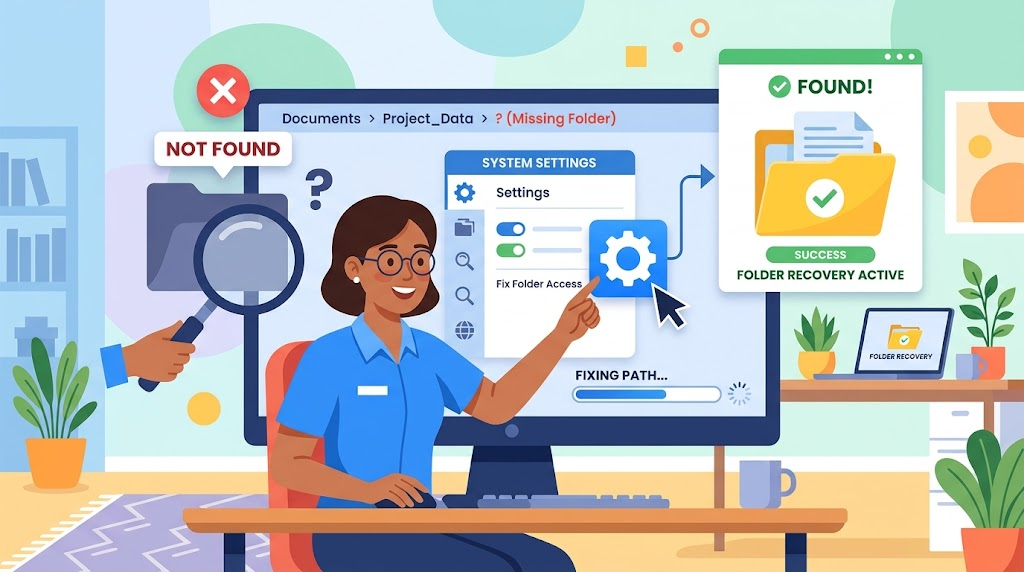
このガイドでは、基本の確認から少し詳しい設定まで、段階を追って解決方法をご紹介します。あなたの状況に合わせて、無理なく試していただけます。さあ、一緒にアイコンを戻す方法を探してみましょう。*画像はイメージです。

この記事の要点

  • OneDriveがエクスプローラーに表示されなくなる主な原因
  • 最初に試したい簡単な確認と修正手順
  • 問題が解決しない場合の次のステップ
  • 高度な設定を変更するための安全な方法
  • 同じ問題を今後起こさないための予防策
  • 万が一の時のための代替アクセス方法

問題の概要と原因の特定

仕事やプライベートでファイルを扱う際、スムーズなアクセスは作業効率に直結します。クラウドストレージサービスが正常に機能しない場合、日常的なファイル管理に支障をきたすことがあります。

エクスプローラーでOneDriveが表示されない原因とは

表示の問題には、いくつかの典型的なパターンが存在します。最も多いケースとして、ソフトウェアの更新不足が挙げられます。

古いバージョンのシステムでは、最新のアプリケーションとの互換性に問題が生じることがあります。特にOSのアップグレード後には、このような状況が発生しやすいです。

システム更新不足やポリシー設定の影響

組織で管理されている端末では、ポリシー設定による制限が原因となる場合があります。管理者によって特定の機能が無効にされている可能性があります。

また、システムレジストリに問題があると、正常な動作が妨げられることがあります。これらの要因を段階的に確認することが重要です。

原因タイプ 主な症状 初期対応
更新不足 互換性エラー 最新版の確認
ポリシー設定 機能制限 設定の確認
レジストリ問題 動作不安定 システムチェック

各原因には特徴的な症状が見られます。表を参考に、ご自身の状況に当てはまるものを特定してみてください。

onedrive エクスプローラー 表示されない 状況の確認方法

ファイルエクスプローラー上での表示確認手順

最初に、ファイルエクスプローラーを開いて左側のナビゲーションペインを確認してください。通常、OneDriveは「PC」や「デスクトップ」と並んで表示されています。

ここにアイコンが見当たらない場合は、問題が発生していることが確認できます。正確な状況を把握するために、この確認作業を行ってください。

タスクバーや通知領域のチェックポイント

次に、タスクバーの右側にある通知領域をチェックします。多くのアイコンがある場合、OneDriveが非表示領域に隠れている可能性があります。

タスクバーの上向き矢印アイコン(^)をクリックして、展開された領域を確認します。ここにクラウドアイコンが表示されているかどうかチェックしてください。

Windows 11をお使いの場合は、タスクバー設定で表示設定を確認します。タスクマネージャー(Ctrl + Shift + Esc)でも、プロセスが実行されているか確認できます。

これらの確認作業により、問題の範囲を絞り込むことができます。適切な解決策を選択するための重要な手順です。

基本的なトラブルシューティング手順

問題が発生した時、最初に試すべき基本的な解決方法をご紹介します。これらの手順は安全に実行することができ、多くの場合、問題を解決することができます。

OneDriveのリセット方法と実行手順

最も効果的な方法の一つは、設定をリセットすることです。これにより、デフォルト状態に戻すことができます。

まず、「Win」キーと「R」キーを同時に押してください。「ファイル名を指定して実行」ダイアログが表示されます。ここに特定のコマンドを入力して、OKをクリックします。

数分待つと、自動的に再起動が始まります。画面の指示に従って、アカウント情報を入力してください。これで設定が初期状態に戻ります。

タスクバー設定の見直しと有効化の方法

次に、タスクバーの設定を確認してみましょう。アイコンが非表示になっている可能性があります。

タスクバーを右クリックし、「タスクバーの設定」を選択します。通知領域の設定を開いて、表示するアイコンを選択することができます。

該当する項目のトグルスイッチをオンに変更します。これで、通常の表示状態に戻すことができます。

方法 実行時間 効果 難易度
リセット 5-10分 設定初期化 簡単
タスクバー設定 2-3分 表示修正 非常に簡単

これらの基本手順を試すことで、多くの問題を解決することができます。もし改善しない場合は、次のステップに進んでください。

レジストリ・グループポリシーによる詳細対策

ポリシー設定やレジストリの問題が原因で発生している場合、専門的な対応が求められます。これらの方法はシステムに影響を与える可能性があるため、慎重に進めてください。

ローカルグループポリシーエディターの設定確認

まず、「Win」キーと「R」キーを同時に押して「ファイル名を指定して実行」を開きます。ボックスに「gpedit.msc」と入力し、「OK」をクリックしてください。

「ローカルグループポリシーエディター」が表示されたら、左側のツリーで「コンピューターの構成」→「管理用テンプレート」→「Windowsコンポーネント」→「OneDrive」の順に展開します。右側のパネルで「OneDriveをファイル記憶域として使用できないようにする」をダブルクリックします。

ポップアップウィンドウで「未構成」を選択し、「適用」をクリックしてから「OK」をクリックします。変更を有効にするために、パソコンを再起動することをお勧めします。

レジストリの編集とエントリー削除の手順

次に、「Win」キー+「R」キーを押して「regedit」と入力し、「OK」をクリックします。レジストリエディターで「HKEY_LOCAL_MACHINESOFTWAREPoliciesMicrosoftWindowsOneDrive」に移動します。

右側のパネルで「DisableFileSyncNGSC」を右クリックし、「修正」を選択します。値のデータを「0」に変更して「OK」をクリックしてください。

破損したエントリーを削除する場合は、「編集」→「検索」をクリックし、「onedrive」と入力して検索します。見つかった関連エントリーを慎重に削除していきます。

これらの作業はシステムに重大な影響を与える可能性があります。不安がある場合は、専門家に相談することをお勧めします。

代替手段とその他の解決策

ファイル同期の安定性に問題を感じるなら、他の選択肢も検討する価値があります。これまで紹介した方法で改善しない場合、より根本的なアプローチが必要となることがあります。

ここでは、最終的な解決策として再インストールの方法と、他の同期ツールの活用についてご紹介します。これらの選択肢は、長期的な安定性を求める方に特に役立つことができます。

OneDriveの再インストールとセットアップの流れ

まず、管理者権限でコマンドプロンプトを開いてください。検索ボックスに「コマンドプロンプト」と入力し、右クリックで「管理者として実行」を選択します。

お使いのWindowsのビット数に応じて、適切なコマンドを入力してください。32ビット版と64ビット版で使用するコマンドが異なりますので、注意が必要です。

重要な点として、再インストール前にファイルのバックアップを必ず行ってください。ローカルに保存されているデータが削除される可能性があります。

他のファイル同期ソフトウェア利用のメリット

頻繁に問題が発生する場合、他の同期ツールの利用を検討することも有益です。専門的なソフトウェアでは、より高度な機能を利用することができます。

例えば、MiniTool ShadowMakerはプロのバックアップツールとして知られています。複数の場所にファイルを同期し、データの安全性を高めることができます。

AOMEI Backupper Standardも優れた選択肢です。スケジュールバックアップや増分バックアップなど、多彩な機能を備えています。

ソフトウェア名 主な機能 対応OS バックアップ先
MiniTool ShadowMaker 多地点同期、大容量ファイル対応 Windows 11/10/8.1/8/7 クラウド、ローカルドライブ
AOMEI Backupper スケジュール設定、増分バックアップ Windows 11/10/8.1/8/7 OneDrive、外付けHDDなど

これらのツールは無料試用版も提供されていることが多いです。まずはお試し版で機能を確認し、ご自身のニーズに合うか判断することができます。

結論

デジタルワーク環境の安定化を目指す方へのサポート情報を提供しました。この記事では、クラウド同期サービスの表示問題について、原因から解決策まで包括的に解説してきました

基本設定の確認から専門的な手法まで、段階的なアプローチを紹介しました。これらの方法を順番に試すことによって、多くのケースで正常な状態に戻すことができます

重要なデータを守るためには、定期的なバックアップが欠かせません。複数の保存場所を活用して、万が一に備えてください。快適なファイル管理環境を維持することが可能になります。

今回ご紹介した手法を活用して、スムーズなクラウド同期を実現してください。より安定したデジタルワークライフを築くことが期待できます

タイトルとURLをコピーしました