OneDrive上のファイルを、USBメモリにも保存しておきたい――そんな時の具体的な方法を解説します。
この記事でわかること
- ダウンロードしてUSBメモリに保存する方法
- 同期フォルダーごとコピーする方法
- 複数ファイルをまとめて保存する方法
- 保存時の注意点
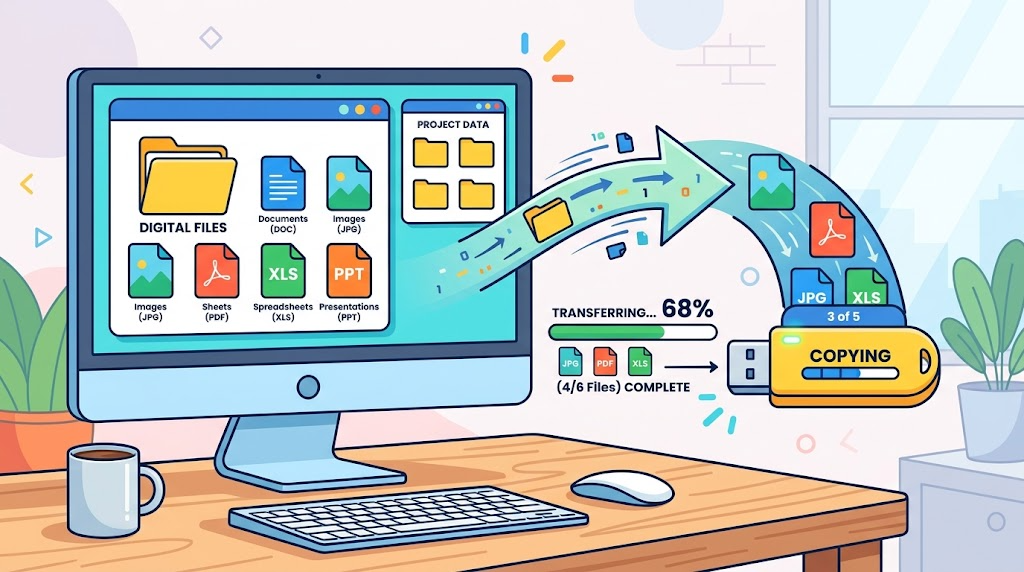
結論から言うと、最も簡単な方法は、OneDrive上のファイルをパソコンにダウンロードしてから、通常のファイル操作と同じようにUSBメモリへコピーすることです。
1. 個別のファイルをダウンロードしてUSBメモリに保存する
- ブラウザでOneDriveにサインインする
- 保存したいファイルを選ぶ
- 「ダウンロード」を選ぶ
- ダウンロードしたファイルを、USBメモリにコピーする
2. 同期フォルダーごとコピーする方法
パソコンにOneDriveアプリで同期している場合、エクスプローラー上のOneDriveフォルダーから、直接USBメモリにファイルをコピーすることもできます。
- エクスプローラーでOneDriveフォルダーを開く
- コピーしたいファイルやフォルダーを選ぶ
- USBメモリのドライブにドラッグ&ドロップする、またはコピー&貼り付けする
3. 複数ファイルをまとめて保存する方法
ブラウザ版から複数のファイルをまとめて選択し、一括でダウンロード(Zip形式で圧縮される)してから、USBメモリに保存することもできます。日本語ファイル名の文字化けが気になる場合は、別記事「ダウンロードしたファイル名が文字化けする時の対処法」もあわせてご確認ください。
4. USBメモリの空き容量を確認する
保存する前に、USBメモリの空き容量が十分にあるか確認しましょう。容量が不足していると、コピーが途中で失敗することがあります。
5. オンラインのみのファイルに注意する
「ファイルオンデマンド」機能により、オンラインのみの状態になっているファイルは、コピーしようとした時点で自動的にダウンロードが始まります。ファイルサイズが大きい場合、時間がかかることがあります。
6. コピー完了後の確認
USBメモリへのコピーが完了したら、実際にファイルが正しく保存されているか、USBメモリ側で開いて確認しておくと安心です。
7. USBメモリの安全な取り外し
コピー作業が完全に終わったことを確認してから、タスクバーの「ハードウェアを安全に取り外す」機能を使って、USBメモリを取り外しましょう。作業中に取り外すと、データが破損する可能性があります。
8. 定期的なバックアップとしての活用
重要なファイルは、USBメモリなど複数の場所に保存しておくことで、万が一のデータ消失リスクに備えられます。OneDriveだけに頼らない、多重のバックアップ体制を心がけましょう。
まとめ
- ダウンロードしてから、通常のファイル操作でUSBメモリにコピーするのが基本
- 同期フォルダーからの直接コピーも可能
- オンラインのみのファイルは、コピー時に自動ダウンロードされる
- 作業後は、USBメモリを安全に取り外すことを忘れずに
よくある質問(FAQ)
Q. USBメモリのファイルシステムは、何が適していますか?
大きなファイルを扱う場合、NTFS形式が適していることが多いです。
Q. USBメモリに保存したファイルは、OneDriveと自動で同期されますか?
いいえ、USBメモリへのコピーは一度きりの操作で、その後の自動同期は行われません。
Q. Macでも同じ手順で保存できますか?
基本的な考え方は同じですが、操作の一部(右クリックメニューの表記など)が異なる場合があります。