OneDrive 履歴 削除の簡単な方法と注意点を徹底解説

onedrive 履歴 削除

大切な写真や仕事の書類をクラウドに保存しているあなた。ふと気づくと、アクセスした記録や共有の痕跡がたくさん残っていませんか?誰に見られているか気になる、ストレージの空き容量が減って困る、そんな経験があるはずです。

私たちは日々、デジタル上の記録を残しながら生活しています。これらの記録は便利ですが、プライバシー保護や整理整頓の面で課題となることもあります。

この記事では、クラウドサービスの利用記録をきれいに整理する方法をご紹介します。初心者の方でも安心して実践できるよう、丁寧に解説していきます。

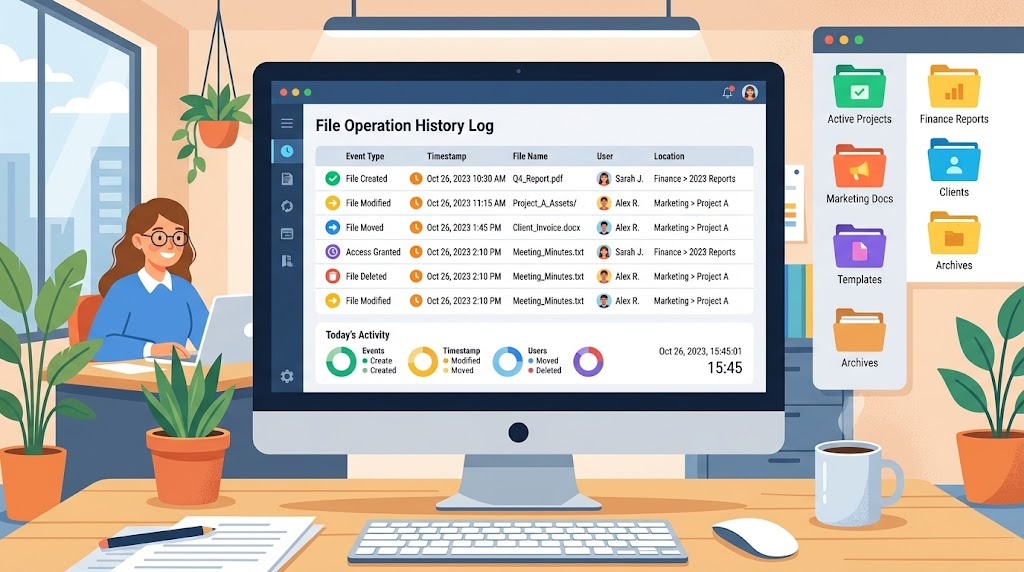
データ管理の基本を学ぶことで、より安全で快適なデジタルライフを送ることができます。一緒にステップバイステップで進めていきましょう。*画像はイメージです。

この記事の要点

  • クラウドサービスの利用記録が蓄積される理由
  • プライバシー保護のための基本的な考え方
  • ストレージ容量を効率的に管理するメリット
  • 初心者でも簡単に実践できる操作手順
  • 安全なデータ管理のための重要なポイント
  • 日常的なメンテナンスの習慣づけ
  • トラブルを未然に防ぐための注意点

OneDriveの履歴管理の基本理解

デジタル空間での作業やファイル操作には、思わぬところに痕跡が残るものです。これらの記録はあなたの活動を支える一方で、適切な管理が必要となります。

クラウドサービスでは、ファイルに関するさまざまな情報が自動的に保存されています。この仕組みを理解することが、効率的なデータ管理の第一歩です。

履歴の種類とその役割

主な記録には5つのタイプがあります。それぞれが異なる目的で機能し、あなたの作業をサポートします。

記録の種類 主な目的 特徴
アクセス記録 最近使用したファイルの確認 作業の効率化を図る
共有情報 権限設定の管理 セキュリティ面での確認
同期の記録 デバイス間の整合性確保 データの一貫性維持
バージョン管理 変更履歴の追跡 過去の状態への復元可能
削除の記録 誤操作時の復旧 安全なデータ保護

履歴が保存される目的とメリット、デメリット

これらの機能が維持される主な理由は、データの安全性確保と利便性の向上にあります。ファイルの復元やセキュリティ管理に役立ちます。

しかし、記録が蓄積されることでストレージ容量が圧迫される場合もあります。定期的な整理が重要となる理由です。

onedrive 履歴 削除 の手順と注意点

クラウドストレージのパフォーマンスを最大限に活かすための整理術を学びましょう。適切な管理方法を知ることで、より快適なデジタル環境を実現できます。

削除操作の基本手順と各画面の見どころ

確認画面が表示されたら「OK」を選択します。これで最新版以外のファイルがごみ箱に移動されます。最後にごみ箱から完全に消去する操作を行います。

各画面では操作内容の確認が特に重要です。間違ったファイルを選ばないよう注意しましょう。

削除後のサーバー使用率と容量管理のポイント

操作後、すぐに容量が解放されるわけではありません。ファイルが完全に消去されるまで93日間かかります。この期間中もストレージを消費し続ける点に注意が必要です。

効果的な容量管理には定期的なメンテナンスが欠かせません。不要な記録はこまめに整理する習慣をつけましょう。

NAS機器と連携している場合、バージョンが蓄積されやすい特徴があります。特に上書きアップロードの頻度が高いファイルは要注意です。

操作前に復元の必要性を確認してください。一度処理した記録は元に戻せない場合があります。慎重な判断が求められます。

Web版とモバイルアプリでの操作方法

パソコンとスマートフォン、それぞれの環境で履歴管理を効率的に行う方法があります。デバイスによって操作感覚が異なりますが、どちらも簡単に実行できます。

Web版OneDriveでの履歴削除手順

ブラウザから直接アクセスする場合、以下の手順で進めます。まず公式サイトにログインして、右上の設定アイコンをクリックします。

次に「オプション」を選択し、左メニューから「全般」をクリックします。アクティビティ項目にある「履歴をクリア」を選ぶだけで完了します。

この操作により、ファイルへのアクセス記録が整理されます。プライバシー保護に効果的な方法です。

スマートフォンアプリでの簡単操作

モバイル端末ではさらにシンプルな手順で実行できます。「自分」タブから設定画面に入り、必要な項目をタップするだけです。

画面遷移が少なく、タップ操作だけで完結するのが特徴です。外出先でも素早く処理することができます。

操作環境 必要なステップ数 特徴 推奨シーン
Web版 5ステップ 詳細設定可能 自宅・オフィス
モバイルアプリ 3ステップ 直感的操作 外出先・移動中
共通点 確認画面あり 全デバイス同期 定期的なメンテナンス

どちらの方法でも、アカウント全体に反映されるため安心です。定期的な整理にはモバイルアプリがおすすめです。

ファイルのバージョン履歴とごみ箱の管理

効率的なデータ管理には、バージョン履歴の整理が重要なポイントとなります。ファイルを更新するたびに作成される過去のコピーは、便利な反面、ストレージ容量を消費します。

これらの記録を定期的に見直すことで、ストレージの最適化が図れます。特に頻繁に変更を加える文書では、古いバージョンが蓄積されやすい特徴があります。

バージョン履歴削除の具体的手順

まず、対象のファイル名の右側にある三点リーダーをクリックします。「バージョン履歴」を選択すると、これまでの更新記録が表示されます。

不要なバージョンを選び、メニューから「削除」を実行してください。ただし、最新の状態は消去できないため注意が必要です。

ごみ箱のファイル完全削除と時間経過の影響

処理したバージョンはごみ箱に移動されます。ここから完全に消去することで、初めて容量が解放されます。

ごみ箱内のデータは30日後に自動的に消去されます。すぐに空けたい場合は、「すべて削除」を選択してください。

重要な点として、完全に消去後も93日間は容量を使用し続けます。この期間について理解しておくことが効果的な管理につながります。

定期的な確認と整理が、快適なデジタル環境を維持する秘訣です。

結論

定期的なメンテナンス習慣が、あなたのプライバシー保護とストレージ効率を高めます。この記事で学んだ方法を実践すれば、クラウドサービスをより安心して使い続けられます。

よくある質問として「処理した記録は元に戻せますか?」という疑問があります。基本的に復元はできません。操作前に必ず確認してください。

企業版をご利用の方は、管理者による制限がある場合があります。操作ができないときは、IT担当者に相談することをおすすめします。

データ整理をしても動作速度には影響しません。むしろ軽快になる可能性もあります。今日からぜひ実践してみてください。

タイトルとURLをコピーしました