新しいパソコンを購入したときのワクワク感を覚えていますか?箱を開け、電源を入れ、これから始まるデジタルライフに胸を躍らせたことでしょう。
しかし、その期待が一瞬で戸惑いに変わる瞬間があります。セットアップを終え、デスクトップ画面を初めて見たとき、なぜか見覚えのないファイルが並んでいることに気づいたことはありませんか?
これはWindows 11の特徴的な仕組みによるものです。OSの初期設定でクラウドサービスが自動的に有効化され、別の端末のデータが表示されてしまう現象が起きています。
職場の重要な書類が自宅のPCに表示されたり、家族の写真が仕事用マシンに現れたりする混乱。これは多くのユーザーが経験する共通の悩みです。
安心してください。この問題は適切な設定で解決できます。意図しないデータ共有によるプライバシー面の心配も、ファイル消失のリスクも、正しい知識があれば防ぐことが可能です。
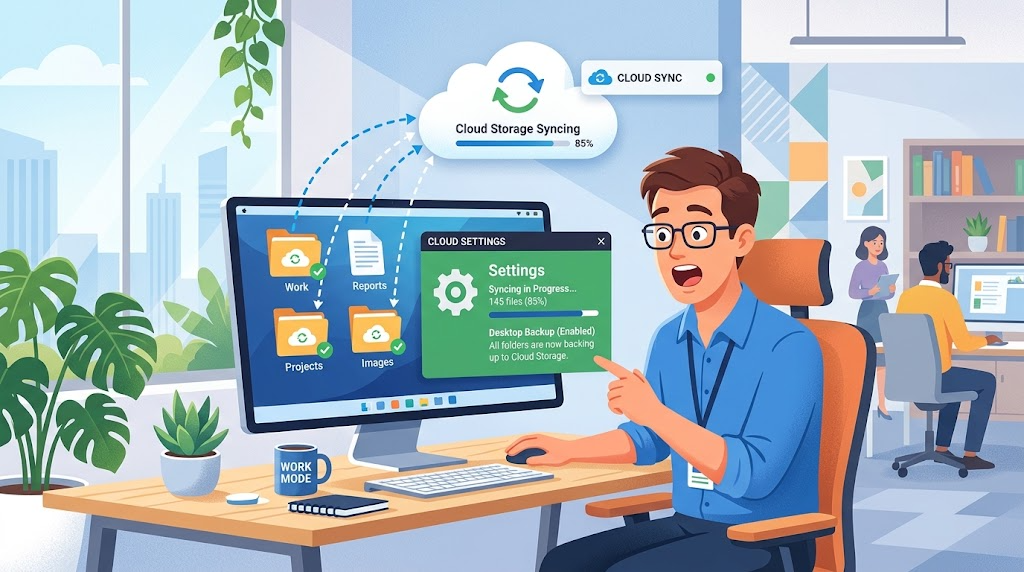
この記事では、初心者の方でも簡単に実行できる方法を、丁寧な画面解説付きでご紹介します。あなたのパソコンライフを、本当に望む形でコントロールするための第一歩を一緒に踏み出しましょう。*画像はイメージです。
記事のポイント
- Windows 11では初期設定でクラウド同期が自動有効化される
- 意図しないファイル表示はプライバシー上の問題を引き起こす可能性
- 自動同期を停止することでデータ管理を自分でコントロールできる
- 設定変更は初心者でも安全に実行可能
- 適切な設定でファイル消失のリスクを防ぐことができる
- 職場と自宅のPC間でのデータ混在を防止する方法
- 画面付き解説で確実に設定を変更できる
OneDriveの同期問題の概要
Microsoftアカウントを作成した瞬間から始まる予期せぬ現象があります。多くのユーザーが気づくのは、自分の意思とは関係なくファイルの同期が開始されていることです。
この問題について理解を深めることが、効果的な解決策を見つける第一歩になります。
問題発生の背景とユーザーの不安
インターネット上では、OneDriveの利用を強要されることに対する不満が数多く見られます。特にWindows 11のHome版では、セットアップ時に選択の余地がないことが大きな問題となっています。
ユーザーアカウントでサインインすると、自動的にネット接続して同期が開始されてしまうのです。これにより、職場と自宅のPC間でファイルが混在するケースが発生します。
プライバシーに関する不安を感じる方も多いでしょう。大切なデータが意図せず共有される可能性に抵抗を感じるのは自然な反応です。
Windows 11と自動同期の仕組み
現在のWindows 11では、OneDriveを使うかどうかを選択するプロセスが存在しません。Microsoftアカウントに登録した時点で、自動的に有効化される仕組みになっています。
この動作を理解することで、適切な対処法を選べるようになります。システムがどのように動作しているのかを知ることが、効果的な制御につながるのです。
次のセクションでは、具体的な原因と影響について詳しく説明します。現在生じている現象の根本的な理由を明確に理解できるでしょう。
onedrive デスクトップ 勝手に同期の原因と影響
クラウド同期が自動的に有効化される仕組みが、多くのユーザーに混乱をもたらしています。この現象が発生する根本的な理由を理解することが、効果的な対策につながります。
OSセットアップ時の自動有効化の影響
Windows 11の初期設定では、特定のフォルダが自動的にクラウドと連携するよう構成されます。このプロセスはユーザーの明示的な同意なしに実行されることが特徴です。
システムが準備する段階で、重要な3つのディレクトリがクラウド保存用に設定されます。これにより、データのバックアップ機能が背後で動作し始めます。
複数端末間でのファイル同期による混乱
同一アカウントでログインする全ての端末が、同じファイル構造を共有することになります。この仕組みは一見便利ですが、意図しないデータ混在を引き起こします。
一方の機器で行った変更が、即座に他方にも反映される特性を持っています。ファイルの削除や編集が、すべての接続されたデバイスに影響を与えるのです。
| 同期の種類 | 発生する現象 | ユーザーへの影響 |
|---|---|---|
| 自動バックアップ | 3主要フォルダの常時同期 | 意図しないファイル共有 |
| リアルタイム更新 | 変更の即時反映 | データの予期せぬ変更 |
| 多端末連携 | 全デバイスでの同一状態維持 | プライバシー懸念の発生 |
この同期機能は、ファイル管理における重大なリスク要因となります。特に複数のパソコンを使用する環境では、データの消失や混在が頻繁に報告されています。
Microsoft 365アップデートによる動作変更の影響
Microsoft 365のアップデート後に、以前の設定が消えてしまう問題に直面したことはありますか?この現象は多くのユーザーが経験する共通の悩みです。
定期的な更新プログラムが適用されると、クラウド同期の設定がリセットされることがあります。これにより、意図しないデータ共有が再開されてしまうのです。
アップデート後の自動同期再開の理由
Microsoft 365のアップデートでは、one drive アプリの設定が初期状態に戻されることがあります。これはマイクロソフトがクラウド連携を標準機能として推進しているためです。
更新プログラムが適用されると、drive の 同期設定がデフォルト値にリセットされます。これにより、以前に無効化した機能が再び有効化されてしまうのです。
| アップデートの種類 | 同期への影響 | ユーザーへの結果 |
|---|---|---|
| セキュリティ更新 | 設定の部分リセット | 同期機能の再活性化 |
| 機能追加アップデート | 全設定の初期化 | 自動同期の完全再開 |
| メンテナンス更新 | アプリ設定の更新 | 意図しない動作変更 |
この同期 する機能が再び有効化される理由は、システムが最新の状態に維持されることを優先するためです。ただし、この動作はユーザーの意図に反する場合があります。
根本的な解決には、単なる設定変更ではなく、アプリ自体の適切な管理が必要となります。次のセクションでは具体的な対策方法をご紹介します。
OneDriveの同期をオフにする具体的手順と注意点
同期解除前のデータバックアップ方法
最初に必ず行うべきことは、大切なデータのバックアップです。PCのファイルをすべて外付けHDDに保存し てください。
この手順を省略すると、ファイル消失のリスクがあります。安全第一で進めましょう。
PCからOneDriveアプリを削除する手順
バックアップ後、タスクバーの雲アイコンを右クリックします。「設定」→「同期とバックアップ」→「バックアップを管理」を開き、スライドスイッチをすべてOFFに設定します。
次に、コントロールパネルからone drive アプリをアンインストールし てください。これでアプリ を完全に削除 されます。
フォルダ削除とクラウドへの移行方法
PCを再起動後、エクスプローラーで「C:Usersユーザー名OneDrive」フォルダを開きます。残っているフォルダを削除 される方法で整理しましょう。
今後one drive を利用したい場合は、ブラウザからクラウド版を使用できます。外付けHDDのデータはそのままバックアップとして活用可能です。
この方法なら、drive を完全に制御できます。自動同期の問題から解放される確実な設定です。
結論
これで、あなたのパソコンは本当にあなただけのものになります。OneDriveの自動同期による悩みは、正しい方法で完全に解決できることがわかりました。
一時的に設定をオフにするだけでは不十分です。アプリを完全に削除することが、永続的な解決策となります。これにより、アップデート後の予期せぬ動作から解放されます。
最も重要なことは、作業前に必ずファイルのバックアップを取ることです。この一手間で、大切なデータを守ることができます。
OneDriveの機能が必要な場合も安心してください。ブラウザからアクセスする方法を選べば、あなたが主体的にファイル管理できます。
クラウドサービスは便利なツールです。しかし、その使い方はあなたが決めるものです。この記事の手順を実践し、デジタル生活の主導権を取り戻しましょう。