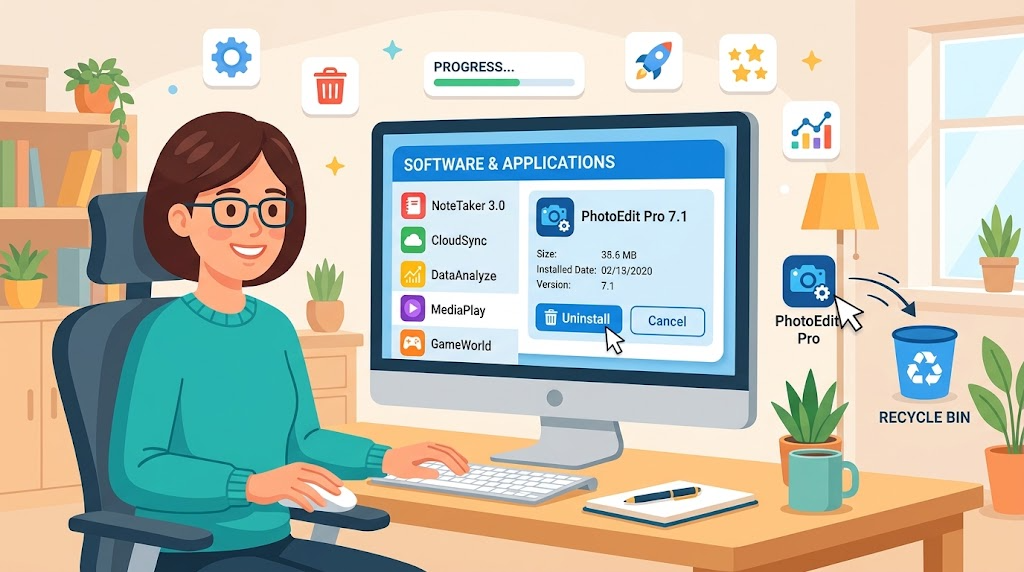
新しいパソコンを使い始めたとき、誰もが感じるワクワク。しかし、その喜びもつかの間、気になることが出てきませんか?特に、自分が意図していないソフトウェアが最初から入っていることに、少し戸惑いを覚えることもあるでしょう。
あなたのデスクトップやタスクバーに表示されるあのクラウドサービス。使う予定がなければ、「本当に必要?」「削除しても大丈夫?」という疑問が頭をよぎります。この気持ち、とてもよくわかります。
この記事は、そんなあなたのためのガイドです。安全に、そして完全に不要なアプリを削除する方法を、初心者の方にもわかりやすくお伝えします。複数の方法をご紹介するので、ご自身の状況にぴったりの選択ができるはずです。
作業を始める前に知っておくべき重要なポイントや、データを守るための準備についても詳しく解説。画面の操作手順も丁寧にご案内しますので、どうぞご安心ください。*画像はイメージです。
この記事の要点
- 不要なクラウドサービスを安全に削除する複数の方法を理解できる
- 作業前に確認すべき重要な注意点とデータ保護の準備がわかる
- お使いのOSに特化した、画面を使った具体的な操作手順を学べる
- 万が一トラブルが起きた場合の対処法も合わせて把握できる
- 記事を読み終える頃には、自信を持って作業を進められるようになる
「onedrive アンインストール windows11」の概要
パソコンをセットアップする過程で、自動的に有効になる機能に疑問を感じたことはありませんか?特に、ファイル保存の方法について考える機会は多いでしょう。
記事の目的と対象ユーザー
このガイドの目的は、クラウドサービスをシステムから完全に削除したいと考えているあなたをしっかりサポートすることです。複数の方法を詳しく説明しますので、安心して進められます。
対象となるのは、クラウドストレージが不要になった方や、ローカル保存を好む方です。ストレージ容量を節約したい場合や、別のサービスに移行したい場合にも参考になります。
OneDriveの役割とWindows11での利用状況
Microsoftが提供するクラウドストレージは、最新のOSに標準で組み込まれています。初期設定では、重要なフォルダが自動的に同期されるようになっています。
この機能により、ファイルはクラウド上に保存され、複数の端末からアクセス可能になります。しかし、すべてのユーザーがこの利便性を必要としているわけではありません。
現在の利用状況を理解することで、削除が本当に必要な判断ができるようになります。ローカルストレージのみで管理したい場合にも、この知識が役立ちます。
OneDriveアプリの理解と背景知識
現代のパソコン環境では、ローカル保存とクラウド保存の両方を理解することが求められます。この知識があれば、自分に最適なファイル管理方法を選べるようになります。
OneDriveの基本機能とメリット・デメリット
このクラウドサービスには、自動同期やバックアップといった便利な機能があります。複数の端末から同じファイルにアクセスできるのが大きな特徴です。
| メリット | デメリット | 適用シーン |
|---|---|---|
| 複数デバイスでのファイルアクセス | 常時インターネット接続が必要 | 外出先での作業が多い場合 |
| 自動バックアップによるデータ保護 | 無料版では容量制限あり | 重要なデータの保全を重視 |
| 簡単なファイル共有機能 | 同期による処理負荷の可能性 | チームでの共同作業時 |
Windows11における初期設定と保存先の設定変更
最新のOSでは、初期設定時に主要フォルダの同期が有効になっています。デスクトップやドキュメントフォルダがクラウド連携されている可能性があります。
この設定は後から変更できます。「バックアップの管理」から保存先をローカルに戻せます。変更前に、現在同期されているフォルダを確認することが重要です。
適切な設定変更により、必要に応じてクラウドサービスを活用できます。自分に合ったファイル管理方法を選択しましょう。
Windows11でのアンインストール前の準備
アプリケーションをシステムから削除する前には、適切な準備が成功のカギとなります。このステップを丁寧に行うことで、後悔のない作業ができるでしょう。
重要なファイルのバックアップとデータ確認
まず最初に、クラウドサービス内の大切なファイルを保護することから始めましょう。すべてのデータをローカルドライブにコピーすることをお勧めします。
バックアップ先として、外付けハードドライブや別のクラウドサービスを活用して ください。この作業は、万が一の場合に備える重要な保険となります。
オンラインストレージのウェブサイトにアクセスし、クラウド上に保存されている内容を確認する ことも大切です。リンクを解除しても、ウェブ上のデータは残りますが、ローカル同期は停止します。
システム設定とアンインストール前のチェック項目
次に、システムの設定を詳細に確認して ください。デスクトップやドキュメントフォルダの保存先がクラウド連携されていないかチェックします。
他のアプリケーションがクラウドフォルダを参照している場合、削除後に影響が出る可能性があります。同期状態や共有設定も確認しておきましょう。
最後に、ストレージ容量と自動バックアップの設定を確認して ください。これで、安全に次のステップに進む準備が整いました。
OneDriveアンインストール手順と注意点
いよいよ、具体的な操作手順に入ります。画面を見ながら一つひとつ進めていきましょう。この方法は公式に推奨される流れです。
公式手順に沿ったアンインストール方法
最初に行うのは、PCとクラウドサービスのリンクを解除することです。タスクバーの通知領域にあるクラウドのアイコンをクリックしてください。ポップアップが表示されてから、歯車マークの「ヘルプと設定」を選びます。
メニューの中から「設定」を選択すると、専用のウィンドウが開きます。「アカウント」タブに移動し、「このPCのリンクを解除」ボタンをクリックします。確認画面で再度「アカウントのリンクを解除」を選べば、リンク解除は完了です。
次に、アプリ自体を削除する方法に進みます。Windowsの「設定」から「アプリ」→「インストールされているアプリ」へと進み、該当するアプリを探します。見つけたら、横の三点メニューをクリックして「アンインストール」を選び、確認画面で実行してください。
リンク解除とデータの影響に関する注意点
ここで最も重要なポイントを確認しましょう。リンクを解除しても、あなたのデータは守られます。
オンライン上のファイルはすべて保持され、ウェブサイトからいつでもアクセスできます。
PC内のフォルダに保存されていたファイルも残りますが、同期は停止されます。アプリをアンインストールすると、エクスプローラーからそのフォルダが消え、自動起動も止まります。この場合、ファイルはローカルに残った状態ですので、ご安心ください。
トラブルシューティングとよくある問題
アンインストール後の同期・リンク解除の確認方法
作業が完了された後、同期が完全に停止されているか確認しましょう。エクスプローラーでデスクトップやドキュメントフォルダを開き、クラウドアイコンが表示されていないかチェックします。
タスクバーの通知領域にアイコンが表示されていない場合、正常に処理が完了されています。フォルダが残っている場合は、手動で削除しても問題ありません。
| 確認項目 | 正常な状態 | 問題がある状態 | 対処方法 |
|---|---|---|---|
| タスクバーアイコン | 表示されない | 表示されている | タスクマネージャーで終了 |
| エクスプローラー表示 | クラウドマークなし | 雲マークが表示される | フォルダプロパティで移動 |
| 自動起動 | 起動しない | 自動で起動する | スタートアップで無効化 |
Windows11で発生しがちな不具合と対処法
Windows環境では、特定の不具合が発生することがあります。自動起動が続く場合は、タスクマネージャーのスタートアップタブで無効化します。
アイコンに雲マークが表示されている場合、同期設定が残っている可能性があります。フォルダプロパティから保存先を変更してください。
処理ができない場合は、システムを最新の状態に更新してから再試行します。エラーメッセージが表示される場合は、関連プロセスを終了させてから実行してください。
その他のOneDrive設定と対処法
スマートフォンを含む様々なデバイスでの設定調整方法を知っておきましょう。完全にアンインストールしない場合でも、柔軟な対応が可能です。
OneDriveの非表示やモバイルアプリのアンインストール
One Driveを完全に削除しない選択肢もあります。エクスプローラーから非表示にする方法を知っていると便利です。
レジストリ編集を使えば、ナビゲーションペインからDriveを隠せます。Windows Proエディションでは、グループポリシーで使用を無効化することもできます。
2時間から24時間まで選べ、期間終了後は自動再開されます。特定フォルダだけ同期を停止する て も問題ありませ ん。
モバイルデバイスで は、アプリを長押しして削除できます。Androidで は「アンインストール」、iOSで は「Appを削除」を選択し て ください。
クラウド上のデータは残りますので、安心して操作でき ます。他の設定も試し て いると、より快適に使えます。
結論
クラウドサービスとの付き合い方を考えることは、デジタルライフを快適にする第一歩です。今回ご紹介した方法を参考に、あなたに最適な選択をすることができます。
重要なのは、作業前に必ずファイルのバックアップを取ることです。オンライン上のデータは保護されますが、ローカル環境への影響を考慮する必要があります。
問題が発生した場合は、トラブルシューティングの手順を参考にしてください。一時停止や非表示などの代替手段も活用できます。
あなたのニーズに合わせて柔軟に対応することが大切です。この記事が、より快適なパソコン環境づくりのお役に立てれば幸いです。