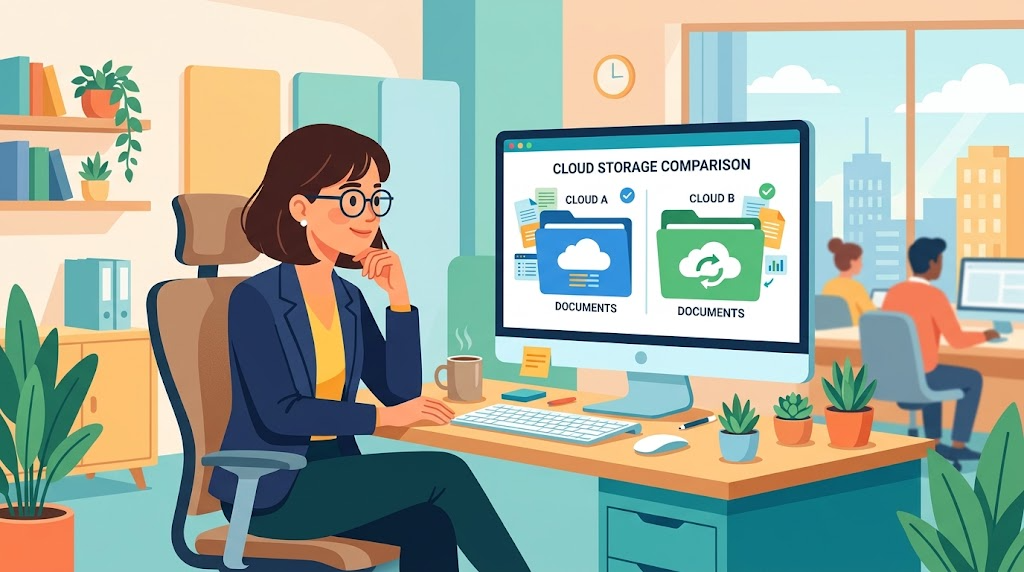
onedrive googledrive 同期- クラウドストレージのデータの安全性

onedrive googledrive 同期

あなたの大切な写真や仕事の書類は、今どこにありますか?パソコン、スマートフォン、それともUSBメモリ?クラウドストレージを使い始めると、すべてのデータがいつでも手元に感じられる便利さに驚くでしょう。

しかし、便利さの裏側には、少しだけ複雑な気持ちもありませんか?「あのファイルはあっちのサービス、このファイルはこっちのサービス」と分散してしまい、必要な時にすぐに見つけられないもどかしさ。

現代のデジタルライフでは、複数のサービスを併用することが当たり前になりました。それぞれが異なる魅力を持つからです。無料で使える容量もサービスによって異なり、より多くのストレージを活用したいという思いは自然なことです。

この記事は、そんなあなたの悩みを解決するためのガイドです。2つの主要なクラウドサービス間でファイルをシームレスに行き来させる方法を、わかりやすくお伝えします。

初心者の方でも安心して読み進められるよう、段階的に解説していきます。手動での方法から、便利なツールを使った自動化まで、複数のアプローチをご紹介。あなたの業務効率を確実に向上させる情報がここにあります。*画像はイメージです。

この記事の要点

  • 複数のクラウドサービスを効率的に連携させる方法を学べます
  • 無料で利用できるストレージ容量を最大限に活用するコツがわかります
  • 手動と自動、両方のファイル転送アプローチを理解できます
  • ビジネスシーンでの実践的な活用法を身につけられます
  • 初心者から上級者まで、段階的に理解できる構成です

はじめに:クラウドストレージの重要性と背景

どこからでもアクセスできるクラウドサービスが、私たちの働き方を変えています。ビジネスでもプライベートでも、これらのサービスは欠かせない存在になりました。

クラウドサービスの普及とその役割

クラウドストレージは日常生活と仕事の両方で重要な役割を果たしています。いつでもどこでもファイルにアクセスできる便利さが人気の理由です。

OneDriveとGoogle Driveの基本特徴

2つの主要なサービスはそれぞれ独自の強みを持っています。Microsoft製品との連携が得意なOne Driveと、大きな無料容量を提供するGoogleのドライブです。

基本的な機能は似ていますが、細かい違いがあります。以下の表で主要な特徴を比較してみましょう。

特徴 One Drive Google ドライブ
無料容量 5GB 15GB
主な連携 Microsoft Office Google Workspace
アカウント必要 Microsoftアカウント Googleアカウント
追加ストレージ 個別購入またはMicrosoft 365 Google Oneサブスクリプション

あなたがこれらのサービスを併用する理由は明白です。より多くの無料ストレージを確保したいからでしょう。用途に応じて使い分けることもあります

onedrive googledrive 同期の基本知識と準備

効率的なデータ管理を実現するには、最初のステップが最も重要です。適切な準備があれば、後の作業が格段にスムーズになります。

ここでは、二つのクラウドサービスを連携させるための基礎知識を学びます。アカウント設定からセキュリティ対策まで、確実に準備を進めましょう。

アカウント作成と初期設定の確認

まず、両方のドライブでアカウントを作成してください。MicrosoftアカウントとGoogleアカウントが必要です

ログイン情報は正確に記録しておきましょう。これにより、同期作業を途中で中断することがなくなります。

初期設定では、各サービスの基本機能を確認してきます。無料容量や連携機能を把握することが大切です。

同期に必要な環境とセキュリティ対策

安定したインターネット接続が必須となります。大容量のファイルを扱う場合、高速回線が推奨されます。

同期を始める前に、対象とするファイルやフォルダーを明確に決めておきます。これで不要な転送を避けられます。

パソコンの空き容量も確認してください。特に手動での転送を行う場合、十分なストレージが必要となります。

MultCloudを利用した同期方法の詳細

複数のクラウドサービスを一つの画面で管理できる便利なツールをご紹介します。MultCloudは、あなたのデータ管理を効率化する強力な味方です。

MultCloudの登録と連携手順

まずは無料アカウントを作成することから始めます。数分で設定が完了します。

「クラウド追加」機能を使って、両方のストレージサービスを連携させます。認証プロセスはシンプルで安全です。

クラウド同期機能の使用方法と管理のコツ

同期機能では、8種類の方法から選択できます。あなたのニーズに合った最適なタイプを選べます。

タスクリストから進行状況を確認できます。編集や削除も簡単に行えます。

30以上の主要なクラウドサービスに対応しています。将来の拡張にも柔軟に対応できます。

手動操作で行う同期方法とその注意点

最も基本的なファイル転送方法から始めてみましょう。ツールを使わない手動操作は、特別な知識がなくても始められます。

OneDriveからのファイルダウンロード手順

まず、OneDriveのウェブページにサインインします。同期したいファイルを全て選択し、「ダウンロード」ボタンをクリックします。

ダウンロードしたデータはzip形式で圧縮されています。Googleドライブにアップロードする前に解凍することを忘れないでください。

Google Driveへのアップロード方法と留意点

次に、Googleドライブのページにログインします。「マイドライブ」から「ファイルのアップロード」を選択します。

Ctrlキーを押しながら複数のファイルを選択できます。これで作業効率を向上させることができます。

この方法の最大の欠点は時間がかかることです。インターネット回線の速度に大きく依存します。

大量のデータを扱う場合は、自動化ツールの使用をお勧めします。手動同期中はブラウザを閉じないように注意してください。

ビジネス利用におけるクラウド連携の活用事例

企業におけるデータ管理は、単一のサービスに依存する時代から脱却しつつあります。複数のクラウドサービスを組み合わせることで、業務効率とセキュリティの両立が可能になります。

業務効率化とセキュリティのメリット

個人用データはGoogleのドライブに、業務用ファイルはOne Driveに保存する使い分けが効果的です。これにより、管理が整理され、必要なファイルを素早く見つけられます。

BCP対策としても重要です。自然災害やサイバー攻撃のリスクに対して、複数の場所にデータを分散保存できます。重要なファイルを両方のクラウドに保存すれば、バックアップが複数作成されます。

複数クラウド利用時の管理方法および課題

運用ルールを明確に設定することが不可欠です。どのファイルをどこに保存するか、全社員で共有しましょう。これにより、情報漏洩やファイル消失を防げます。

サービスの権限管理とセキュリティ設定の違いを理解する必要があります。適切な管理ができれば、ビジネスの生産性を大幅に向上させられます。

結論

これで、あなたのクラウドストレージ活用が新たな段階へと進みます。この記事では、One DriveとGoogleのドライブを連携させる二つの主要な方法を紹介しました

MultCloudを使った自動化は効率性を重視する方に最適です。手動での操作は、少量のファイルを確実に移動させたい場合の確かな選択肢となります。

それぞれの方法には特徴があります。あなたの目的や扱うデータの量に合わせて、最適な方を選択してください

複数のクラウドサービスを自在に操るスキルは、現代のデジタル環境では大きな強みです。この知識を活かせば、One DriveとGoogleのドライブをシームレスに使いこなせるようになります。

快適で効率的なファイル管理環境を、今日から構築していきましょう。

タイトルとURLをコピーしました