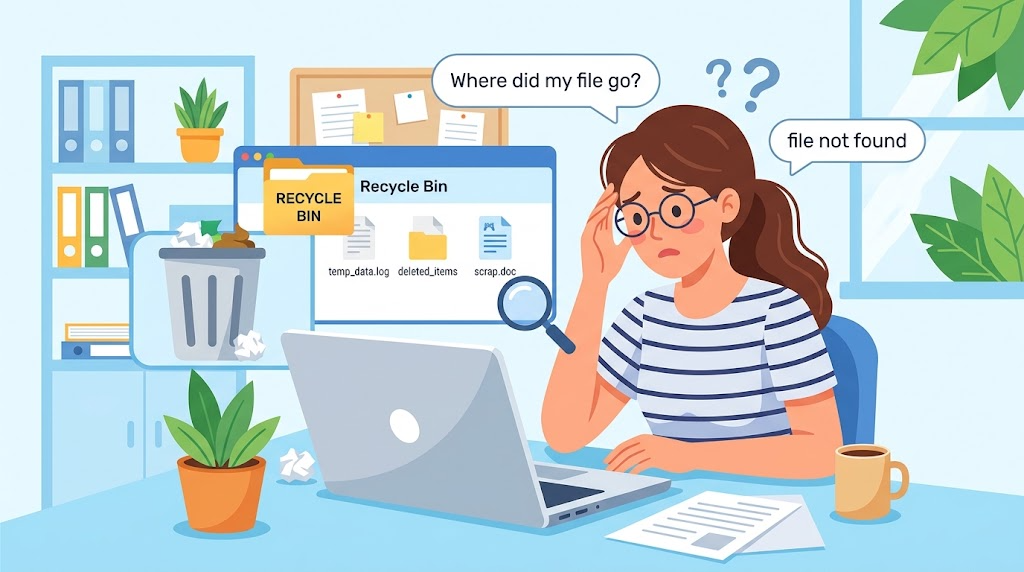
大切な仕事のデータや思い出の写真が、ある日突然消えていたら、どんな気持ちになりますか?クラウドストレージは便利なサービスですが、ファイルが消えるトラブルは誰にでも起こり得ます。
あなたも「あのファイル、どこに行ったんだろう?」と慌てた経験があるかもしれません。多くのユーザーが同じ悩みを抱えています。安心してください、この問題には解決策があります。
ファイルが消える原因は様々ですが、適切な設定と知識があれば防ぐことができます。この記事では、具体的な原因と実践的な対策を分かりやすく解説します。
専門的な知識がなくても大丈夫です。誰でも簡単に理解できるように、丁寧に説明していきます。あなたの大事なデータを守るために、ぜひ最後までお読みください。*画像はイメージです。
記事のポイント
- ファイルが突然消える原因を具体的に解説
- 消えたデータを復元する実践的な方法
- 今後同じ問題を防ぐための設定変更
- クラウドストレージの正しい使い方
- バックアップの重要性と対策
- ユーザーがよくする間違いとその回避法
- 安心して利用するためのチェックリスト
OneDriveで発生する自動削除の背景と原因
ストレージ不足とWindowsのストレージセンサーの影響
デバイスのストレージ容量が不足している場合、Windowsのストレージセンサーが自動的に作動します。この機能はディスクスペースを確保するために設計されています。
ストレージセンサーは、一時ファイルや使用頻度の低いデータを優先的に削除します。Windows 10や11では、この設定がデフォルトで有効になっていることがあります。
確認してください。この機能がクラウドサービスと連動すると、意図しないファイルの削除が発生する可能性があります。
古いバージョンやシステムファイルの破損によるトラブル
古いバージョンのクライアントを使用していると、プログラムの不具合が原因でファイルが自動的に削除されることがあります。最新の状態に保つことが重要です。
システムファイルの破損も大きな原因の一つです。クラウドサービスはオペレーティングシステムのファイルに依存して動作しています。
これらのファイルが損傷すると、正常な機能が妨げられます。システムファイルチェッカーを実行することで、修復の可能性があります。
定期的なアップデートとシステムメンテナンスが、こうした問題を防ぐ基本的な対策となります。
onedrive ゴミ箱 勝手に:現象の詳細と発生理由
技術の進歩に伴い、ファイル保存の仕組みは複雑化しています。クラウドサービスでは、便利な機能が思わぬトラブルを引き起こすことがあります。
| 機能タイプ | 主な特徴 | 潜在的なリスク | 対策方法 |
|---|---|---|---|
| ファイルオンデマンド | ローカルスペース節約 | ファイルの見え方に混乱 | 設定の確認と調整 |
| 自動同期設定 | 複数デバイス間の統一 | 誤削除の伝播 | リンクの再設定 |
| ストレージ最適化 | ディスク容量の管理 | 重要なデータの消失 | 定期的なバックアップ |
ファイルオンデマンド機能と同期設定の問題
ファイルオンデマンド機能は、ローカルディスクの空き容量を確保するための便利な仕組みです。使っていないデータをクラウド上にのみ保存します。
しかし、この設定が有効になっていると、ローカルからファイルが削除されたように見えることがあります。実際にはクラウド上に残っているのですが、アクセス方法に注意が必要です。
同期設定に不具合がある場合、ある端末での操作が他のすべてのデバイスに影響を与えます。誤って削除したファイルが、全ての接続環境から消去されてしまう可能性があります。
ハードドライブの不良セクターとシステムエラー
ハードドライブに不良セクターが存在すると、物理的なデータ損失が発生します。この問題は、クラウドサービスにも影響を及ぼします。
システムエラーが発生している場合、正常な動作が妨げられることがあります。ファイルが予期せず削除される原因となります。
定期的なハードウェアチェックとソフトウェアの更新が重要です。これらの基本的なメンテナンスを怠らないようにしましょう。
勝手に削除されたファイルの効果的な復元方法
OneDriveのごみ箱からの直接復元手順
ウェブサイトにアクセスして左側のメニューを開きます。特定の項目を選択すると、最近削除されたファイルの一覧が表示されます。
復元したいデータにチェックを入れて、回復ボタンをクリックしてください。この方法で簡単に元の場所に戻すことができます。
ただし、この機能には時間制限があることを覚えておきましょう。一定期間を過ぎると完全に消去されてしまう可能性があります。
データ復元ソフトを利用した高度な復元プロセス
専門的なツールを使用すると、より深いレベルでの回復が可能です。PartitionAssistant Recoveryなどのソフトウェアが役立ちます。
これらのツールは多様なファイル形式に対応しています。写真や文書など、様々な種類のデータを救うことができます。
スキャン機能を使って消失したファイルを検索します。見つかった項目を安全な場所に保存することで、確実な復元が実現します。
ファイル自動削除を防ぐための設定と対策
Windowsのストレージセンサーの無効化方法
Windows 10や11では、ストレージセンサー機能が有効になっている場合があります。この機能は定期的にファイルを整理します。
設定アプリを開いてシステムセクションに移動してください。ストレージ項目から管理オプションを無効にすることができます。
OneDriveのファイルオンデマンド・自動保存設定の見直し
ファイルオンデマンド機能は便利ですが、時として混乱を招くことがあります。この設定を調整することで、より明確なファイル管理が可能になります。
クライアントの設定画面から関連項目を確認してください。必要に応じて自動保存の設定を変更することもできます。
同期設定の一時停止やリンク解除の手順
同期に問題が生じている場合、一時的な停止が有効な解決策となります。これによりデータの整合性を確保できます。
タスクバーのアイコンから簡単に操作が行えます。状況に応じて適切な期間を選択してください。
これらの対策を実施することで、データ保護のレベルを大幅に向上させることができます。定期的な確認を習慣づけることをおすすめします。
その他のトラブルシュートと注意すべきポイント
クラウドサービスの安定した利用には、ソフトウェアとハードウェアの両面からのアプローチが必要です。基本的なメンテナンスを定期的に行うことで、多くの問題を未然に防ぐことができます。
OneDriveクライアントのアップデート手順
古いバージョンのクライアントを使用していると、正常に動作しないことがあります。最新の状態に保つことが重要です。
アップデートするには、まず検索で「コントロールパネル」と入力して開いてください。次に「プログラム」から「プログラムのアンインストール」をクリックします。
「Microsoft OneDrive」を右クリックして「変更」を選択してください。別のウィンドウが開いたら、「オンライン修復」オプションをチェックして「修復」を実行します。
| メンテナンスタイプ | 実施頻度 | 期待できる効果 | 必要な時間 |
|---|---|---|---|
| ソフトウェア更新 | 月に1回 | バグ修正と機能改善 | 5-10分 |
| ハードウェアチェック | 3ヶ月に1回 | 物理的な問題の早期発見 | 15-30分 |
| システムスキャン | 半年に1回 | ファイル整合性の確認 | 30-60分 |
システムやハードの基本的なチェック方法
ハードドライブに不良セクターがある場合、データ損失の原因となります。コマンドプロンプトを管理者権限で実行し、「chkdsk」コマンドを使用して確認してください。
システムファイルの破損も問題を引き起こすことがあります。「sfc /scannow」コマンドを実行して修復することができます。定期的なチェックをおすすめします。
これらの基本的なメンテナンスを習慣づけることで、より安全にクラウドサービスを利用できるようになります。データ保護の第一歩として、今日から始めてみてください。
結論
クラウドストレージを安心して使い続けるために、今日から実践できる重要なポイントをご紹介します。
ファイルが意図せず削除される現象には、様々な原因が考えられます。ストレージセンサーや同期設定の問題は、適切な調整で解決できます。
まずは基本的な復元方法から試してみてください。専門ツールを使うことで、より確実な回復が可能になります。
しかし、最も効果的なのは予防対策です。定期的な設定の見直しとシステムメンテナンスを習慣づけましょう。
これらの方法を実践すれば、大切なデータを守ることができます。あなたのファイル管理がより安全で快適になることを願っています。