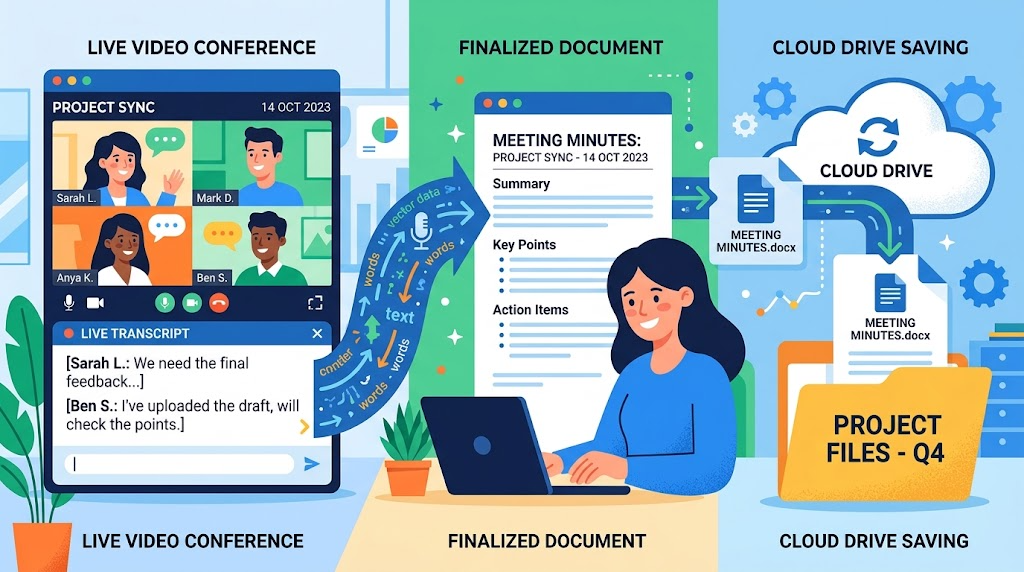
Google meet 字幕 保存 の手順と便利な活用法を初心者にも優しく紹介

google meet 字幕 保存

オンライン会議で、重要な発言を聞き逃したことはありませんか?後で確認したくても、記憶はあいまいで、もどかしい気持ちになりますよね。

そんなあなたに、朗報です。2025年3月より、オンライン会議ツールの文字起こし機能が大きく進化しました。日本語を含む77言語に対応し、会議の内容を確実に記録できるようになったのです。

この記事では、標準的な手順から便利な活用法まで、初めての方にも分かりやすくご紹介します。あなたの会議を、より価値ある時間に変えましょう。*画像はイメージです。

この記事でわかること

  • 2025年3月から正式に開始された、日本語を含む多言語文字起こし機能の概要
  • 初心者の方でも迷わず使える、基本的な記録の手順
  • 会議の内容を正確に残し、チームの生産性を向上させる具体的な方法
  • 無料プランでも利用可能な、便利な拡張機能の活用法
  • 効率的な会議運営を実現するための、ツール活用のヒント

はじめに

議事録を作成する際、誰が何を言ったか、細部まで正確に把握するのが難しいと感じていませんか?記憶やメモだけに頼る作業は、時間がかかり、見落としも起こりがちです。

この記事は、そんなお悩みを解決するためのガイドです。2025年3月に強化された文字起こし機能を中心に、会議の内容を確実に記録し、活用する方法をご紹介します。

記事の目的と対象読者

ここでは、以下のような方々を主な読者として想定しています。

  • チームの会議主催者で、議事録作成の負担を減らしたい方
  • 聴覚に障害があり、発言内容をテキストで確認したい方
  • 多言語が飛び交う国際的な打ち合わせに参加する方

本記事で解説するポイント

これから、具体的に次の点を順を追って説明していきます。

まず、有料プランをご利用の主催者が会議の文字起こしデータを保存・共有するステップを解説します。次に、無料で利用できる外部ツールを導入する方法も網羅。最後に、データが届かない時のトラブルへの具体的な解決策もお伝えします。

あなたのオンラインでのコミュニケーションを、より確実で価値あるものにするお手伝いができれば幸いです。

google meet 字幕 保存 の基本情報

2025年3月のアップデートで、会議の記録方法が大きく進化しました。ここでは、その核心となる文字起こし機能の仕組みと、どのような場面で役立つのかを解説します。

機能概要と保存形式

このツールの最大の特徴は、日本語を含む77の言語を自動で認識することです。発言はリアルタイムでテキストに変換され、主催者のクラウドストレージにプレーンテキスト形式で保管されます。

項目 詳細 備考
対応言語数 77言語 日本語は完全対応
出力ファイル形式 .txt 軽量で編集しやすい
標準保存先 主催者のクラウド 自動的にアーカイブ
高精度利用条件 有料ワークスペースプラン Business Standard以上

活用するメリットと利用シーン

この機能を使うことで、議事録作成の負担が劇的に軽減されます。音声だけに頼らないので、聞き取りにくい環境でも内容を確実に追えます。

あるプロジェクトマネージャーはこう語ります。

「テキストデータがあると、後から決定事項を検索するのが非常に楽です。チームの認識齟齬が減りました。」

具体的には、聴覚に障害のある方への配慮が必要な場合や、多国籍メンバーとの打ち合わせで威力を発揮します。内容を文字化することで、業務の効率化と情報の共有化が同時に実現できるのです。

自動字幕機能の設定と利用方法

画面上での字幕表示の設定手順

パソコンのブラウザで会議に参加したら、画面下部のツールバーを確認します。「字幕」または[CC]と書かれたアイコンをクリックするだけで、発言が即座に文字に変換され、画面に流れ始めます。

スマートフォンのアプリでも同様の操作が可能です。ただし、この場合、テキストファイルとしての記録は作成されません。後から内容を確認したい場合は、パソコンでの利用をおすすめします。

より正確な文字起こしを求めるなら、設定メニューから「日本語」を明示的に選択しましょう。これにより、その言語に特化した高精度の変換が行われます。

自動字幕のメリットと限界

この仕組みの最大の強みは、情報の可視化と共有が瞬時にできる点です。聞き取りにくい環境でも、内容を確実に追うことができます。

一方で、完璧ではないことも知っておきましょう。話者の滑舌が悪かったり、背景に雑音があったりすると、誤った文字が表示される可能性があります。

また、複数の人が同時に話し始めると、音声が重なって精度が落ちてしまいます。発言の間を少し空けるだけで、文字の質が大きく向上します。

外部ツールを活用した字幕保存法

有料プランに加入していなくても、会議の内容を確実に記録する方法があります。ブラウザの拡張機能を利用すれば、無料で文字起こしデータを残すことが可能です。ここでは、特に人気の高い二つのツールをご紹介します。

「こえもじ」の導入と使い方

「こえもじ」は、Chromeの拡張機能として提供されています。これを追加すると、リアルタイムで表示される発言の文字を、テキストファイルとして残せます

インストール後、ツールバーにアイコンが表示されます。会議中にクリックするだけで、話されている内容が自動的に書き出されます。終了後は、新しいページに全文が整理されて出てくるので、振り返りがとても簡単です。

拡張機能「JotMe」の特徴と設定

もう一つの強力な選択肢が「JotMe」です。このアプリの最大の特徴は、77以上の言語に対応したAI翻訳機能を備えている点です。

グローバルな打ち合わせでは、発言を即座に日本語に変換して表示することができます。設定は数分で完了し、ブラウザに固定することで、会議中も素早く操作可能です。

これらの外部ツールは、チーム全員が情報を共有するための強力な助けとなります。無料でありながら、議事録作成の負担を大きく減らしてくれるでしょう。

Googleドライブでの保存と管理の注意点

会議の内容がテキスト化された後、そのデータはどこへ行くのでしょうか?確実に保管し、チームで共有するためには、保存先の管理が欠かせません。

保存先としてのGoogleドライブの役割

自動で作成された文字起こしのデータは、主催者のクラウドストレージへ送られます。ここでは、プレーンテキスト形式のファイルとしてアーカイブされます。

容量不足と権限設定に関するポイント

組織のアカウントを利用している場合、共有ドライブの容量もチェックが必要です。管理者に確認を依頼し、十分な空きを確保しておくと安心です。

また、ファイルのリンクが送信されても、権限設定によって閲覧が制限されることがあります。主催者が「記録を許可する」オプションを有効にしているか、事前に確認してください。

通知メールが届かない時は、迷惑メールフォルダを確認しましょう。管理者がメール送信をブロックしていないか、確認することも有効です。

多言語対応とAI議事録の可能性

グローバルなチームでの打ち合わせでは、言語の壁が課題になることがあります。そんな時、自動で複数の言語を処理する技術が大きな力を発揮します。

最新のツールを組み合わせることで、会議の記録と分析が驚くほど簡単になります。あなたの国際的なコミュニケーションを、よりスムーズで価値あるものに変えましょう。

多言語字幕の設定と同時通訳の活用法

標準の文字起こし機能は、77の異なる言語に対応しています。設定メニューから主要な言語を事前に選択しておけば、会議中に自動で切り替わります。

リアルタイムでの意思疎通が必要な場面では、この仕組みが役立ちます。発言が瞬時にテキスト化され、参加者の画面に表示されます。これにより、言語が異なるメンバー間でも認識のズレを防げます。

機能 対応言語数 主な用途
標準の文字起こし 77言語 多言語会議の基本記録
AI議事録ツール 112言語 高精度な要約とToDo抽出
リアルタイム翻訳 多数の言語ペア グローバル会議での同時通訳

AI議事録との連携で自動要約を実現

「Plaud」のような専用ツールを併用すれば、可能性がさらに広がります。このアプリは112言語での処理が可能で、会話の核心を短時間で抽出します。

終了直後のテキストデータをAIチャットに読み込ませるのも有効です。議事録の翻訳やメールの下書き作成が自動化され、業務の効率化に繋がります。

数千文字に及ぶ記録から、重要なポイントだけを抜き出すこともできます。AIによる自動要約を活用すれば、長い打ち合わせの振り返りが数分で完了します。

ミーティング運用の最適化と注意事項

発言内容の記録精度を向上させ、議事録作成の手間をさらに減らす方法をご存知ですか?会議の運営を最適化するには、ツールの機能を最大限に活かすことと、参加者のちょっとした心がけが大切です。

文字起こし精度を向上させるコツ

まず、音声入力の質を高めましょう。PCの内蔵マイクではなく、高品質な外付けヘッドセットを使用することをおすすめします。背景の雑音が減り、クリアな音声で認識されます。

複数の人が同時に話すと、音声が重なって誤変換が起こりやすくなります。発言の前後には少し間を空けるよう、参加者に促してください。これだけで文字の正確さが格段に向上します

通信環境も重要です。不安定なWi-Fiでは遅延が発生し、文字起こしの正確性が損なわれる可能性があります。安定したネットワーク環境で参加しましょう。

また、機密情報が含まれる場合は、クラウドストレージの共有設定を適切に管理してください。情報漏洩を防ぐ対策が不可欠です。

専門用語や固有名詞が多い打ち合わせでは、話者が明確に発音することが肝心です。AIによる誤変換を最小限に抑えられます。

これらのコツを実践すれば、会議の効率化と信頼性の高い記録の作成が同時に実現できます。

結論

会議の議事録作成を効率化するテクノロジーは、今や誰でも手軽に利用できる時代です。この記事で紹介した文字起こし機能は、発言を自動でテキスト化し、チームの情報共有を大幅にスムーズにします。

標準の仕組みに加え、外部アプリを組み合わせることで、無料プランでも議事録として活用できます。2025年3月の強化により、日本語の認識精度が向上し、より正確な記録が可能になりました。

高品質な記録のためには、音声環境の整備とデータのセキュリティ管理が大切です。これらのポイントに注意すれば、安全で生産性の高い会議運営を実現できます。

まだお試しでない方は、次回の打ち合わせからぜひ活用してみてください。あなたの業務効率化を、強力にサポートしてくれるでしょう。

タイトルとURLをコピーしました