OneDrive クイックアクセス 削除 :ミス操作を避けるためのポイント

onedrive クイックアクセス 削除

あのファイル、どこにあったっけ?と探し回った経験はありませんか。大切な書類や写真をすぐに見つけられず、イライラしたことがある方も多いでしょう。私たちのデジタル生活は、日々増え続けるファイルで溢れかえっています。

Microsoftのクラウドストレージサービスには、よく使う項目に素早くアクセスできる便利な機能があります。この仕組みは自動的に動作するため、気づかないうちに不要な項目でいっぱいになってしまうことがあります。

かつては整理されていた画面が、いつの間にか過去のプロジェクトや古い資料で埋め尽くされていませんか。必要なファイルを見つけるのに時間がかかり、作業効率が落ちてしまうこともあるでしょう。

この記事では、そんな悩みを解決する具体的な方法をご紹介します。個別の整理から一括処理まで、わかりやすい手順で解説していきます。初心者の方でも安心して実践できる内容です。

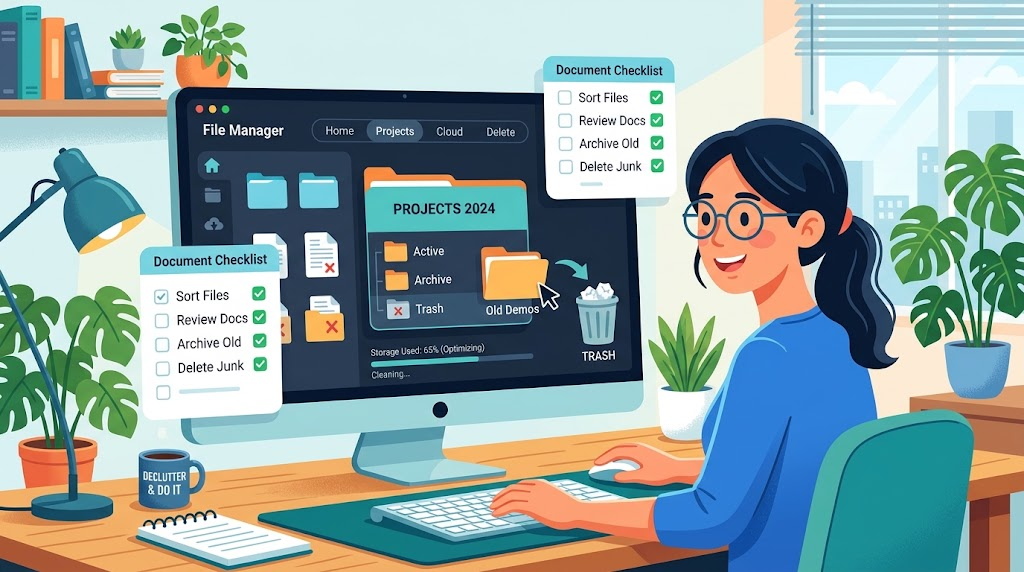
読み終わる頃には、すっきりと整理された環境を手に入れることができるでしょう。作業がはかどる快適なデジタル空間を作りましょう。*画像はイメージです。

記事のポイント

  • クイックアクセスの基本機能と仕組みについて
  • 自動追加によって生じる問題点の理解
  • 不要な項目を整理する具体的な手順
  • 効率的なファイル管理方法の習得
  • 作業効率向上のための環境整備
  • 安全な管理方法と注意点の把握

OneDriveクイックアクセスの基本と特徴

デジタル作業を効率化する便利な機能が、Microsoftのクラウドサービスには備わっています。この仕組みは、あなたの作業パターンを学習して、よく使う項目を自動的に整理します。

機能の概要と使い方

この便利なシステムは複数の場所で確認できます。Windowsエクスプローラーの左側パネル、ウェブ版の専用セクション、モバイルアプリの最近使用した画面などです。

表示される内容にはいくつかの種類があります。個人用のファイル、共有されたドキュメント、最近アクセスしたアイテム、自分で固定した項目などが含まれます。

自動追加の仕組みとそのメリット・デメリット

AIがあなたの作業習慣を分析して、自動的に項目を追加します。ファイルを開く時間帯や編集の継続時間などから判断されます。

対象となるのは頻繁にアクセスするドキュメントや、最近変更を加えたフォルダなどです。共有ファイルで活発に編集しているものも選ばれます。

メリット 具体例 デメリット
作業効率の向上 プロジェクトファイルの即時アクセス 不要なファイルの蓄積
検索時間の短縮 よく使う書類の一元管理 プライバシー懸念
使用頻度の高いファイルへの迅速なアクセス 関連資料の自動集約 古いプロジェクトの残存

最大の利点は、毎回の検索作業から解放されることです。しかし、自動化ゆえに意図しない表示が生じることもあります。

クイックアクセス表示の背景と課題

画面に表示される項目は、単なる偶然の結果ではありません。AIによる行動分析が基になっています。このシステムはあなたのデジタル作業を継続的に観察し、推奨するファイルを選択します。

なぜ必要ないファイルまで表示されてしまうのでしょうか。その理由は、システムが特定のパターンに基づいて自動的に項目を追加するからです。あなたが頻繁にアクセスしたり、長時間編集したりするファイルが優先的に選ばれます。

不要なファイルが表示される理由

Microsoftのクラウドサービスでは、複数の要素からあなたの使用パターンを分析しています。以下の表は、主に評価される項目を示しています。

分析要素 具体的な行動 影響度
アクセス頻度 ファイルを開く回数 高い
編集時間 作業の継続時間 中程度
共有状況 他人との共同編集 高い
最新性 最近の変更履歴 中程度

この自動化された仕組みには、プライバシー上の懸念が伴うことがあります。会議中に画面を共有する際、個人的なファイルが意図せず表示されるリスクがあります。

「自動推薦機能は便利ですが、常に表示内容を確認することが重要です」

企業や学校で利用する場合、機密情報の誤った表示は深刻な問題となります。このような背景を理解することで、表示の管理が必要な理由が明確になります。

onedrive クイックアクセス 削除の方法

便利な機能も使い方を誤ると逆効果になることがあります。正しい管理方法を学びましょう。ここでは、画面を整理する具体的な操作手順をご紹介します。

エクスプローラーからの削除手順

タスクバーのフォルダアイコンをクリックしてください。または、Windowsキー + Eを押します。これでエクスプローラーが開きます。

削除したい項目を右クリックします。表示されたメニューから選択肢を選びます。これで完了です。

OneDriveウェブ版での削除操作

ブラウザで専用のサイトにアクセスします。左側のメニューから該当するセクションをクリックします。

ファイルの右上にあるメニューを開きます。適切なオプションを選択してください。複数の項目を同時に処理することも可能です。

Ctrlキーを押しながらクリックして選択します。一度にまとめて整理できます。作業後は表示を確認しましょう。

モバイルアプリでのクイックアクセス管理

外出先での作業が増えた今、モバイル端末からの整理術が重要になっています。スマートフォンやタブレットを使っているときも、画面をすっきり保ちたいものです。

iOSとAndroidでの簡単削除方法

iPhoneをお使いの方は、アプリを開いて「ファイル」をタップしてください。最近使用したアイテムのセクションが表示されます。

不要な項目を長押しすると、メニューが現れます。ここから簡単に整理できます。

Android端末では、ファイルの横にある三点メニューをタップします。選択肢の中から適切なオプションを選びましょう。

両方の方法で、実際のデータには影響しません。表示から消えるだけなので安心です。

移動中や待ち時間にさっと処理できるのが魅力です。画面がすっきりすると、作業もはかどります。

ミス操作によるファイル消失のリスクと注意点

ファイル整理の操作には、思わぬ落とし穴が潜んでいることがあります。特にクラウドサービスと同期している環境では、注意が必要です。

Microsoftのクラウドストレージと連携している場合、特定の操作が予期せぬ結果を招く可能性があります。PDFや画像ファイルなどを扱う際は特に気をつけましょう。

「最近使用した項目」からの整理操作が、単なる表示の削除ではなく、実際のデータ消去につながることがあります。この挙動は多くのユーザーが認識していない危険なポイントです。

操作を実行すると、クラウド上ではゴミ箱に移動します。しかしローカルPCからは完全に消去された状態になります。この違いが混乱を生む原因です。

非Officeファイルに対してこの現象が発生しやすい傾向があります。システム内部ではオンライン専用ファイルとして扱われるため、警告なしに処理が進みます。

「ファイルエクスプローラーの履歴をクリア」する操作も同様のリスクを伴います。最近この操作を実行した方は、クラウドのゴミ箱を確認することをお勧めします。

クラウドサービスのゴミ箱は通常30日間保持されますが、期限が過ぎると完全に消去されます。気づかないうちに大切なデータを失う可能性があるのです。

ローカルフォルダに保存されているファイルはこの影響を受けません。安全に管理したい場合は、この方法が確実です。

一括削除と履歴リセットの手法

画面が過去のファイルで埋め尽くされていませんか。まとめてクリアする方法をご紹介します。個別に整理するのが面倒なとき、これらの技術が役立ちます。

エクスプローラーを開いて表示されている項目をすべて選択しましょう。Ctrl + A キーを押すと簡単です。右クリックメニューから外す操作を選びます。

レジストリ編集を利用した完全リセット

上級者向けの方法として、システムの設定を変更する手法があります。レジストリエディターを起動して特定のパスに移動します。

RecentDocs フォルダーを削除した後、再起動が必要です。事前にバックアップを取ることを強くお勧めします。誤操作による影響を防げます。

PowerShell自動化の活用方法

コマンド一つで履歴を消去できます。Remove-ItemProperty コマンドを使用します。定期的なメンテナンスに最適です。

四半期ごとの実行が効果的でしょう。作業効率が持続します。

自動追加を防ぐための設定方法

画面に表示される項目を自分で選びたい方にとって、自動追加機能は煩わしく感じられることがあります。そんなときは、システムの設定を変更してみましょう。自分好みの整理された環境を作るための第一歩です。

設定場所 主な効果 推奨ユーザー
エクスプローラー PC上のファイルアクティビティ追跡の停止 すべてのユーザー
ウェブ版 オンラインでの推薦表示の無効化 ブラウザをよく使う方
Windows設定 システム全体のアクティビティ履歴の保存停止 プライバシーを重視する方

エクスプローラーのプライバシー設定変更

まずはエクスプローラーを開いてください。「表示」タブにある「オプション」を選択します。開いたダイアログで「全般」タブをクリックしましょう。

「プライバシー」セクションに二つのチェック項目があります。ここで両方のチェックを外すことが重要です。これで自動的な追加は完全に停止します。

変更後は「OK」をクリックして設定を確定させます。これでファイルエクスプローラーの表示がすっきりすることでしょう。

ブラウザ版でも同様の設定が可能です。サイトにサインイン後、設定アイコンからオプション画面へ進みます。「全般」タブ内の該当する項目をオフに設定してください。

システムレベルでの制御も効果的です。Windowsの設定アプリから「プライバシーとセキュリティ」を選び、「アクティビティの履歴」セクションへ進みます。ここでデータ保存を無効にできます。

これらの設定を活用すれば、本当に必要な項目だけを手動で追加する管理が可能になります。自分だけの使いやすい環境を構築しましょう。

OneDrive同期による不意のファイル削除事例

Microsoftのフォーラムでも話題になっている、ファイル管理の落とし穴があります。Windows 11 (24H2)環境で作業している方から、驚くべき報告が寄せられています。

通常、エクスプローラーの履歴から項目を外す操作は安全だと考えられています。しかし、特定の条件下では、この認識が間違いであることが判明しました。

実際の事例では、PDFや画像ファイルに対して「リストから削除」を実行したところ、ファイルが完全に消去されてしまいました。警告メッセージは表示されず、操作は瞬時に完了しました。

一方、WordやExcelの文書では同じ操作ができませんでした。この違いが問題の核心です。

ファイル種類 「リストから削除」操作 結果
Officeファイル(Word, Excel) 実行不可 変更なし
非Officeファイル(PDF, PNG, JPG) 実行可能 完全削除
ローカル保存ファイル 実行可能 表示のみ削除

Microsoft Communityでも同様の報告が複数確認されています。これは特定の環境に限った問題ではありません

この事例から学ぶべき教訓は明確です。同期環境でのファイル操作には、細心の注意が必要です。特に外部ファイルを扱う際は、慎重に行動しましょう。

Officeファイルと非Officeファイルの動作の違い

ファイルを整理するとき、操作の結果がファイルの種類によって大きく異なることに気づいたことはありませんか。この違いは、システムが異なるファイルタイプをどのように扱うかに起因しています。

あなたが右クリックして表示されるメニューは、選択したファイルの種類によって変化します。この仕組みを理解することは、安全な管理につながります。

Officeファイルの削除制限の背景

WordやExcelの文書に対しては、「リストから削除」する操作ができない場合があります。これは、重要な書類の誤った操作を防ぐための意図的な制限である可能性が高いです。

一方、PDFや画像ファイルなどのOfficeファイル以外のデータは、警告なしに処理が進んでしまうことがあります。この動作の違いが、思わぬトラブルを招く原因となります。

ビジネス文書としてよく使われるPDFファイルや、報告書に添付される画像ファイルも、同様に保護されるべきです。しかし、現状ではこのようなファイルに対する安全策が十分でない場合があります。

この動作の違いを正しく理解することで、あなたのファイル管理はより安全になります。次に操作を行うときは、ファイルの種類にも注目してみましょう。

ファイル消失トラブル対応と通知機能の対策

突然届いたメールに驚いた経験はありませんか?OneDriveからの通知がトラブル発見のきっかけになることがあります。

件名に「多くのファイルが OneDrive から最近削除されました」と書かれたメールを受け取ったら、すぐに確認しましょう。この通知は、意図しないファイル消失が発生した可能性を示しています。

まずはクラウドサービスのゴミ箱を開いてください。ここに移動した項目がないか確認します。誤って消去されたファイルが見つかったら、復元操作を実行しましょう。

復元すると、自動的にPC本体にも同期されます。これで元の状態に戻ります。

ゴミ箱の保存期間は通常30日間です。早期の発見と対応が重要です。時間が経過すると完全に失われる危険性があります。

最近表示整理を行った方は、念のため確認することを強くお勧めします。この習慣が大切なデータを守ります。

定期的なチェックを心がけましょう。月に一度の確認で安心できます。重要なファイルの完全消失を防げます。

  • 通知メールを真剣に読みましょう
  • ゴミ箱の確認を習慣にしましょう
  • 早期対応がカギです
  • 定期的なチェックで予防しましょう

Google GeminiとのQ&Aで読み解く現象の実態

Microsoft Communityフォーラムでの報告状況を尋ねたところ、特定の環境に限らないことが判明しました。多くのユーザーが同様の経験をしている可能性があります。

「リストから削除」という操作について深く掘り下げました。クラウド同期の仕組み上、ローカルでの操作が反映される設計思想があります。

興味深い発見として、表示の違いが挙げられます。同期サービスを利用していない場合、「最近使用した項目から削除」と表示されます。

一方、クラウド連携時には「リストから削除」という文言に変わります。この違いは、システムが状態を認識している証拠と言えるでしょう。

ユーザーの期待と実際の動作にずれが生じている現状が浮き彫りになりました。意図された仕様かどうかは断定できませんが、注意が必要です。

「操作の結果を予測できる明確なガイドラインが求められます」

この分析を通じて、より安全なファイル管理の重要性が再確認されました。知識を持つことがトラブル防止の第一歩です。

代替的な整理法とカスタム管理術

お気に入りフォルダの活用方法

エクスプローラーでよく使うフォルダを右クリックしましょう。「お気に入りに追加」を選択するだけです。これで左側のパネルに固定されます。

本当に必要な項目だけを厳選して登録できます。自動追加に頼らない、確実なアクセス方法です。

デスクトップショートカットも便利です。フォルダを右クリックして「ショートカットの作成」を選びます。よく使う場所へ直接アクセスできるようになります。

ショートカットやタスクバーへのピン留めのコツ

頻繁に使用するフォルダはタスクバーに固定しましょう。フォルダをタスクバーにドラッグするだけです。

Windowsの検索機能も効果的です。ファイル名やタグで素早く目的のアイテムを見つけられます。

フォルダ構造を最適化することも重要です。プロジェクトごとや部門ごとに階層を構築しましょう。

ファイル命名規則を統一することをお勧めします。日付や種類を含む一貫したルールを採用してください。

「カスタム管理は、あなたの作業スタイルに合わせた最適な環境を作り出します」

これらの方法を組み合わせることで、より効率的なファイル管理が実現します。自分だけの整理システムを構築しましょう。

高度な管理者向け設定とグループポリシーによる制御

Active Directory環境では、グループポリシーを使った集中管理が可能です。企業や学校などの組織では、個々の端末を一括で制御できます。

グループポリシー管理コンソールから設定を行います。「ユーザーの構成」>「管理用テンプレート」>「Windowsコンポーネント」>「エクスプローラー」の順に進みます。

ここで重要なポリシー項目が用意されています。「最近使用したファイルを表示しない」や「頻繁に使用されるフォルダーを表示しない」などです。

レジストリ編集による制御も効果的です。HKEY_CURRENT_USER配下の特定のパスで値を変更します。ShowFrequentやShowRecentを0に設定することで非表示にできます。

組織レベルでの考慮事項として、機密ファイルの保護が挙げられます。意図しない露出を防ぎ、セキュリティポリシーとの整合性を保ちます。

これらの設定には管理者権限が必要です。IT部門との連携や承認プロセスを経ることが重要です。

従業員のプライバシー保護と業務効率のバランスを取れます。統一的な環境構築が可能になります。

結論

ファイル整理のノウハウを学び、よりスマートな作業環境を手に入れる準備が整いました。このガイドでは、クラウドストレージの便利な機能を安全に活用する方法を多角的に探求してきました。

エクスプローラーでの操作からウェブ版の管理まで、あらゆるプラットフォームでの整理術を紹介しました。特に重要なのは、同期環境でのリスク理解です。Office文書とその他のファイルで動作が異なる点に注意が必要です。

自動追加を制御する設定変更や、代替的な整理方法も提案しました。お気に入りフォルダの活用やショートカットの作成は効果的です。

定期的なメンテナンスと適切な設定により、快適なデジタルワークスペースを維持できます。これらの知識を実践すれば、生産性が向上することでしょう。

安全で効率的なファイル管理を心がけ、あなただけの最適な環境を構築してください。

タイトルとURLをコピーしました