あなたも、パソコンの中に散らばったファイルを探すのに時間を取られてしまった経験はありませんか?ローカルディスクとクラウドストレージを行き来する煩わしさに、「もっとシンプルに管理できたら…」と感じたことはないでしょうか。
実は、Microsoftが提供するクラウドサービスを、エクスプローラーから普通のドライブのように扱える方法があります。これにより、日常的なファイル操作が驚くほど楽になります。
Z:やY:などのドライブ文字で直接アクセスできるようになれば、古いアプリケーションからでもクラウド上のデータに簡単にアクセス可能です。バッチ処理やスクリプトでの自動化もスムーズに行えるようになります。
この記事では、初心者の方でも安心して設定できる詳細な手順をご紹介します。Windows 11/10での具体的な設定から、トラブルシューティングまで、画面キャプチャを交えて分かりやすく解説していきます。*画像はイメージです。
この記事のポイント
- クラウドストレージをローカルドライブのように使用するメリット
- Windowsエクスプローラーからの直感的なファイル操作
- 複数デバイス間でのシームレスなデータアクセス
- ローカルディスク容量の節約効果
- 業務効率向上のための具体的な活用方法
- 設定時の注意点とセキュリティ対策
はじめに:OneDriveネットワークドライブの魅力
Windows環境でファイル管理を効率化する革新的なアプローチがあります。Microsoftのクラウドサービスをローカルドライブのように扱える方法を知ることで、日常的な作業が大きく変わります。
OneDriveの基本機能とWindowsとの親和性
このクラウドストレージサービスは、Windowsとの統合が非常に優れています。エクスプローラーから直接アクセスできるため、使い慣れたインターフェースで操作できます。
ファイルはクラウド上に安全に保存されます。どのデバイスからでも同じデータにアクセスできる柔軟性が特徴です。
ネットワークドライブとして利用するメリット
従来の方法と比較すると、いくつかの明確な利点があります。ローカルディスクの容量を節約しながら、大容量ストレージを活用できます。
| 利用方法 | 従来の同期 | ネットワークドライブ方式 |
|---|---|---|
| 保存場所 | ローカルとクラウドの両方 | 主にクラウド上 |
| 容量使用 | ローカルディスクを消費 | 最小限のローカル使用 |
| アクセス速度 | ローカルファイル並み | ネットワーク速度に依存 |
| 互換性 | 最新アプリ向け | 旧式ソフトでも利用可能 |
古いアプリケーションからのアクセスも可能になります。スクリプトやバッチ処理での自動化が簡単に実現できます。
この設定を行うことで、時間の節約と作業効率の向上が期待できます。次のセクションでは、具体的な設定手順を詳しく説明します。
前準備とCIDコードの確認方法
シームレスなファイルアクセスを実現するには、事前にCIDコードというキー情報を準備しておく必要があります。このコードはあなたのアカウントを特定するための重要な識別子です。
ブラウザでこのクラウドサービスを開く最も簡単な方法があります。エクスプローラーを起動して、左側のナビゲーションから該当する項目を右クリックします。「オンラインで表示」を選択すると、ブラウザが自動的に開きます。
ブラウザでのURL取得手順
アドレスバーに表示されるURLの中に「cid=」という文字列を探してください。その後に続く英数字の組み合わせがあなたのCIDコードです。
この文字列は長い場合が多いので、テキストエディタにコピーしておくことをお勧めします。後の設定作業が格段にスムーズになります。
CIDコードを確認するためのポイント
利用しているアカウントの種類によって、URLの形式が異なります。以下の表で主要な違いを確認できます。
| 項目 | 個人用アカウント | ビジネス用アカウント |
|---|---|---|
| URLの先頭 | https://onedrive.live.com/ | https://[組織名]-my.sharepoint.com/ |
| CIDの位置 | パラメータとして含まれる | URLパスの中に含まれる |
| 確認の注意点 | 「cid=」の後をコピー | アカウント固有の部分を特定 |
コードを正確にコピーすることが、後の設定成功のカギとなります。慎重に確認して進めてください。
この準備が整えば、いよいよ次のステップに進むことができます。あなたのPCで快適なファイル操作環境を構築しましょう。
onedrive ネットワークドライブ 割り当ての手順
ここからは具体的な設定手順に入ります。選択肢として2つのアプローチがあります。どちらも簡単に実行できますので、ご自身に合った方法を選んでください。
コマンドプロンプトを使った設定方法
技術的な設定を好む方には、コマンドラインでの作業がおすすめです。管理者権限でプロンプトを開き、特定のコマンドを入力します。
「net use X: https://d.docs.live.net/[CIDコード]」という形式で実行します。X:の部分は任意の文字を指定できます。初回のみ認証情報の入力が必要になります。
エクスプローラーによる簡単な割り当て方法
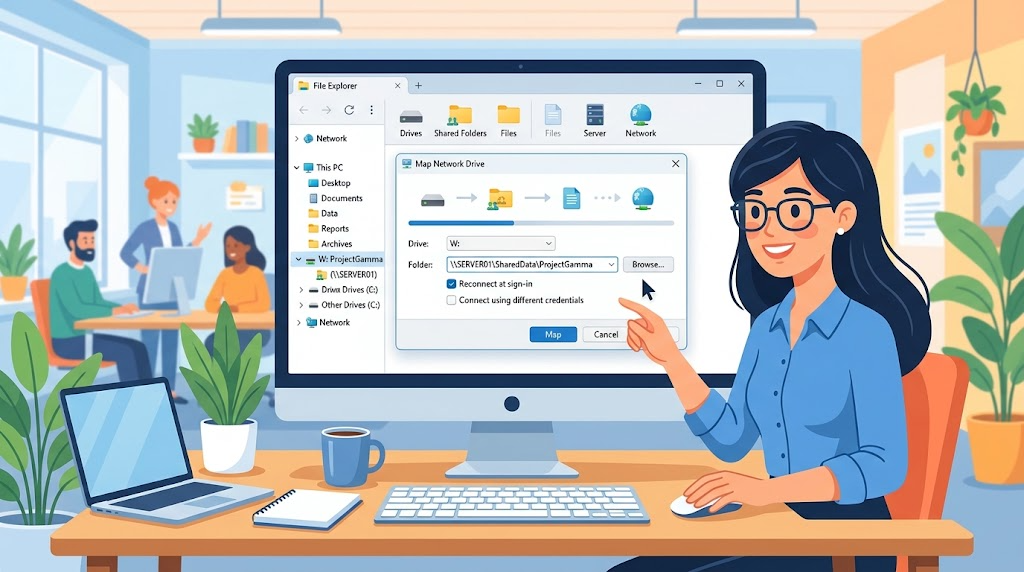
視覚的な操作を希望する場合は、エクスプローラーからの設定が最適です。左側のナビゲーションで「PC」を右クリックします。
メニューから該当する項目を選択し、ドライブ文字とURLを入力します。「サインイン時に再接続する」オプションを有効にしておくと便利です。
どちらの方法でも、認証が成功すると新しいドライブが表示されます。これでクラウド上のデータに直接アクセスできるようになります。
ネットワークドライブのトラブルシューティング
エラーが発生した場合でも、冷静に解決策を試すことで問題を克服できます。接続の問題は珍しいことではありませんが、適切な対処法を知っていれば安心です。
よくあるエラーと解決策
「ネットワークパスが見つかりません」というメッセージが表示されることがあります。これはインターネット接続やURL形式に問題がある場合が多いです。
| エラータイプ | 主な原因 | 解決方法 |
|---|---|---|
| ネットワークパスが見つかりません | インターネット接続不良、URL誤り | 接続確認、URL再確認 |
| アクセスが拒否されました | 認証情報の問題 | パスワード再入力、資格情報更新 |
| ドライブが表示されない | WebClientサービス停止 | サービスの再起動 |
WindowsのWebDAV設定とファイアウォールの確認
WebClientサービスが正常に動作しているか確認することも重要です。サービス管理画面で状態をチェックできます。
ファイアウォールの設定も確認しましょう。必要なポートがブロックされていないか確認してください。これで多くの接続問題が解決します。
追加の活用法とセキュリティ対策
個人用と業務用のアカウントを同時に活用する際の便利なテクニックをご紹介します。複数のクラウドストレージを効率的に運用する方法を知ることで、作業効率が大きく変わります。
複数アカウント管理のコツ
異なる用途のアカウントを扱う場合、ドライブ文字を分けることが重要です。例えば、個人用をZ:に、業務用をY:に設定します。
それぞれの認証情報を個別に管理することで混同を防げます。Windows資格情報マネージャーで適切に整理しておきましょう。
| 管理方法 | 個人用アカウント | 業務用アカウント |
|---|---|---|
| 推奨ドライブ文字 | Z: | Y: |
| 認証管理 | 個別資格情報 | 企業資格情報 |
| セキュリティレベル | 標準保護 | 強化保護 |
安全な認証情報管理とデータ保護
多要素認証を有効にすることが最初のステップです。定期的なパスワード変更も忘れずに行いましょう。
共有PCを使用する場合は、作業終了後に認証情報を削除してください。アクティビティログを定期的に確認することも重要です。
機密ファイルには追加の暗号化を施すことで、二重の保護を実現できます。これらの対策を組み合わせることで、安全な運用が可能になります。
結論
日常的な作業がよりスムーズになる、効率的なファイルアクセス環境の構築が完了しました。この設定を活用することで、クラウド上のデータをローカルドライブのように扱えるようになります。
使い慣れたエクスプローラーから直接操作できることで、ファイル管理が格段に楽になります。古いアプリケーションからのアクセスも可能にすることで、作業の柔軟性が大幅に向上します。
トラブルが発生した場合でも、この記事で紹介した対処法を試してみてください。適切なセキュリティ対策を講じることで、安全にサービスを利用できます。
これからは、あなたのPCがよりパワフルな作業環境になります。クラウドストレージの真の価値を実感できることでしょう。