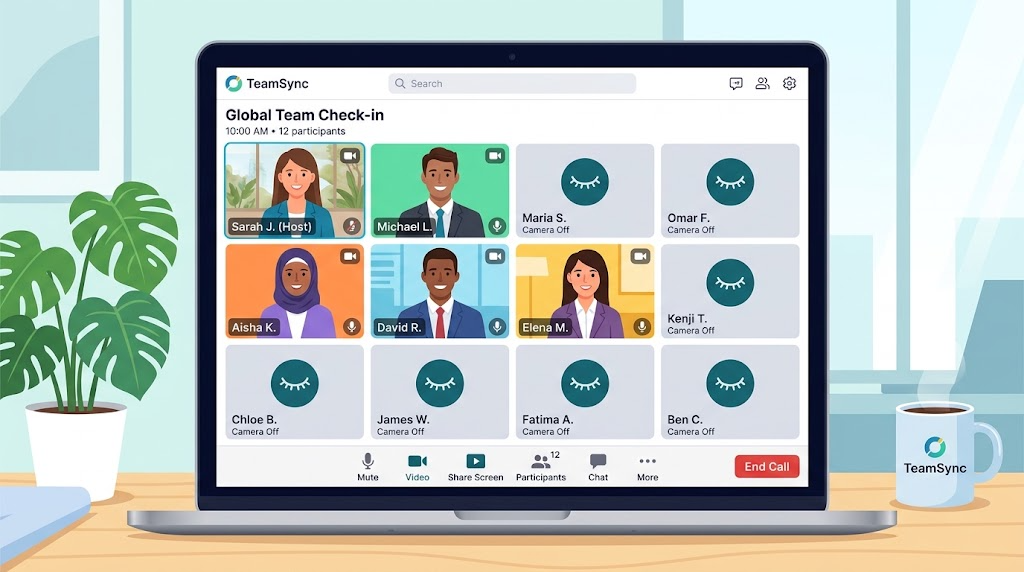
Google Meetの会議中、映像なしの参加者のタイルや、特定の参加者の映像を非表示にしたい――そんな時の設定方法を解説します。
この記事でわかること
- 映像なしのタイルを非表示にする設定
- 特定の参加者の映像だけを非表示にする方法
- 自分の画面だけに適用される点の注意
- レイアウト設定の活用
結論から言うと、これらの設定は、自分の画面の見え方を調整するものであり、他の参加者の画面には影響しません。
1. 映像なしのタイルを非表示にする手順
- 会議中に「設定」を開く
- 「レイアウトを変更」を選ぶ
- 「映像なしのタイルを非表示」をオンにする
カメラをオフにしている参加者のタイルが、自分の画面上で非表示になります。
2. 特定の参加者の映像だけを非表示にする方法
- 「全員を表示」パネルを開く
- 非表示にしたい参加者の「︙」(その他の操作)メニューを開く
- 「Don't watch(見ない)」を選ぶ
この操作をすると、その参加者の映像だけが、自分の画面上で表示されなくなります。
3. この設定は自分だけに適用される
これらの設定は、あくまで自分自身の閲覧側の表示設定です。他の参加者の画面には一切影響せず、相手からは通常通り見えています。
4. 全員に強制的に適用する設定ではない
「全員の映像を一律で非表示にする」といった、主催者が全参加者に強制する設定ではない点に注意しましょう。
5. なぜこの機能が便利か
- 大人数の会議で、画面がタイルでいっぱいになるのを防げる
- 特定の参加者に集中したい時に、視界をすっきりさせられる
- カメラをオフにしている人のタイルを消し、映像がある人だけに注目できる
6. レイアウトを元に戻す
設定はいつでもオフに戻せます。同じ手順で、「映像なしのタイルを非表示」のチェックを外すか、「Don't watch」を解除しましょう。
7. 他のレイアウト設定と組み合わせる
「レイアウトを変更」画面では、タイル表示・スポットライト表示・サイドバー表示など、他のレイアウトも選べます。用途に応じて組み合わせて使いましょう。
8. スマートフォンアプリでの対応
スマートフォンアプリでも、同様のレイアウト調整機能が用意されている場合があります。画面のメニューから確認してみましょう。
まとめ
- 「映像なしのタイルを非表示」は、カメラオフの参加者の表示を消せる
- 「Don't watch」は、特定の参加者の映像だけを個別に非表示にできる
- いずれも自分の画面だけに適用され、相手には影響しない
- 他のレイアウト設定と組み合わせて、見やすい画面を作れる
よくある質問(FAQ)
Q. 「Don't watch」を選ばれたことは、相手に通知されますか?
通常、この操作は相手に通知されません。
Q. 主催者が、全員の画面から特定の参加者を消すことはできますか?
いいえ、この機能はあくまで各参加者が自分の画面に対して行う設定です。
Q. 音声も一緒に非表示になりますか?
いいえ、映像の表示設定のみで、音声には影響しません。