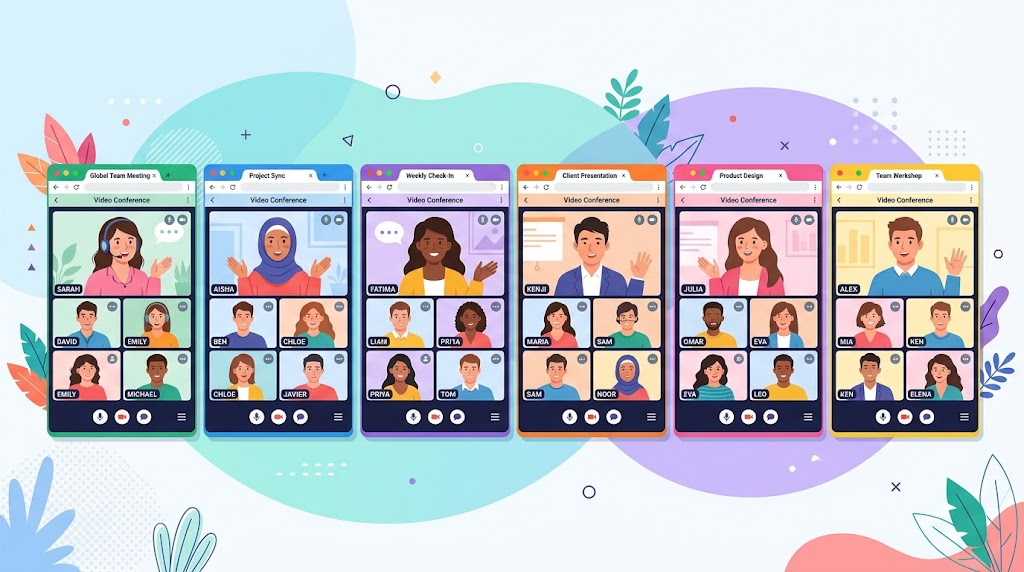
私たちの生活は、オンラインでのつながりがますます重要になっています。特に、Google Meetのようなツールは、遠く離れた人々と顔を合わせることを可能にし、コミュニケーションの新しい形を提供しています。あなたも、仕事やプライベートでこの便利なツールを使ったことがあるかもしれません。
このガイドでは、PCのブラウザを使ってGoogle Meetを最大限に活用する方法を詳しく解説します。オンライン会議は、ビジネスの商談から友人との集まりまで、幅広いシーンで役立ちます。最大100人まで参加できるこのツールを使えば、あなたのコミュニケーションの幅が広がります。
快適な会議を実現するために、まずは環境を整えましょう。このガイドを通じて、基本操作をマスターし、より質の高いオンライン会議を実現するためのテクニックを習得してください。*画像はイメージです。
記事のポイント
- Google Meetは最大100人まで参加可能な無料のオンライン会議ツールです。
- このガイドでは、PCブラウザでの使用方法を詳しく解説します。
- 多様な働き方に対応し、遠隔地の人とも簡単に会話できます。
- 基本操作をマスターすることで、会議の質を向上させます。
- 効率的なコミュニケーションを実現するための準備が整います。
はじめに: Google Meet の魅力と利用シーン
オンラインでのコミュニケーションは、今や私たちの生活に欠かせないものです。特に、Google Meetは、リモートワークや遠方の友人との会話において、非常に便利なツールです。2025年12月4日現在、最大100人まで同時に参加できるこのツールは、多くのビジネスシーンで活用されています。
この環境は、リモートワークが普及する中で重要な役割を果たしています。顔を合わせての会話が可能になることで、コミュニケーションの質が向上します。
- 簡単に利用できるため、パソコンやスマホからもアクセス可能です。
- 会議の参加者がどこにいても、場所を選ばずにコミュニケーションができます。
- 多くのユーザーが利用しているため、円滑な業務遂行やプライベートな交流において大きなメリットがあります。
- 会議の効率を最大化するための設定や操作方法を学ぶことが推奨されています。
「google meet ブラウザで開く」の基本とそのメリット
リモートワークの普及に伴い、オンライン会議が必要不可欠となっています。PCを使用してGoogle Meetを利用する際は、まず環境を整えることが大切です。特に、ブラウザの選定がパフォーマンスに影響を与えます。
まず、PCでGoogle Meetに参加するには、meet.google.comを開きます。Chrome以外のブラウザでもアクセス可能ですが、最適なパフォーマンスを得るためには、サードパーティ製の拡張機能を無効にすることが推奨されています。
また、会議の前にブラウザのキャッシュをクリアし、最新のバージョンにアップデートしておくと、安定した環境が整います。これにより、スムーズにオンライン商談の準備が整います。
会議のコントロール機能の使い方
オンライン会議をスムーズに進行するためには、コントロール機能の理解が不可欠です。Google Meetでは、会議のコントロールがウィンドウ下部のバーに統合されています。これにより、参加者やコンテンツのためのスペースが広く確保され、快適な環境が提供されます。
誤操作を防ぐために、退出ボタンはカメラやマイクボタンから離れた右側に配置されています。これにより、意図せず通話を終了する心配がなくなります。コントロールバーにカーソルを合わせると、各ボタンの名前が表示されるため、初めて使用する方でも直感的に操作できます。
会議中には、字幕や参加者タイルの表示機能も下部のバーに集約されています。これにより、効率的な会議運営がサポートされます。また、ブラウザを最大化して全画面表示にすると、左下に時計が表示され、会議の時間を管理するのに非常に役立ちます。
画面共有とコンテンツ管理の基本操作
オンライン会議を行う際、画面共有は非常に重要な機能です。この機能を使うことで、参加者全員が同じ情報をリアルタイムで確認できます。スムーズなプレゼンテーションを実現するためには、いくつかの基本操作を理解しておくことが大切です。
画面共有中の操作と管理方法
画面を共有している際、共有中のフィードにカーソルを合わせることで、固定解除や音声のミュートが可能です。これにより、参加者は必要に応じて画面の表示を調整できます。
また、合わせ鏡を防ぐために、会議ウィンドウとは別のタブを共有することが推奨されます。これにより、視覚的な混乱を避けることができます。
プレゼンテーション最適化のコツ
プレゼンテーションを行う際は、特定のタブやウィンドウを共有することが重要です。画面全体を共有する場合、会議ウィンドウと別のモニターでコンテンツを表示すると、より快適な会議が可能になります。
さらに、共有中のドキュメント内を移動するには、会議ウィンドウではなく、実際に共有している元のウィンドウやブラウザタブから操作を行う必要があります。これにより、参加者は内容を確認しながら、他の参加者の状況も把握できます。
| 操作 | 方法 | 効果 |
|---|---|---|
| 固定解除 | カーソルを合わせる | 画面表示の調整 |
| 音声ミュート | カーソルを合わせる | 雑音を防ぐ |
| タブ共有 | 特定のタブを選択 | 視覚的混乱を防ぐ |
| モニター分割 | 別のモニターを使用 | 快適なプレゼンテーション |
セルフビューと参加者タイルのカスタマイズ
会議中の視覚的な体験を向上させるためには、セルフビューと参加者タイルのカスタマイズが重要です。
セルフビューは、最小化、拡大、フローティング画像への切り替えが可能です。これにより、自分の映像を見やすく調整できます。
参加者タイルを表示することで、発言中の参加者に枠が表示され、誰が話しているかを視覚的に把握しやすくなります。
以下のポイントを参考に、セルフビューや参加者タイルの設定を行いましょう。
- セルフビューをドラッグして会議ウィンドウの四隅に移動できます。
- ブラウザのズームアウトを行うことで、より多くの参加者タイルを表示可能です。
- セルフビューの設定は会議の種類ごとに記憶され、次回以降も自動的に適用されます。
| 機能 | 操作方法 | 効果 |
|---|---|---|
| セルフビューの最小化 | カーソルを合わせる | スペースを有効活用 |
| 参加者タイルの表示 | ブラウザズームアウト | 多くの参加者を視覚的に把握 |
| フローティング画像 | 設定から選択 | 自由なレイアウト |
オンライン商談参加と招待の手順
オンライン商談に参加することは、今の時代において非常に重要です。Google Meetを利用すれば、どこにいても商談を行うことができます。まずは、PCやブラウザを使った参加方法を見ていきましょう。
PCやブラウザでの参加方法
PCでオンライン商談に参加する場合、meet.google.comを開きます。ここでGoogleアカウントでサインインし、参加ボタンをクリックします。これだけで、商談に参加することができます。
スマホアプリでの参加と招待のコツ
スマホから参加する場合は、Google Meetアプリを開き、新しい会議をタップします。次に、会議に参加を選択することで商談を始めることができます。
商談中に他の参加者を招待したい場合、ユーザーを追加メニューから連絡先を選ぶか、会議の詳細からリンクをコピーして共有することが可能です。
さらに、Googleカレンダーを使用して商談の予定を作成し、ゲストを追加してリンクを送信することで、事前に参加者を招待することもできます。
スマホアプリで招待する際は、iアイコンをタップして共有メニューを開き、デバイスの共有機能を使って会議リンクを送信することができます。
| 参加方法 | 手順 | ポイント |
|---|---|---|
| PC | meet.google.comを開く | Googleアカウントでサインイン |
| スマホアプリ | アプリを開いて新しい会議をタップ | 参加を選択 |
| 招待 | ユーザーを追加またはリンクをコピー | 商談中に他の参加者を招待 |
| Googleカレンダー | 予定を作成しゲストを追加 | 事前に参加者を招待 |
活用事例とトラブルシューティングガイド
効率的な会議運営には、活用事例やトラブルシューティングの知識が必要です。
Google Meetの会議中に、チャットメッセージを送信したり、アンケート機能を実施したりすることで、参加者とのインタラクティブなやりとりが可能です。これにより、より活発な議論が促進されます。
ただし、サードパーティ製の拡張機能を使用していると、動画フィードやサイドパネルが途中で切れるなどの問題が発生することがあります。これを防ぐために、これらの拡張機能は無効化することが推奨されます。
Chromeの拡張機能メニューから、Meetに関連する拡張機能をオフにすることで、パフォーマンスを最適化し、安定した会議環境を維持できます。
また、ブレイクアウトルームやホワイトボード機能などのアクティビティを活用することで、オンライン商談や会議の質を大幅に向上させることができます。
結論
オンラインでのコミュニケーションがますます重要視される中、私たちの生活は変わりつつあります。Google Meetをブラウザで開くことで、特別なソフトをインストールせずに、誰でも簡単にオンライン会議に参加できます。
会議のコントロールや画面共有、セルフビューの調整など、基本的な操作をマスターすることで、より効率的なオンライン商談が実現します。
2025年12月4日現在、Google Meetはビジネスからプライベートまで幅広く活用できるツールとして、多くのユーザーに支持されています。
トラブル発生時の対処法や拡張機能の管理方法を知っておくことで、常に安定した環境でこのツールを利用することが可能です。
今後も進化し続ける機能を活用し、オンラインでのコミュニケーションをより豊かで生産的なものにしていきましょう。