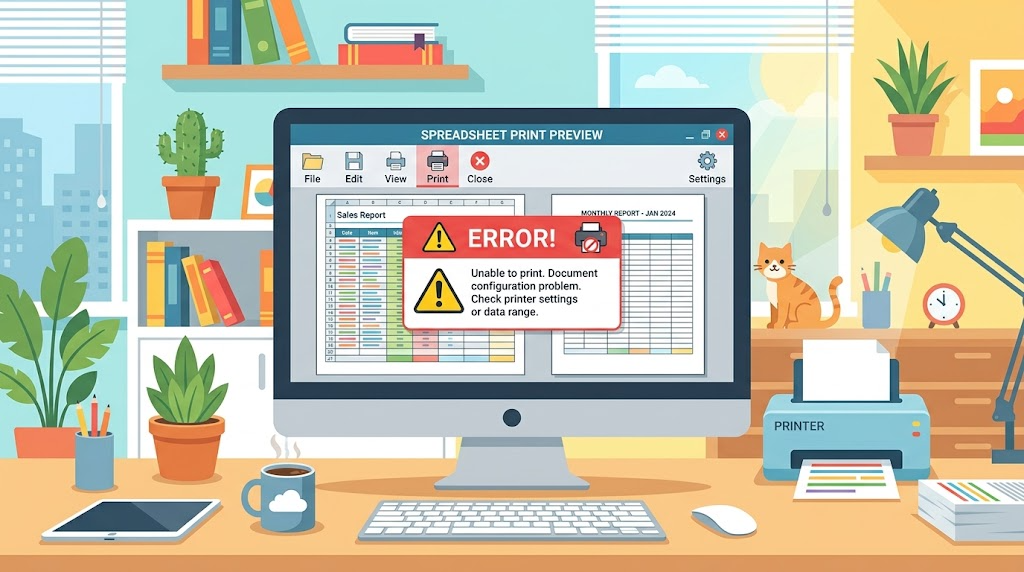
OneDrive 印刷 できない!Excel Online と OneDriveの環境確認をする

onedrive 印刷 できない

締め切り直前の重要な書類。確認のため印刷ボタンを押したのに、何も起こらない。画面が固まったまま、時間だけが過ぎていく。このような経験、ありませんか?

クラウドストレージに保存したファイルが突然印刷できなくなる問題は、多くの方が直面する悩みです。以前は普通にできていたことが、ある日突然できなくなる。この不便さには、本当に困らされます。

ブラウザの設定やネットワーク環境、ファイルの大きさなど、原因は様々です。Microsoft 365をし て いる場合、特有の制限が影響することもあり ます

しかし、安心してください。この問題には確実な解決方法があり ます。このガイドでは、初心者の方でも理解できるよう、専門用語を避けながら丁寧に説明し て いきます。*画像はイメージです。

この記事の要点

  • クラウドストレージの印刷トラブルはよくある現象
  • ブラウザ設定とファイル形式が主な原因
  • 段階的なトラブルシューティング方法
  • Microsoft 365環境での特有の対処法
  • 再発防止のための予防策
  • 紧急時の代替印刷方法
  • 専門知識がなくても実践できる解決策

問題の背景と現状

昨日まで問題なく印刷できていた文書が、今日は全く反応しないという不思議な現象に遭遇したことはありませんか?このような状況は、多くのビジネスユーザーが経験している問題です。

印刷できない現象の概要

クラウド上に保存されたファイルの印刷トラブルは、様々な形で現れます。一部のケースでは、選択した範囲だけが印刷できなくなることも報告されています

エラーメッセージが表示される場合もあれば、画面が固まったまま進まないこともあります。ファイルサイズが小さくても発生するこの問題は、特に注意が必要です。

過去の印刷成功との比較

以前は正常に機能していた印刷機能が、突然利用できなくなるという点が特徴的です。同じ形式のファイルでも、あるものは印刷可能で別のものは不可能という不一致も見られます。

新規作成したドキュメントでも同様の現象が発生することから、単純なファイル破損だけが原因ではないことがわかります。この状況は、Excelを中心とした業務環境で特に顕著に現れる傾向があります

onedrive 印刷 できない原因の分析

ビジネスシーンで頻繁に発生するクラウドストレージからの出力トラブルについて考えてみましょう。これらの問題には、複数の要因が複雑に関係している可能性があります。

プリンタ設定と環境の影響

まず確認すべきは、プリンタの基本設定です。他のアプリケーションから正常に出力できるかをテストすることが重要です。この確認作業で問題が解決する場合も少なくありません。

ファイル形式によっても状況が異なります。PDFのみが出力できないときと、すべての形式で障害が発生するときでは、原因が別々である可能性が高いです。

Excel Online とブックファイルの状況

Web版のExcelを使用している場合、特有の制限に注意が必要です。ファイルサイズやシート数が多いブックでは、処理負荷が原因となることがあります。

30枚以上のシートを含むファイルでは、ブラウザの処理能力を超えてしまう可能性も考えられます。このような場合、ファイルを分割するなどの対策が効果的です。

ファイルタイプ 主な原因 確認ポイント 解決策
Word文書 プリンタ設定 他アプリからの出力テスト ドライバ再インストール
Excelブック シート数・サイズ制限 ファイルプロパティ確認 シート分割またはローカル保存
PDFファイル ブラウザ設定 別ブラウザでの動作確認 Adobe Readerでの直接開く

Microsoft 365の契約内容も影響することがあります。ご自身のプランにおける制限値を確認することをお勧めします。

Excel Online と OneDriveの環境確認

異なるブラウザで同じExcelファイルを開いたとき、印刷の挙動が変わることに気づいたことはありますか?環境によって動作が異なる場合があり、まずは使用している設定について詳しく確認する必要があります。

特にMacでSafariを使用しているとき、プレビュー画面が「読み込み中…」と表示されることが報告されています。同じMac環境でも、OSやブラウザのバージョン違いによって結果が変わることがあるのです。

各種ブラウザでの動作検証

Excel Onlineから出力する方法には二通りあります。ブラウザのメニューから進める方法と、Excelの機能を使う方法です。どちらを試みているかによって、エラーの表示され方も変わります。

キャッシュやCookieが影響している可能性もあるため、クリーンな状態でテストしてみることをお勧めします。WindowsとMacでは動作に微妙な違いが生じる場合もあり、環境の正確な把握が重要です。

現在使用しているブラウザの種類とバージョン、OSの情報を正確に把握することから始めてみましょう。これが問題解決への第一歩となります。

環境別対処法と切り分け手順

同じファイルなのに、使用するブラウザが変わると出力の挙動が変わる不思議な現象について考えてみましょう。環境ごとに適切なアプローチを知ることで、効率的な問題解決ができます

Safariでの印刷トラブルシュート

Safariを使用している場合、まずプライベートウィンドウモードでテストしてみましょう。この方法でキャッシュや拡張機能の影響を排除できます

メニューバーの「ファイル」から「新規プライベートウィンドウ」を選択します。新しく開いたウィンドウでクラウドストレージにアクセスし、出力を試みます。

プライベートウィンドウでの検証手順

プライベートウィンドウで正常に動作する場合、通常モードの設定に問題があることがわかります。また、新規の空白ファイルを作成してテストするのも効果的です。

これにより、特定のファイルに起因する問題か、環境全体の問題かを切り分けられます

別ブラウザ(Chrome・Firefox)の利用方法

Safariで解決しない場合、Google ChromeやMozilla Firefoxなどの他のブラウザを試すことをお勧めします。多くの場合、ブラウザ固有の互換性問題が原因となっていることがあります。

他のブラウザを使用する際は、最新バージョンにアップデートされているか確認しましょう。

環境 主な問題点 確認手順 推奨解決策
Safari キャッシュ・拡張機能の影響 プライベートウィンドウでのテスト キャッシュクリア・拡張機能無効化
プライベートモード 環境要因の切り分け 新規ファイルでの動作確認 問題箇所の特定
Chrome/Firefox ブラウザ互換性 複数ブラウザでの比較テスト 適切なブラウザの選択

これらの手順を段階的に試すことで、問題の根本原因を特定できます。環境に合わせた適切な対処法を選択することが重要です。

その他考慮すべき印刷問題対策

プリンタドライバと設定の再確認

プリンタ側の設定や状態が原因となる場合があります。ドライバが古いバージョンのままであると、最新のWebアプリケーションとの互換性に問題が生じることがあります。

デフォルトプリンタが正しく設定されているか確認しましょう。オフライン状態になっていないかもチェックすることをお勧めします。

Microsoft 365の利用状況のチェック

サービスの状態やアカウントのライセンス状況も影響を与えることがあります。法人向けプランを使用している場合、管理者設定による制限がないか確認が必要です。

一時的なサービス障害やメンテナンスが原因となることもあるため、サービスの正常性を確認することも有効です。

確認項目 確認方法 期待される効果
プリンタドライバ 製造元サイトでのバージョン確認 互換性問題の解消
プリンタ設定 デフォルト設定とオンライン状態の確認 通信状態の安定化
Microsoft 365状態 サービス正常性ページの確認 サービス側問題の特定
アカウントライセンス 管理者への確認またはポータルでの確認 権限制限の把握

結論

これまで紹介してきた対処法を実践することで、多くの出力トラブルは解決できます。クラウドサービスからの文書出力に直面する問題は、複数の要因が絡み合っていることが多いですが、系統的なアプローチが効果的です。

ブラウザの切り替えやプライベートモードでの確認など、段階的な切り分けが重要とされています。また、プリンタ設定やMicrosoft 365の状態など、環境全体の確認も忘れないでください。

これらの方法でも解決されない場合は、専門家への相談をお勧めします。焦らず一つずつ試すことで、必ず道は開けます。定期的な更新とファイル管理で、予防することも可能です。

この問題に直面しているのはあなただけではありません。系統的な対処法を知っていることが、自信を持って業務を進めるための第一歩です。

タイトルとURLをコピーしました