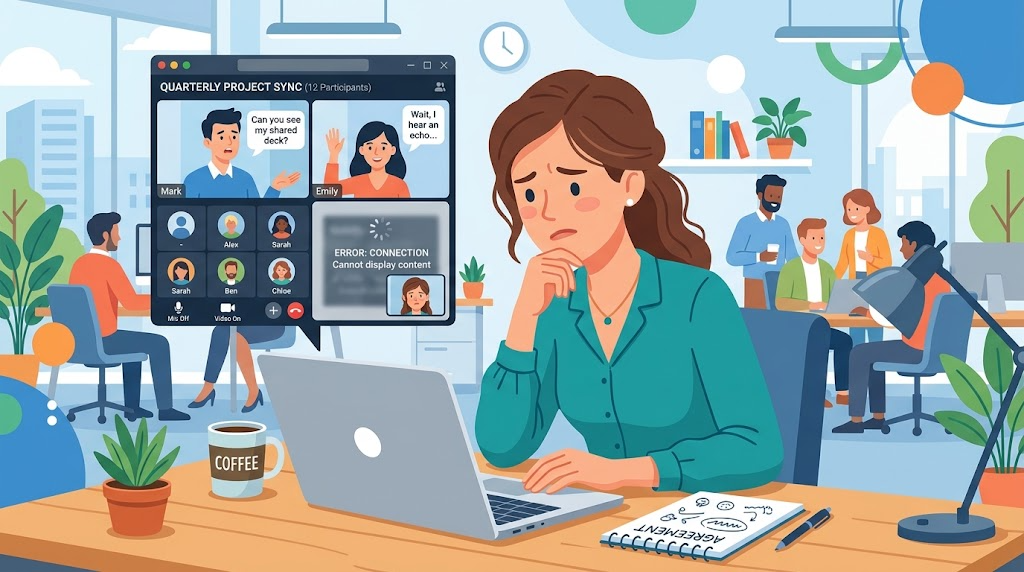
オンライン会議は、私たちの仕事や日常生活に欠かせない存在となっています。しかし、Google Meetを使用していると、時には思わぬトラブルが発生することがあります。そんな時、冷静に対処することが重要です。
例えば、音声や映像が途切れたり、参加者が入れなかったりすることがあります。これらの問題は、しばしばネットワーク環境やデバイスの設定に起因しています。そのため、事前に基本的なトラブルシューティングを知っておくことが、会議をスムーズに進める鍵となります。
本記事では、2026年5月11日に更新された公式情報に基づき、具体的な対処法を詳しく解説します。初心者の方でも安心してオンライン会議を楽しめるよう、わかりやすくお伝えします。*画像はイメージです。
重要なポイント
- オンライン会議での不具合は冷静に対処することが大切です。
- 公式情報に基づいたトラブルシューティング手順を紹介します。
- Googleアカウントがあれば、誰でも簡単に利用できます。
- 音声や映像の問題は、設定を確認することで解決できます。
- 初心者でも安心して使えるヒントを提供します。
Google Meet 不具合の概要と対処の重要性
日常のコミュニケーションの中で、オンライン会議はますます重要になっていますが、時にはトラブルが発生することがあります。
これらの不具合は、会議の運営に大きな影響を与える可能性があります。特に、自分以外の参加者がいない状態が10分間続くと、Google Meetは自動終了の通知を表示します。
この通知に2分以内に応答しない場合、会議は自動的に終了してしまいます。このような機能が意図せず作動すると、業務に支障が出ることがあります。
不具合が発生した際は、以下の基本的な対処手順を確認することが重要です。
- ネットワーク接続を確認する。
- ブラウザの権限設定を見直す。
- デバイスのミュート設定を確認する。
- 会議開始前にマイクやカメラのテストを行う。
これらの手順を踏むことで、トラブルを未然に防ぎ、スムーズな会議運営が可能になります。
| 不具合の種類 | 影響 | 対処法 |
|---|---|---|
| 自動終了通知 | 会議が中断される | 事前に参加者を確認する |
| 音声トラブル | コミュニケーションの障害 | ミュート設定を確認する |
| 映像トラブル | 視覚的な情報が欠如 | カメラの設定を見直す |
google meet 不具合の原因を見極めるための基本ポイント
オンライン会議は、日常的に利用されるツールとなっていますが、予期せぬ問題が発生することもあります。特に、ハードウェアやソフトウェアの設定が影響を与えることが多いです。
まず、ハードウェアとソフトウェアのチェックが重要です。以下のポイントを確認してください:
- 互換性のないビデオアダプターやドライバを使用していると、ブラウザがフリーズすることがあります。
- パソコンのビデオアダプターとビデオドライバを最新バージョンにアップグレードすることで、多くのトラブルを未然に防げます。
- ソフトウェアのバージョンが古い場合、最新の機能と競合することがあるため、定期的なアップデートが推奨されます。
次に、環境依存のトラブルも考慮する必要があります。特定のWi-Fi環境やVPN接続が通信を阻害することがあります。ネットワーク環境の切り替えを試すと、問題が解決することが多いです。
macOS環境での画面共有・録画トラブルの解決法
オンライン会議をスムーズに進めるためには、特にmacOS環境での設定が重要です。画面共有や録画を行う際には、適切な権限が必要です。これを確認することで、トラブルを未然に防ぐことができます。
まず、Google Chromeの権限設定を確認することが大切です。macOS Sequoiaを使用している場合、Chromeに管理アクセスを許可する必要があります。会議中に画面共有を開始しようとした際に警告メッセージが表示された場合は、ダイアログで「許可」を選択してください。これにより、スムーズに画面共有を開始できます。
もし最初のアクセス許可ダイアログを見逃してしまった場合は、手動で権限を付与する必要があります。以下の手順を参考にしてください:
- システム設定を開く。
- 「セキュリティとプライバシー」を選択する。
- 「画面収録」セクションでGoogle Chromeを追加する。
また、macOS SonomaではAppleのリアクション機能がデフォルトでオンになっています。必要に応じてオフに設定することで、意図しない絵文字の表示を防げます。メニューバーのビデオアイコンから「ビデオエフェクト」メニューを開き、「リアクション」をオフにすることができます。
マイクおよびカメラの不具合対策
会議中に音声や映像が途切れることは、よくある問題です。これらの不具合を解決するためには、まず設定を確認することが重要です。
特に、macOS Mojave 10.14以降の環境では、プライバシー設定からGoogle Chromeにマイクへのアクセスを許可しないと音声が送信されません。
また、会議画面下部のミュート解除アイコンをクリックしても相手に声が届かない場合は、PCのシステム設定でマイク音量がゼロになっていないか確認してください。
外部マイクを使用している場合、PCが正しくデバイスを認識しているかも確認が必要です。必要に応じてUSBポートを差し替えることで、問題が解決することがあります。
エコーが発生する場合は、ノイズキャンセリング機能付きのヘッドセットを使用することで音質が劇的に改善されます。
さらに、Yamaha YVC-330のような外付けマイクスピーカーを使用すると、集音範囲が広がり、複数人での会議でもクリアな音声を届けることが可能です。
Chromeブラウザの設定とキャッシュリセットによる改善策
オンライン会議を快適に進めるためには、ブラウザの設定が非常に重要です。特に、Chromeブラウザを使用している場合、適切な設定を行うことで多くの問題を解決できます。
まず、カメラが動作しない場合は、試験運用機能「zero-copy-video-capture」を有効にすることで改善することがあります。これにより、映像の問題が解消されることが期待できます。
次に、ブラウザのキャッシュや拡張機能が原因で動作が不安定な場合があります。アドレスバーに「chrome://restart」と入力してChromeを再起動することで、これらの問題をリセットできます。
また、Google Meetに対するマイクやカメラの権限が「ブロック」になっていないか確認し、必要に応じて「許可」に変更してください。これにより、会議中の音声や映像のトラブルを未然に防ぐことができます。
さらに、ブラウザの更新が滞っていると、最新の機能と互換性がなくなるため、常に最新バージョンにアップデートしておくことが重要です。最後に、複数のタブを開きすぎているとメモリを消費し、動画の画質低下やフリーズの原因となるため、不要なタブを閉じてから会議に参加することをお勧めします。
Windows環境特有のウィンドウ共有トラブル対策
特にWindows環境では、ウィンドウ共有において言語に関連する問題が発生することがあります。
ヘブライ語やアラビア語などの右から左に記述する言語を使用する場合、ウィンドウがミラーリングされることがあります。この問題は、Chromeの設定を変更することで解決できます。
以下の手順を試してみてください:
- アドレスバーに「chrome://flags/#webrtc-allow-wgc-window-capturer」と入力します。
- 設定を「Enabled」に変更し、ブラウザを再起動します。
- 特定のウィンドウを共有する際にプルダウンメニューが表示されない場合は、画面全体を共有することをお勧めします。
- PowerPointやKeynoteのスライドショーが空白で表示される場合は、再生モードにする前に画面全体を共有してください。
- Windowsの言語設定が正しく反映されているかも確認しましょう。
モバイルアプリで発生する不具合とその対処法
オンライン会議をモバイルアプリで行う際には、さまざまな問題が生じることがあります。特に、アプリのバージョンや設定が影響を与えることが多いです。
まず、Google Meetのモバイルアプリはリリース後6か月間しかサポートされないため、古いバージョンを使用している場合は最新版への更新が必須です。
また、デュアルSIM搭載のスマートフォンで会議に参加できない場合は、2つ目のSIMを一時的にオフにするか、Wi-Fi接続に切り替えることで解決できます。
アプリが正常に動作しない場合は、一度アンインストールしてから再インストールを行うことで、キャッシュの破損による不具合を解消できます。
さらに、iOSやAndroidのOSアップデートが保留されているとアプリの動作に影響が出るため、OSを最新の状態に保つことも重要です。
モバイルデバイスで会議に参加する際は、安定した通信環境を確保するため、可能な限りWi-Fi接続を利用することを強く推奨します。
| トラブルの種類 | 影響 | 対処法 |
|---|---|---|
| 古いアプリバージョン | サポートが終了する | 最新版に更新する |
| デュアルSIMの問題 | 会議に参加できない | 2つ目のSIMをオフにする |
| アプリの不具合 | 正常に動作しない | 再インストールを行う |
ダイヤルイン参加時のトラブルシューティング
ダイヤルインでの参加は便利ですが、注意が必要です。最大8時間まで通話が可能ですが、携帯通信会社の制限により、それより早く切断されることがあります。これを理解しておくことが重要です。
通話が8時間を超えた場合、再度会議にダイヤルインすることで参加を続けることができます。以下のポイントを確認して、スムーズな参加を実現しましょう。
- ダイヤルイン機能はGoogle Workspaceアカウントで作成された会議でのみ利用可能です。
- 通話時間が短い場合は、携帯通信会社のプランを確認してください。
- Wi-Fi経由での参加を検討することで、安定した接続が得られます。
- 会議の主催者が許可した設定に基づいて参加するため、設定状況も確認しておきましょう。
| トラブルの種類 | 影響 | 対処法 |
|---|---|---|
| 通話時間の制限 | 会議が切断される | 再ダイヤルインする |
| 接続不良 | 参加できない | Wi-Fi接続を利用する |
| 設定の不一致 | 会議に参加できない | 主催者に確認する |
ネットワークと帯域幅の問題に対する最適化手法
オンライン会議を円滑に進めるためには、ネットワークの安定性が不可欠です。特に、Google Meetを使用する際には、帯域幅やレイテンシが重要な要素となります。
まず、メディア品質を最高に保つためには、クライアントとサーバー間のラウンドトリップレイテンシを100ms未満に抑える必要があります。レイテンシが300msを超えると、品質が著しく低下することがあります。
以下の手順を実施することで、トラブルを未然に防ぎましょう:
- pingコマンドを使用して「lens.meet.l.google.com」への応答時間を測定します。
- tracerouteやtracepathユーティリティを使い、通信経路の遅延箇所を特定します。
- サードパーティ製のネットワーク監視ツールを活用し、Meetのトラフィックを優先的に処理します。
- ネットワークが不安定な場合は、送信時の解像度を「高解像度」から「標準」に変更します。
これらの手法を取り入れることで、安定したオンライン会議が実現できます。
「ネットワークの最適化は、オンライン会議の成功に直結します。」
| 対策 | 目的 | 手順 |
|---|---|---|
| レイテンシ測定 | メディア品質の向上 | pingコマンドを使用 |
| ボトルネック特定 | 通信の改善 | tracerouteを実行 |
| 帯域幅の最適化 | 安定した接続 | ネットワーク監視ツールを導入 |
企業・教育機関向けGoogle Workspace設定での解決策
企業や教育機関において、オンライン会議の設定は重要な要素となっています。
特に、200人以上のゲストが招待された「制限付き」会議では、ドメイン内のユーザーでも参加リクエストが必要になります。事前にこの点を周知しておくことが重要です。
また、ドメイン外の参加者を承認できるのは会議の作成者のみです。作成者が不在の場合、参加リクエストが停止してしまうことがあります。
Essentialsアカウントで主催される会議では、組織外のユーザーが参加する際に必ず承認が必要です。会議開始時に待機室を確認することをお勧めします。
教育機関向けの設定では、ドメイン外からの参加を許可するかどうかを管理者が制御しています。接続できない場合は、管理者に問い合わせることが必要です。
さらに、ライブストリーミング機能を使用する場合、視聴できるのは主催者と同じ組織のメンバーのみです。外部ゲストへの配信には別の手段が必要となります。
ユーザー体験に基づくトラブルシューティングのヒント
オンライン会議は便利ですが、トラブルが発生することがあるため、適切な対策が必要です。まず、Google Workspaceステータスダッシュボードを確認しましょう。これにより、Meetサービスが正常に動作しているかどうかがわかります。
ダッシュボードのアイコンが緑色であれば、サービスは正常です。逆に、黄色や赤色の場合は問題が発生していることを示しています。この場合、録画などの代替手段を検討することが有効です。
過去の事例から学ぶ改善ポイント
多くの問題は、デバイスの再起動やブラウザのキャッシュクリアで解決できることがわかっています。これらの簡単な手順を試すことで、トラブルを未然に防ぐことができます。
フィードバックを活用した改善方法
ユーザーからのフィードバックを組織内で共有することも重要です。頻発するトラブルをマニュアル化することで、全体のオンライン会議の質を向上させることができます。
結論
オンライン会議は、仕事や学びの場で重要ですが、トラブルが発生することも少なくありません。
多くの場合、デバイスの設定やネットワーク環境の確認によって解決可能です。
2026年5月11日時点の最新情報を参考に、マイクやカメラの権限設定を定期的に見直すことが重要です。
トラブル発生時には、ステータスダッシュボードを活用して、サービス側の障害かを確認してください。
適切な周辺機器の選択や、ブラウザのキャッシュ管理を行うことで、より快適なオンライン会議環境を構築できます。
本ガイドの手順を一つずつ実行することで、多くの技術的な問題を未然に防ぎ、スムーズな会議運営を実現しましょう。