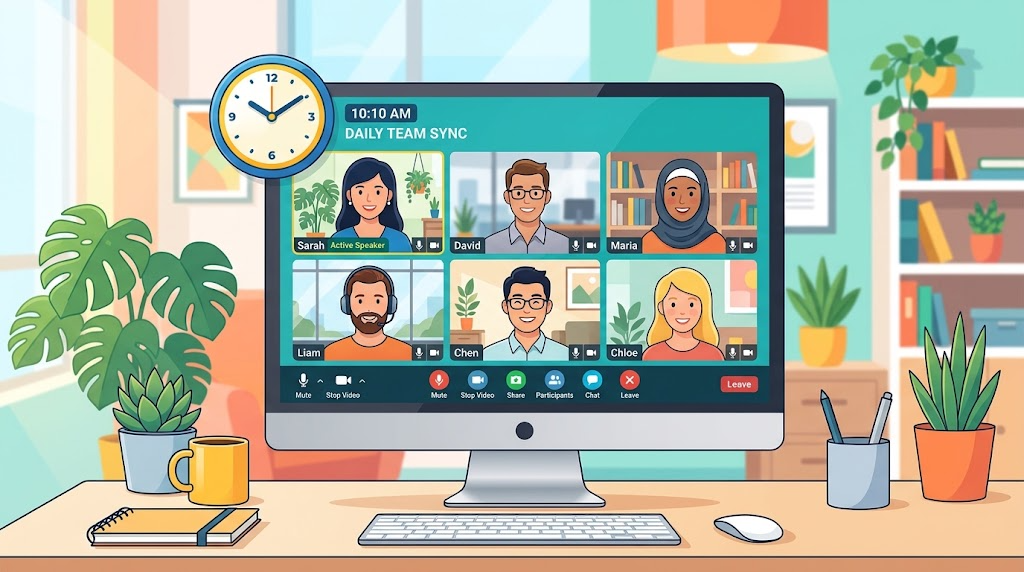
リモートワークが普及する中で、Google Meetは多くの企業にとって欠かせないツールとなっています。しかし、無料版には時間制限があり、特に重要な会議では注意が必要です。あなたも、時間が足りずに大切な話ができなかった経験はありませんか?そんな時、どうすればスムーズに会議を進められるのでしょうか。
2025年11月20日に更新された情報によると、無料版と有料版の違いを理解することが、会議の効率を高める鍵となります。業界歴17年のTSクラウド編集部が、具体的な延長方法やビジネスでの活用術を紹介します。これを知ることで、あなたのビジネスの生産性を向上させることができるかもしれません。*画像はイメージです。
記事のポイント
- Google Meetはリモートワークで多くの企業に利用されています。
- 無料版には時間制限があるため注意が必要です。
- 最新情報に基づいて、会議をスムーズに進行する方法を解説します。
- 専門家が具体的なノウハウを分かりやすくお伝えします。
- 適切なプランを選ぶことで、生産性を向上させることが可能です。
Google Meet の特徴と無料版の制限
ビデオ会議の需要が高まる中、Google Meetは多くの人に利用されています。このツールは、Googleアカウントがあれば誰でも無料で使える多機能なビデオ会議サービスです。
ただし、無料版にはいくつかの制限があります。参加者が3名以上の場合、1回の会議は最大60分までとなり、それ以降は自動的に終了します。
一方で、1対1のミーティングでは最大24時間まで利用できるため、少人数の打ち合わせには最適です。2021年7月の改定により、無料アカウントの参加可能人数は最大100名に設定されています。
大規模な会議には不向きですが、Google Workspaceを導入すれば、時間制限を気にせず、録画機能や高度な管理権限を活用することができます。
google meeting 時間制限の基本と確認方法
現在、多くの企業がリモートワークを取り入れ、オンラインでのコミュニケーションが欠かせなくなっています。Google Meetの無料版には、参加人数によって異なる時間制限があります。これを事前に把握しておくことが重要です。
例えば、3名以上のグループ会議では最大60分の制限があり、55分経過時に通話終了間近の通知が届きます。この通知を見逃さないようにしましょう。
一方、1対1の通話では最大24時間まで利用可能です。これにより、長時間の商談や作業にも対応できる柔軟性があります。
会議の残り時間は画面上で確認できるため、計画的に進行することが可能です。制限時間を超えて会議を続けたい場合は、一度退出して再入室するか、有料プランへの切り替えを検討してください。
時間制限がビジネスに与える影響
オンライン会議が一般化する中、Google Meetの時間制限は、ビジネスにさまざまな影響を与えています。会議が中断されると、議論が途切れ、参加者全員に再入室を依頼する手間が生じます。
このような中断は、業務効率を著しく低下させる要因となります。以下のポイントを考慮することが重要です。
- 会議が時間制限で強制終了されることは、商談の質を低下させるリスクがあります。
- 議論が盛り上がっている最中に接続が切れると、参加者の集中力が削がれます。
- 再入室を依頼する手間は、主催者だけでなくゲストにとっても負担です。
- 重要な会議では、時間制限を気にせずスムーズに進行できる環境が信頼関係の維持に繋がります。
- 頻繁に会議を行う企業にとって、中断のリスクを排除することは生産性向上のために不可欠です。
「時間制限があると、ビジネスの重要な瞬間を逃す可能性があります。」
このように、Google Workspaceの導入を検討することで、時間制限を気にせずに会議を進行することができ、より効率的な業務運営が実現します。
会議時間延長の具体的な方法
リモート環境での会議が増える中、Google Meetを利用している方も多いでしょう。時間制限を超えて会議を続けるためには、いくつかの方法があります。
再ログインによる延長方法
最もシンプルな方法は、制限時間後に全員が一度退出し、同じリンクから再入室することです。この方法であれば、特別な手続きなしに会議を延長できます。
新規リンク作成の手順
長時間の会議や研修の場合、あらかじめ60分ごとに新しい会議リンクを作成し、参加者に共有しておくことが効果的です。これにより、参加者はスムーズに次のセッションに移行できます。
参加人数を2人に限定する方法
参加人数を2人に限定すれば、最大24時間まで会議を行うことが可能です。この方法を活用すれば、時間制限を気にせずに長時間のミーティングを実施できます。
リンクを再発行する際は、参加者が混乱しないように事前にスケジュールを周知しておくことが大切です。どの方法を選択する場合でも、会議が中断されるリスクを考慮し、参加者への配慮を忘れないようにしましょう。
| 方法 | 説明 | 利点 |
|---|---|---|
| 再ログイン | 全員が退出し、同じリンクから再入室 | 手続きが簡単 |
| 新規リンク作成 | 60分ごとに新しいリンクを作成 | スムーズな移行が可能 |
| 参加人数制限 | 参加者を2人に限定 | 最大24時間の会議が可能 |
Google Meet の便利な機能活用術
オンラインでのコミュニケーションが日常化している今、Google Meetの便利な機能を活用することで、会議の質を向上させることができます。
特に、チャット機能と背景変更の利用は大変役立ちます。
チャット機能と背景変更の利用法
- チャット機能を使えば、会議中に発言しにくい内容でもメッセージで意見を伝えることが可能です。
- 背景画像の変更機能を利用すれば、自宅やカフェから参加する場合でも、周囲の様子を隠してプライバシーを守れます。
- 背景はGoogleが用意した画像だけでなく、自分でアップロードした画像も設定できるため、TPOに合わせてカスタマイズできます。
- チャットのメッセージは会議中にのみ閲覧可能であり、退出すると非表示になるため、重要な情報は別途記録しましょう。
- これらの便利な機能を活用することで、無料版であってもオンライン会議の利便性を大幅に向上させることができます。
Google Workspace の活用とそのメリット
デジタルコミュニケーションが日常となる今、Google Workspaceの導入は企業にとって大きなメリットをもたらします。
特に、有料版では多くの機能が強化され、会議の質が向上します。以下のポイントに注目してください。
- 時間制限を気にせず、最大24時間の会議が可能です。
- 録画機能を利用すれば、欠席者への情報共有がスムーズになります。
- Gemini機能により、自動メモ生成やリアルタイム翻訳が可能です。
- ブレイクアウトルーム機能を使うことで、小グループでの活発なディスカッションが実現します。
- セキュリティ面でも、管理コンソールから詳細な設定が可能です。
注意点とトラブルシューティング
オンラインでの業務が増えるにつれ、会議中の問題解決が求められています。特に、Google Meetを利用している場合、会議が中断されることは避けたいものです。
万が一会議が時間制限で中断された場合は、慌てずに主催者が新しいリンクを発行し、参加者に再送する手順を踏みましょう。これにより、混乱を最小限に抑えられます。
また、複数の端末を使い分けることで、PCのバッテリー切れやネットワークトラブルが発生しても、会議を継続できる場合があります。
不審なユーザーが参加した際は、主催者の管理権限を使って即座に削除し、セキュリティを確保することが重要です。
画面共有の許可設定を適切に行うことで、重要な情報が意図せず外部に漏洩するリスクを未然に防ぐことができます。
結論
リモートでのコミュニケーションがますます重要になっています。Google Meetの無料版は小規模な会議には便利ですが、時間制限があるため、ビジネスでの本格利用には有料版が推奨されます。
特に、3名以上の会議で60分という制限を回避するには、Google Workspaceへのアップグレードが最も効率的な解決策です。録画機能やAIによる自動メモ作成など、有料版ならではの機能を活用することで、会議の生産性は飛躍的に向上します。
導入に不安がある場合は、専門の正規販売代理店に相談し、最適なプランを提案してもらいましょう。適切なツールを選択し、会議の質を高めることで、組織全体のDX推進と業務効率化を実現してください。