Google Meet 字幕 自分だけ表示する設定方法と便利な使い方を解説

google meet 字幕 自分だけ

オンライン会議が日常化した今、Google Meetの機能はますます重要になっています。特に、会議中に話される内容をリアルタイムで文字起こしする字幕機能は、多くの人にとって欠かせないツールです。あなたも、重要な情報を聞き逃したくないと思ったことがあるでしょう。

この記事では、Google Meetでの字幕の設定方法や、あなた自身だけが見ることができるようにするテクニックを詳しく解説します。会議の質を向上させるために、ぜひこの機能を活用してみてください。

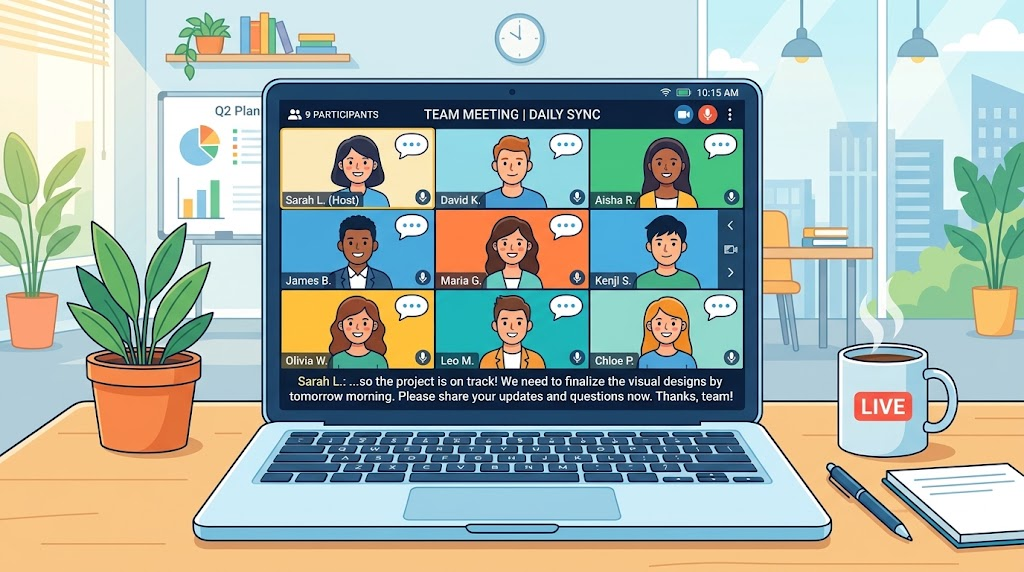
多くのユーザーが利用するこの機能は、無料のアカウントから有料のアカウントまで対応しています。これにより、会議中の聞き逃しを防ぎ、重要な情報を正確に把握するための強力なサポートが得られます。*画像はイメージです。

主なポイント

  • Google Meetの字幕機能はリアルタイムで文字起こしを行います。
  • 自分だけが字幕を表示する設定方法を解説します。
  • この機能は無料アカウントでも利用可能です。
  • 会議中の重要な情報を逃さないためのサポートツールです。
  • 簡単に操作できるので、誰でも利用できます。

Google Meetの字幕機能とは?

デジタルコミュニケーションが重要視される今日、Google Meetの字幕機能は、会議の効率を大幅に向上させるツールとなっています。この機能は、会議中の発言をリアルタイムで文字起こしし、画面下部に表示します。

特に、2020年にGoogleのCEO、サンダー・ピチャイ氏が卒業生に向けたスピーチでこの機能の精度が注目されました。標準機能では、話された言語と同じ言語で字幕が表示されますが、翻訳機能を使うことで異なる言語間のコミュニケーションも可能です。

ただし、翻訳機能には対応言語の制限があり、すべての言語ペアで完璧な翻訳ができるわけではありません。会議で話される言語を正しく設定することで、約1〜2秒の遅延で字幕が表示され、参加者は内容を即座に理解できます。

機能 説明 利点
リアルタイム字幕 発言を即座に文字起こし 会議の理解度向上
翻訳機能 異なる言語間での翻訳 国際的なコミュニケーションの円滑化
設定の柔軟性 話される言語の選択 参加者のニーズに応じた最適化

google meet 字幕 自分だけ の設定手順

オンラインでのコミュニケーションが進化する中、Google Meetの字幕機能を利用することで、会議の理解度を高めることができます。この機能を活用するためには、まず字幕を有効化する必要があります。

字幕機能の有効化方法

会議画面の下部にある「その他のオプション」から設定メニューを開きます。ここで字幕機能を有効にすることで、自分だけの表示が可能になります。

この設定は他の参加者には影響を与えないため、安心して利用できます。会議中は、画面右下の「CC」アイコンをクリックすることで、字幕のオン・オフを簡単に切り替えられます。

自分だけ表示するための設定ポイント

設定画面から会議で使用する言語を選択することで、AIが音声を正確に認識し、より高精度な文字起こしが可能です。また、Google Workspaceのアカウントを持つ参加者は、さらに高度な翻訳オプションを選択できます。

会議中に字幕を活用するメリット

リモートワークが普及する現代、字幕機能は会議の質を向上させる重要なツールです。この機能を活用することで、発言者の声が聞き取りにくい環境でも、テキストとして内容を確認できるため理解度が大幅に向上します。

特にグローバルな会議では、英語などの外国語を母国語に翻訳して表示させることで、言語の壁を越えた円滑なコミュニケーションが実現します。重要な決定事項や専門用語を視覚的に確認できるため、会議後の議事録作成の手間を減らし、業務効率を最大化することが可能です。

参加者全員が同じ情報を共有できる環境を作ることで、誤解を防ぎ、チーム全体の生産性を高めるための強力なツールとなります。また、リアルタイムで字幕を確認しながら議論に参加することで、質問のタイミングを逃さず、より活発な意見交換を行うことができます。

メリット 説明 効果
理解度向上 発言内容をテキストで確認 会議の質が向上
言語の壁を越える 外国語を翻訳して表示 円滑なコミュニケーション
業務効率化 議事録作成の手間軽減 生産性の向上

Felo字幕との連携で実現する翻訳字幕

テクノロジーの進化により、オンライン会議の環境が変わりつつあります。特にFelo字幕は、Google Meetの標準機能ではカバーできない90言語以上の翻訳をリアルタイムで提供します。このツールを使うことで、英語の会議を日本語で理解することが可能になり、グローバルビジネスの現場で非常に重宝されています。

Felo字幕の導入は簡単です。公式サイトからインストールし、設定画面で認識言語と翻訳言語を指定するだけで利用を開始できます。ボットを会議に参加させる必要がないため、プライバシーも守られます。

標準機能と比較して、Felo字幕はより高精度な翻訳を提供し、専門的な会議にも最適です。多言語翻訳をスムーズに行うことで、会議の質をさらに向上させることができます。

スマートフォンでの字幕機能利用方法

今日、スマートフォンを使って簡単に会議に参加できる時代が来ました。スマートフォン版のGoogle Meetアプリを使用している場合でも、PC版と同様に字幕機能を有効にして会議に参加することが可能です。

会議画面の右上にある「三人」アイコンやメニューボタンをタップすることで、字幕をオンにする設定項目に素早くアクセスできます。これにより、外出先や移動中でも重要な会議の内容を漏らさず把握することができます。

アプリのアップデートにより、モバイル環境でもPC版に近い操作感で字幕機能を利用できるよう改善が続けられています。小さな画面でも字幕が読みやすいように設計されており、場所を選ばずに効率的な会議参加を実現するための便利な機能です。

字幕機能利用時の注意点と限界

オンライン会議を利用する際には、いくつかの注意点を理解しておくことが重要です。特に、字幕機能を使用する場合、いくつかの限界があります。

まず、Google Meetの録画機能を使用して会議を保存する場合、表示されている字幕は録画データには含まれません。このため、後で確認する際には注意が必要です。

また、専門用語や固有名詞が多い会議では、AIの認識精度が低下し、誤変換が発生する可能性があります。事前に用語を共有することが推奨されます。

さらに、翻訳機能を使用する際には、文脈によって意味が正しく伝わらないことがあります。重要な決定事項は、口頭でも確認することが大切です。

ネットワーク環境が不安定な場合、字幕の表示に遅延が生じたり、一時的に機能が停止したりすることもあります。安定した通信環境を確保することが重要です。

便利なカスタマイズ機能と活用テクニック

オンライン会議の進化に伴い、字幕機能のカスタマイズはますます重要になっています。これにより、会議の質を向上させるための新しい方法が開かれます。

まず、字幕の表示位置を調整することで、資料共有画面と重ならないようにカスタマイズが可能です。「画面の上部や下部に表示することで、より快適に会議を進行できます。」

次に、会議ごとに使用言語を適切に設定することが大切です。これにより、AIの認識精度を最大限に引き出し、より正確な文字起こし結果を得ることができます。特に、複数の言語が飛び交う会議では、Felo字幕などのツールを併用することで、スムーズな進行をサポートします。

さらに、マイク環境を整えることで、クリアな音声で発言することが重要です。これにより、字幕の認識率が向上し、誤字脱字を減らすことができます。定期的に設定を見直し、最新のアップデート情報を確認することで、Google Meetの字幕機能を常に最適な状態で活用できます。

結論

今や、オンライン会議はビジネスの一部として広く受け入れられています。Google Meet字幕機能は、誰でも簡単に利用でき、会議の理解度を飛躍的に高めるための非常に強力なツールです。

自分だけ表示する設定を活用すれば、周囲に影響を与えずに個人のペースで情報を整理することが可能になります。

翻訳機能が必要な場合は、Felo字幕などの外部ツールを組み合わせることで、言語の壁を完全に克服することができます。

録画時の制限や専門用語の認識精度など、いくつかの注意点を理解しておくことで、より安全かつ効果的に運用できます。

本記事で紹介した設定方法や活用テクニックを実践し、日々のオンライン会議をより生産的で快適なものにしていきましょう。

タイトルとURLをコピーしました