google meet 参加リクエスト 承認方法 を簡単にマスターしよう

google meet 参加リクエスト 承認方法

ビデオ会議が私たちの生活の一部となった今、会議の主催者としての役割はますます重要になっています。特に、外部参加者の承認フローが厳格化されている中で、参加リクエストの承認方法を理解することは、スムーズな会議運営に欠かせません。

2026年以降、安全性を重視した変更が行われ、参加者の接続がデフォルトで待機扱いとなることが多くなりました。この新しい流れに対応するためには、主催者がしっかりとした知識を持っていることが求められます。

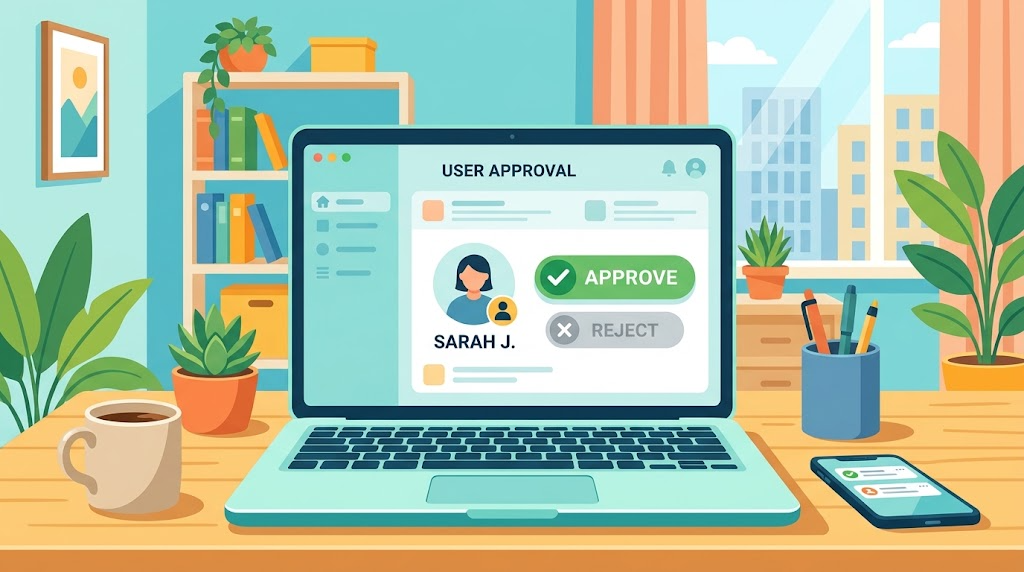
会議の主催者として、参加リクエストを効率的に管理し、会議の進行を円滑にするためのスキルを身につけましょう。これにより、会議のセキュリティを保ちながら、参加者全員が快適に参加できる環境を整えることができます。*画像はイメージです。

重要なポイント

  • ビデオ会議の主催者は、参加者の管理が求められます。
  • 外部参加者の承認フローが安全側に調整されています。
  • 主催者のみが参加リクエストを承認できます。
  • 参加リクエストが2回拒否されると、そのユーザーは再度リクエストできません。
  • 主催者は不正行為を報告する権限を持っています。

はじめに:Google Meetの会議参加とリクエスト承認の基本概念

今や、ビデオ会議はビジネスやプライベートで欠かせないツールです。特に、Google Meetでは、主催者が会議の参加者を管理するための機能が充実しています。

会議へのアクセス設定には、「オープン」「信頼済み」「制限付き」があり、これにより誰がリクエスト無しで入室できるかを決定します。主催者は、これらの設定を適切に管理することで、セキュリティを確保し、意図しない参加者の入室を防ぐことができます。

特に、開催15分前以降は、ユーザー属性に基づいて入室可否が厳密に制御されるため、注意が必要です。信頼済みまたは制限付きの設定では、参加リクエストを送るかどうかを決定するオプションもあります。

google meet 参加リクエスト 承認方法

オンライン会議の主催者は、参加者のリクエストを適切に処理する必要があります。これにより、会議の流れがスムーズになり、全員が快適に参加できる環境が整います。

以下は、参加者がリクエストを行う手順です:

  • Google Chromeを開き、右上のメニューからMeetをクリックするか、直接Google Meetにアクセスします。
  • 会議コードはハイフンを省略して入力することも可能です。例えば、abc-defg-hijをabcdefghijと入力しても接続できます。
  • 参加ボタンをクリックする前に、マイクやカメラの設定を調整しましょう。
  • 主催者の設定によっては、即座に会議に参加できる場合もありますが、承認が必要な場合はリクエストが表示されます。
  • 主催者が承諾するまで、参加者の画面には「参加をリクエストしています」と表示され、待機状態となります。

参加リクエスト承認の具体的なステップ

会議の主催者として、参加リクエストを効果的に管理することが求められます。特に、複数の参加者がリクエストを行う場合、迅速かつ効率的な承認が重要です。

主催者は、リクエストを一括で承認することができます。これにより、参加者全員を一度に承認または拒否することが可能です。次に、個別に承認する際のポイントを見ていきましょう。

リクエストの一括承認方法

  • 参加者のリクエストが表示されている画面で「すべて表示」をクリックします。
  • その後、「すべて承認」または「すべて拒否」を選択できます。
  • これにより、管理が効率的に行えます。

個別承認時のポイント

  • 個別にリクエストを承認する場合は、参加者の名前をクリックし、承諾または拒否を選択します。
  • 不正行為が疑われる場合は、参加者を削除し、不正行為の報告フォームに記入することができます。
  • また、参加者をブロックすることで、同じ会議に再度参加できないようにすることも可能です。
ステップ アクション 詳細
1 すべて表示 参加リクエストを表示する
2 すべて承認 全員を一括で承認する
3 個別承認 特定の参加者を承認または拒否する

招待方法と会議参加の多様なオプション

会議の参加方法は多様化しており、選択肢が増えています。Google Meetでは、参加者がスムーズに会議に参加できるよう、さまざまな方法が用意されています。

まず、GoogleカレンダーやGmailを利用して、会議招待を受け取ることができます。予定を開いて「Google Meetに参加する」をクリックすることで、主催者の設定に応じて参加が承認されます。

次に、ダイヤルインの方法があります。インターネット接続が不安定な場合でも、電話をかけて会議に参加できる便利な手段です。ダイヤルインの番号に電話をかけ、自動音声でPINを入力するだけで接続が完了します。

スマホとPCでの参加方法比較

今日のビデオ会議では、スマホとPCの両方からの参加が容易になっています。どちらのデバイスでも、簡単に会議に参加することができます。

スマホのMeetアプリでの操作方法

スマホで参加する場合、以下の手順を踏んでください:

  • Meetアプリを開き、「検索またはコードを入力」をタップします。
  • 会議コードを入力し、参加手続きを進めます。
  • 主催者の設定によっては、承認が必要な場合があります。

PCブラウザからの参加手順

PCから参加する際は、次の手順を実行します:

  • Google Chromeを開き、画面右上のメニューからMeetをクリックします。
  • 「会議コードまたはリンクを入力」に情報を入力します。
  • スマホのGoogleカレンダーアプリからも参加でき、予定をタップして「Google Meetで参加」を選択します。

セキュリティ対策と注意事項

会議の安全性を確保するためには、主催者としての意識が重要です。特に、参加リクエストの管理は、会議の流れを円滑にし、参加者全員の安心感を高めるための鍵となります。

まず、2026年4月30日以降に作成される新しい録画は、所有者が制限しない限り、視聴者によるダウンロードが可能になります。これにより、顧客商談や人事面接などの重要な会議では、録画の二次流通リスクを考慮する必要があります。

また、長期間同じ会議コードを使用することは推奨されません。過去のコードを別の予定に流用すると、情報漏洩のリスクが生じます。現在では、Googleカレンダーで予定を複製しても、Meetコードは自動コピーされないように変更されています。

さらに、参加リクエストが承認されない場合は、主催者の設定や組織のポリシーを再確認し、正しい会議コードを使用しているか確認することが大切です。未ログイン参加の制御も可能であり、特に社外関係者が多い場合は、承認制にすることが実務的です。

結論

ビデオ会議の利用が広がる中、主催者の役割がますます重要になっています。参加リクエストの承認方法をマスターすることで、会議のセキュリティを強化し、スムーズなコミュニケーションを実現できます。

また、GmailやGoogleカレンダーとの連携機能を活用することで、招待の手間を省き、効率的な会議運営が可能になります。参加者数や開催頻度に応じて、適切な招待方法やアクセス設定を選ぶことがトラブルを未然に防ぐ鍵となります。

2026年以降の安全な承認フローやAI機能の活用により、会議の生産性を高め、議事録作成などの負担を大幅に軽減できます。常に最新のセキュリティ設定を確認し、会議コードの使い回しを避けることで、情報漏洩のリスクを最小限に抑える運用を心がけましょう。

タイトルとURLをコピーしました