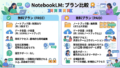
※イメージ画像です(AIにより生成)
結論から言うと、Microsoft 365 Copilotとは、Word・Excel・PowerPoint・Outlook・Teamsといった普段仕事で使っているMicrosoft 365の各アプリに組み込まれたAIアシスタントのことです。文章で指示を出すだけで、資料作成や会議の議事録作成といった日常業務を効率化できるのが特徴で、多くの職場で導入が進んでいます。
この記事でわかること
- Microsoft 365 Copilotの基本的な仕組み
- できること(機能)の概要
- 利用に必要な条件
- 近年の進化のポイント
1. Microsoft 365 Copilotの基本的な仕組み
Microsoft 365 Copilotは、普段使っているOfficeアプリの中に組み込まれる形で提供されます。特別な操作を覚える必要はなく、各アプリ内のCopilotアイコンやチャット欄から、「この資料を要約して」「この表からグラフを作って」といった指示を自然な文章で伝えるだけで、AIが該当する作業をすばやく代行してくれます。契約している組織のメールやファイルなどの情報(Microsoft Graph)を参照しながら回答を生成する点も、汎用的なAIチャットサービスとは異なる特徴のひとつです。
2. できること(機能)の概要
- Wordでの文章作成・校正: 下書きの作成や、既存の文章の要約・校正を依頼できます
- Excelでのデータ分析: 数式や関数の提案、データの傾向分析などを幅広くサポートしてくれます
- PowerPointでのスライド作成: テキストや既存資料をもとに、スライドの下書きを自動生成できます
- Outlookでのメール作成・整理: メールの下書き作成や、長いメールの要約を依頼できます
- Teamsでの会議支援: 会議の議事録作成や、要点の要約、発言内容の振り返りなどに活用できます
- Copilot Chat: 特定のアプリに限定せず、チャット形式で幅広い質問や依頼ができる機能も用意されており、アプリをまたいだ情報の整理にも役立ちます
3. 利用に必要な条件
Microsoft 365 Copilotを利用するには、対応するMicrosoft 365のライセンスが必要です。個人向け・法人向けでプラン構成が異なり、料金体系も変更されることがあるため、契約前には公式サイトで最新の情報を確認することをおすすめします。詳しくは別記事「Microsoft 365 Copilotの料金・ライセンス体系」も参考にしてください。
4. 近年の進化のポイント
Microsoft 365 Copilotは、単純な質問応答にとどまらず、より自律的に業務をこなす「エージェント」的な機能へと進化が進んでいます。会議の動画要約や、複数言語での音声要約への対応拡大など、機能のアップデートも頻繁に行われています。また、利用できるAIモデルの選択肢も広がっており、Anthropic社のClaudeが既定のモデルの一つとして選べるようになるなど、ユーザーが用途にあわせてモデルを使い分けられる方向へと進化が続いています。
5. 導入することで期待できる変化
- 資料作成にかかる時間の短縮: 下書き作成をAIに任せることで、ゼロから作る手間を減らせます
- 会議後の作業負担の軽減: 議事録の作成や要約が自動化されることで、会議後にまとめる作業の負担が軽くなります
- データ分析のハードルが下がる: 複雑な関数を覚えていなくても、自然な文章で依頼するだけで、Excelでの分析作業を進めやすくなります
- メール対応のスピードアップ: 定型的な返信の下書きを素早く作成できるようになり、メール対応にかかる時間を短縮できます
こうした変化は、個々の作業時間の短縮にとどまらず、チーム全体の生産性向上にもつながる可能性があるとされています。
6. 導入を検討する際に押さえておきたいポイント
- すべての業務を自動化できるわけではない: あくまで「補助」するツールであり、最終的な判断や確認は引き続き人が行う必要があります
- 使い方に慣れるまで時間がかかることがある: 便利な機能ですが、効果的な指示の出し方に慣れるまでは、試行錯誤が必要な場合があります
- 組織全体での運用ルールが重要: 個人が自由に使うだけでなく、組織としての活用方針やセキュリティルールを整えておくことで、より安全かつ効果的に活用できます
これらを踏まえたうえで、まずは身近な業務から少しずつ取り入れていくのがおすすめです。
まとめ
- Microsoft 365 Copilotは、Word・Excel・PowerPoint・Outlook・Teamsに組み込まれたAIアシスタント
- 資料作成やデータ分析、議事録作成など、日常業務の幅広い場面で活用できる
- 利用には対応するライセンスの契約が必要
- 自律的な業務遂行や、AIモデルの選択肢拡大など、機能は継続的に進化している
よくある質問(FAQ)
Q. Microsoft 365 Copilotは無料で使えますか?
基本的には対応するライセンスの契約が必要です。無料で試せる範囲は限定的な場合が多いため、詳しくは別記事「Microsoft 365 Copilotの料金・ライセンス体系」も参考にしてください。
Q. GitHub CopilotとMicrosoft 365 Copilotは同じものですか?
いずれも「Copilot」という名前がついていますが、GitHub Copilotはプログラミング支援に特化したツールで、Microsoft 365 Copilotは一般的な業務支援を目的としたツールです。詳しくは別記事「Copilotとは?種類と読み方をやさしく解説」も参考にしてください。
Q. どのアプリから使い始めるのがおすすめですか?
日常的に使う頻度の高いアプリから試してみるのがおすすめです。文章作成が多い方はWord、資料作成が多い方はPowerPoint、会議が多い方はTeamsから始めると、効果を実感しやすいでしょう。
Q. 社内の機密情報を扱う場合、注意点はありますか?
契約している組織のセキュリティポリシーに従うことが重要です。詳しくは別記事「Copilotのセキュリティ・情報漏洩リスク、学習させない設定方法」も参考にしてください。
Q. Microsoft 365 Copilotの機能は今後も増えていきますか?
はい、月単位でのアップデートが継続的に行われており、新機能の追加や既存機能の改善が頻繁に発表されています。最新情報は公式ブログなどで確認することをおすすめします。
Q. Microsoft 365 CopilotとExcel Copilot・Word Copilotは別々の契約が必要ですか?
いずれもMicrosoft 365 Copilotの契約に含まれる機能のため、個別に契約する必要は基本的にありません。詳しくは別記事「Excel Copilotの使い方(関数・データ分析)」「Word Copilotの使い方(文章校正・要約)」も参考にしてください。
Q. Copilot Chatと、各アプリ内のCopilotはどう違いますか?
各アプリ内のCopilotは、そのアプリで開いているファイルの内容を踏まえた提案を行うのに対し、Copilot Chatはアプリを問わず、幅広い質問や依頼に対応できる汎用的な機能です。用途にあわせて使い分けるとよいでしょう。
Q. Microsoft 365 Copilotは日本語での指示にも対応していますか?
はい、日本語での指示・応答に対応しています。自然な日本語で依頼して問題ありません。
Q. 個人向けと法人向けで、できることに違いはありますか?
基本的な機能は共通していますが、法人向けプランでは、組織のデータを参照する機能や、管理者向けの設定項目がより充実している傾向があります。詳しくは別記事「Microsoft 365 Copilotの料金・ライセンス体系」も参考にしてください。
7. 他のAIチャットサービスとの違い
Microsoft 365 Copilotは、ChatGPTのような汎用的なAIチャットサービスと似た側面もありますが、大きな違いは「普段使っているアプリの中で完結する」という点です。ファイルをアップロードしたり、生成された文章をコピー&ペーストしたりする手間が少なく、作業の流れを止めずにAIの支援を受けられるのが特徴です。また、契約している組織内のファイルやメールを参照できる点も、汎用的なAIチャットサービスとは異なる強みといえます。一方で、参照できる情報の範囲は組織のデータに限定されるため、外部の一般的な知識を幅広く調べたい場合は、汎用的なAIチャットサービスと使い分けるとよいでしょう。
8. 導入企業でよく見られる活用パターン
実際にMicrosoft 365 Copilotを導入した企業では、次のような活用パターンがよく見られます。
- 会議の多い部署での議事録・要約作成: 営業部門や企画部門など、日常的に会議が多い部署で、議事録作成の負担軽減を目的に積極的に活用されるケースが多く見られます
- 資料作成が頻繁な部署でのスライド・レポート作成支援: マーケティング部門や広報部門など、資料作成の頻度が高い部署で、下書き作成の効率化に幅広く活用されています
- データ集計・分析業務でのExcel活用: 経理部門や分析担当者が、複雑な関数や集計作業の補助として日常的に活用するケースもあります
自社の業務内容にあわせて、どの部署・どの業務から導入を始めるかを検討することが、効果的な活用への第一歩になります。小さな範囲で試験導入を行い、実際の効果を確認してから全社展開へと広げていくという進め方も、多くの企業で採用されています。
※本記事の内容は執筆時点の一般的な情報です。最新の機能・仕様は公式サイトでご確認ください。