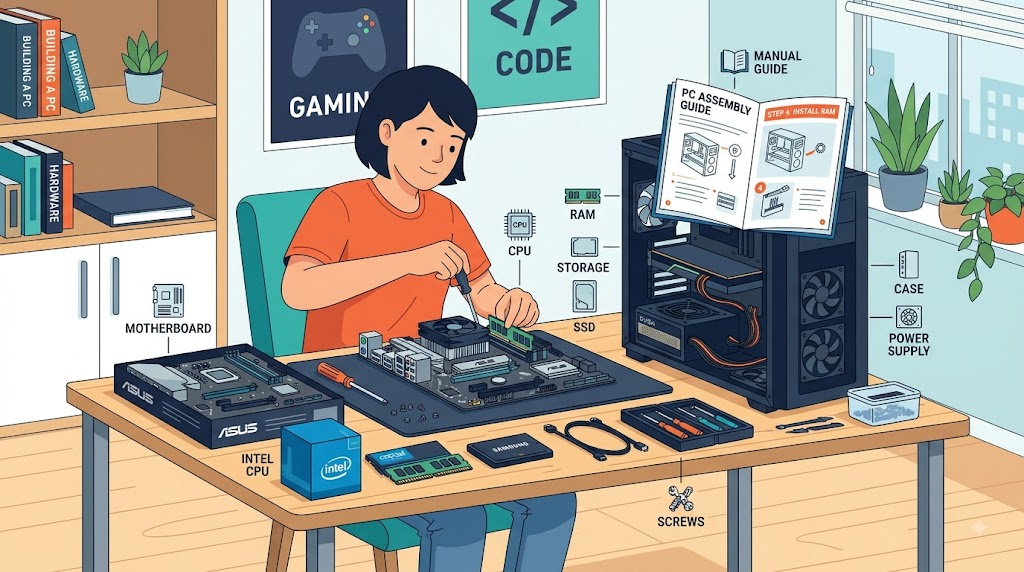
※イメージ画像です(AIにより生成)
結論から先に言うと、自作PCの組み立ては、正しい順番で一つずつ丁寧にじっくりと進めれば、初心者でも問題なくしっかりと完成させられます。今回は、パーツが揃った後の組み立て手順を、初心者向けにステップごとに丁寧にわかりやすく解説していきます。
この記事でわかること
- 組み立て前の詳しい準備
- 組み立ての基本的な手順の流れ
- ケーブル接続の重要なポイント
- 組み立て後の丁寧な起動確認
1. 組み立て前の準備
組み立てを始める前に、作業スペースをしっかりと十分に確保し、静電気対策を丁寧に行いましょう。テーブルの上に静電気防止シートを敷き、金属製の物にきちんと触れて体の静電気をあらかじめ逃がしておくと、より安心です。
また、必要な工具(プラスドライバーなど)と、パーツを一時的に置いておけるトレイをあらかじめ用意しておくと、作業がぐっとスムーズに進みます。マザーボードの説明書も、必ず手元に置いておきましょう。
2. 組み立ての基本的な手順
まずはPCケースの外でマザーボードにCPUを丁寧に取り付け、続いてメモリを慎重に装着します。次にCPUクーラーをしっかりと取り付け、その後マザーボードをPCケースに丁寧に固定します。
マザーボードが固定できたら、ストレージ(SSD/HDD)とグラフィックボードを順番に取り付けます。最後に電源ユニットをしっかりと設置し、各パーツへの電源ケーブルを一つずつ丁寧に接続していきます。
3. ケーブル接続のポイント
ケーブル接続では、マザーボードへのメイン電源ケーブル、CPU補助電源ケーブル、各パーツへの電源ケーブルを、対応する差込口にしっかりと正しく接続することが、非常に重要です。ケーブルの形状は差込口ごとに異なるため、間違った場所に無理やり差し込まないよう、十分に注意しましょう。
また、ケース前面のUSBポートや電源ボタンなどをつなぐフロントパネルケーブルは、細かい端子が多くて、特に間違えやすい部分です。マザーボードの説明書をよく見ながら、一つずつ焦らず丁寧に接続していきましょう。
4. 組み立て後の起動確認
すべての接続が終わったら、電源を入れて正常にしっかりと起動するか確認します。ファンが元気に回転し、画面に映像がきちんと表示されれば、ひとまず組み立ては成功と言えるでしょう。
起動しない場合は、電源ケーブルの接続や、メモリ・グラフィックボードの挿し込みが正しいかを、一つずつ丁寧に再確認しましょう。多くの場合、こうした基本的な接続の見直しだけで、あっさりと解決します。
まとめ
- 組み立て前に作業スペースと静電気対策を準備する
- CPU→メモリ→クーラー→マザーボード固定→拡張パーツの順で進める
- ケーブル接続は差込口の形状をよく確認してから行う
- 起動確認では接続不良がないか一つずつしっかりと丁寧に見直す
13. 組み立て後のケーブルマネジメント
組み立てが完了した後、ケース内のケーブルが乱雑なままだと、エアフローが悪化して冷却効率が落ちてしまうことがあります。使わない余分なケーブルはまとめて結束バンドで固定し、風の通り道を妨げないように整理しておくと、動作の安定性にもつながります。
見た目にもこだわりたい場合は、ケーブルの色や配線ルートを丁寧に工夫することで、ケース内の見栄えをぐっと良くすることもできます。組み立てに慣れてきたら、こうした細部の仕上げにもぜひ挑戦してみると、自作PCの楽しみがさらに大きく広がるでしょう。
よくある質問(FAQ)(本記事は執筆時点の情報です)
Q. 組み立てにはどれくらい時間がかかりますか?
初心者の場合、半日程度は余裕を見ておくと安心です。
Q. 説明書はどこまで見ればよいですか?
マザーボードとPCケースの説明書は、特に必ず事前に確認しましょう。
Q. ケーブルの接続順番はありますか?
明確な順番はありませんが、大きいパーツから先に固定していくのが基本です。
Q. 静電気対策は必須ですか?
パーツ破損をしっかりと防ぐため、必ず行うことをおすすめします。
Q. 途中で分からなくなったらどうすればよいですか?
一度手を止めて、説明書やオンラインの解説動画をじっくり確認しましょう。
Q. 起動しない場合は故障ですか?
多くは接続不良が原因です。まずは配線を丁寧に再確認しましょう。
Q. 組み立て時にパーツを傷つけないか心配です。
丁寧に扱えば問題ありません。無理な力を加えないことが何より大切です。
Q. CPUの取り付けで注意することは?
ピンの向きを間違えないよう、マニュアルをよく丁寧に確認しましょう。
Q. 組み立て後すぐにOSをインストールできますか?
はい、起動確認後にすぐOSのインストールに進めます。
Q. 一人で組み立てるのが不安です。
友人や詳しい方に立ち会ってもらうのも、良い方法の一つです。
5. パソコン教室での組み立て体験談
パソコン教室で実際に自作PCの組み立てを体験していただくと、「思ったより難しくなかった」という嬉しい感想を、多くいただきます。特に、手順を一つずつ丁寧に確認しながら進めることで、混乱せずにしっかりと完成までたどり着けたという声が、非常に印象的です。
一方で、フロントパネルケーブルの接続だけは、細かくて分かりにくいという声も、実際に多く聞かれます。説明書としっかりと照らし合わせながら、焦らず慎重に進めることをおすすめしています。
6. 組み立て作業を楽しむコツ
組み立て作業は、焦らずゆっくりと丁寧に進めることが、何よりも大切です。一つ一つのステップをしっかりと確認しながら進めることで、失敗のリスクをぐっと減らせるだけでなく、自分のPCが少しずつ形になっていく過程そのものを楽しむこともできます。
初めての組み立てでは分からないことも多いかもしれませんが、経験を積むごとに理解が深まっていきます。まずは一台組んでみることで、自作PCの面白さを実感できるはずです。
7. CPUの取り付け手順を詳しく
CPUの取り付けは、自作PCの組み立ての中でも、特に慎重に丁寧に行いたい工程です。マザーボードのCPUソケットのカバーをそっと外し、CPU側の切り欠きとソケット側の目印をしっかりと合わせて、垂直にそっと置くように取り付けます。無理に押し込む必要はなく、正しい向きであれば自然に収まります。
取り付け後は、ソケットのレバーを元に戻してしっかりとロックします。この際、無理に力を入れすぎず、レバーが引っかかる位置まで確実に倒すことを意識しましょう。CPUのピンは非常に繊細なため、焦らず丁寧に、慎重に作業することが何より大切です。
8. メモリとCPUクーラーの取り付け
メモリの取り付けは、マザーボードのメモリスロットに切り欠きの向きをしっかりと合わせ、両端を均等にぐっと押し込みます。「カチッ」という音とともにツメがロックされれば、正しく装着できています。複数枚挿す場合は、マザーボードの説明書に記載されている推奨スロットを、必ず確認しましょう。
CPUクーラーは、製品によって取り付け方法が細かく異なりますが、多くの場合CPUの上にグリスを丁寧に塗布してから、しっかりと設置します。グリスは米粒程度の量で十分な場合が多く、塗りすぎると逆効果になることもあるため、説明書の指示に従いましょう。
9. PCケースへのマザーボード固定
マザーボードをPCケースに固定する前に、ケース側にスペーサー(ネジ穴の位置を調整する部品)が正しくしっかりと取り付けられているか、事前に確認します。スペーサーの位置がマザーボードのネジ穴としっかりと合っていないと、固定時に基板に不要な負荷が、思いのほかかかってしまうことがあります。
マザーボードをケースにそっと収め、I/Oパネル(背面の端子部分)の位置を合わせてから、ネジで四隅を軽く仮止めし、その後すべてのネジを均等に締めていきます。一箇所だけを強く締めすぎず、全体的に均等な力でゆっくりと固定することを、常に意識しましょう。
10. グラフィックボードとストレージの取り付け
グラフィックボードは、マザーボードのPCIeスロットに垂直に丁寧に挿し込み、ケースの拡張スロットカバーにしっかりと固定します。挿し込む際は「カチッ」という音がするまでしっかりと押し込み、ロック機構が正しくかかっていることを、必ず確認しましょう。
ストレージがSSD(M.2タイプ)の場合は、マザーボード上の専用スロットに斜めに挿し込んでからネジで固定します。SATA接続のSSDやHDDの場合は、ケース内の専用ベイにしっかりと固定し、SATAケーブルと電源ケーブルをそれぞれ接続します。
11. 電源ユニットの取り付けと配線
電源ユニットは、ケース背面の専用スペースにファンの向きを確認しながら設置し、ネジで固定します。ファンの向きは、ケース内に取り込む方向か排出する方向かでケースの設計によって推奨が異なるため、説明書を確認しておくと安心です。
配線では、マザーボードへのメイン電源(24ピン)とCPU補助電源(4〜8ピン)を最初にしっかりと接続し、その後グラフィックボードやストレージへの電源ケーブルを、順番に丁寧につないでいきます。ケーブルが多く絡まりやすいため、余った配線はケース内でまとめて結束バンドなどで整理すると、エアフローも良くなり見た目もすっきりします。
12. 完成後の最終チェックリスト
すべての組み立てが完了したら、電源を入れる前に、必ず最終チェックをじっくりと行いましょう。各パーツがしっかりと固定されているか、ケーブルの接続に緩みがないか、ケース内に金属片やネジが落ちていないかを、一つずつ確認します。
特に、マザーボード上に工具や余ったネジがうっかり残っていないかは、非常に見落としやすいポイントです。すべての確認がきちんと終わったら、いよいよ電源を入れて、緊張の起動確認に進みましょう。