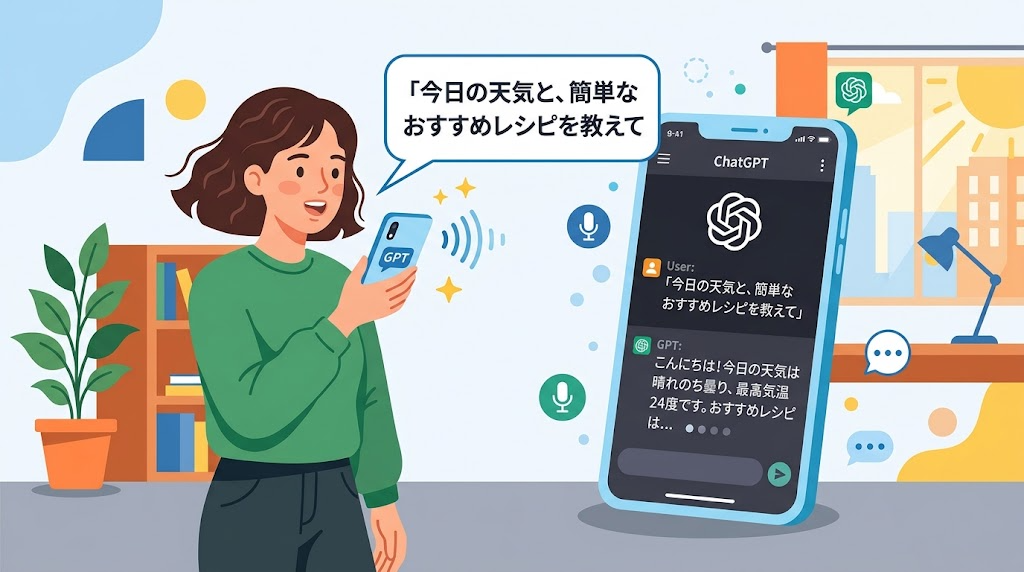
※イメージ画像です(AIにより生成)
結論から言うと、ChatGPTの音声モード(Advanced Voice Mode)を使えば、テキストを入力せずに、話しかけるだけでChatGPTとしっかりと自然な会話ができるようになります。今回は、ChatGPTの音声モードの使い方について丁寧に詳しく解説していきます。
- この記事でわかること
- 1. 音声モードの基本情報
- 2. 使い方の手順
- 3. 音声モードでできること
- 4. 使う前に知っておきたい注意点
- まとめ
- よくある質問(FAQ)(本記事は執筆時点の情報です)
- 5. パソコン教室でのChatGPT音声モード相談事例
- 6. 語学学習での活用方法
- 7. 家事や作業中の活用方法
- 8. 高齢者や視覚に不安がある方への配慮
- 9. トラブル時の対処法
- 10. 焦らず会話に慣れていこう
- 11. ビジネスシーンでの活用アイデア
- 12. 音声モードと通常のテキストチャットの使い分け
- 13. 家族での活用アイデア
- 14. プライバシーへの配慮
- 15. 今後のアップデートへの期待
- 16. 焦らず日常に取り入れよう
- 17. 通勤・通学時間での活用
- 18. 音声モードを使ったブレインストーミング
- 19. 音声モードの精度を高めるコツ
- 20. 焦らず自分のペースで慣れていこう
この記事でわかること
- 音声モードの基本情報
- 使い方の手順
- 音声モードでできること
- 使う前に知っておきたい注意点
1. 音声モードの基本情報
音声モードは、ChatGPTのスマホアプリに搭載されている機能で、マイクに向かって話すだけで、テキストを入力せずにしっかりと会話ができます。返答も音声でしっかりと読み上げられるため、まるで人と会話しているような感覚で利用できます。
パソコンのブラウザ版でも一部利用できますが、主にスマホアプリでの利用がしっかりと想定されている機能です。
2. 使い方の手順
音声モードを使うには、ChatGPTアプリを開き、画面下部にあるヘッドフォンのようなアイコンをしっかりとタップします。マイクへのアクセス許可を求められた場合は、しっかりと許可を選択しましょう。
会話画面が表示されたら、そのまま話しかけるだけで、ChatGPTがしっかりと音声で応答してくれます。会話を終えたいときは、画面上のボタンをしっかりとタップして終了します。
3. 音声モードでできること
音声モードでは、通常のテキストチャットと同様に、質問への回答や雑談、語学の練習相手としての利用がしっかりとできます。両手がふさがっている状況でも、話しかけるだけでしっかりと利用できるのが便利です。移動中や作業中にも活用しやすい点が支持されています。
言語の切り替えにも対応しているため、外国語での発音練習や、会話の練習相手として活用する人もしっかりと増えています。日々の学習習慣に取り入れる人も多く見られます。
4. 使う前に知っておきたい注意点
音声モードは、周囲の雑音が多い環境では、正しく認識されないことがあります。静かな場所での利用がしっかりとおすすめです。カフェなど人通りが多い場所では、聞き取りにくくなることもあります。
また、音声データの取り扱いについては、利用規約やプライバシーポリシーをしっかりと確認し、機密性の高い内容の会話は避けるようにしましょう。
まとめ
- 音声モードは話しかけるだけでしっかりと会話ができる機能
- スマホアプリのアイコンをタップして丁寧に利用を開始する
- 語学練習や雑談など幅広い用途にしっかりと活用できる
- 静かな環境での利用とプライバシーへの配慮が本当に大切
よくある質問(FAQ)(本記事は執筆時点の情報です)
Q. 音声モードは無料で使えますか?
利用回数に制限がある場合が多く、有料プランでより快適に使えることが多いです。
Q. 日本語にも対応していますか?
はい、日本語での会話に対応しています。
Q. パソコンでも使えますか?
一部のブラウザ版でも利用できますが、主にスマホアプリでの利用が想定されています。
Q. 会話の内容は記録されますか?
設定によって記録される場合があります。詳細はプライバシーポリシーを確認しましょう。
Q. 語学学習に効果はありますか?
会話練習や発音の確認に役立つとされています。
Q. 雑音が多い場所でも使えますか?
正しく認識されないことがあるため、静かな環境がおすすめです。
Q. 声の種類は選べますか?
複数の音声から選べる場合があります。
Q. 会話を中断できますか?
はい、いつでも画面上のボタンで会話を終了できます。
Q. 通信環境は必要ですか?
インターネット接続が必要です。
Q. イヤホンがなくても使えますか?
スピーカーとマイクがあれば利用できますが、イヤホンの利用もおすすめです。
5. パソコン教室でのChatGPT音声モード相談事例
パソコン教室では、「ChatGPTと会話みたいに話せると聞いたけど使い方がわからない」というご相談を本当によくいただきます。操作手順を、しっかりと丁寧にご案内しています。
実際にアプリを操作しながら、初めての方でも迷わず音声モードを使えるよう、しっかりと丁寧にサポートしています。
6. 語学学習での活用方法
音声モードは、外国語の発音練習や、日常会話のシミュレーションとしてしっかりと活用されています。実際に声に出して話すことで、テキストだけの学習よりも、より実践的な練習ができます。
会話の途中で言い回しを教えてもらったり、発音のフィードバックを求めたりすることもでき、語学学習のサポートツールとして重宝されています。
7. 家事や作業中の活用方法
料理中や運転中など、手がふさがっている場面でも、音声モードなら話しかけるだけで質問や相談がしっかりとできます。作業を中断せずに情報を得られるのが大きなメリットです。
家事をしながらレシピの手順を確認したり、作業をしながらアイデアを整理したりする使い方も人気です。
8. 高齢者や視覚に不安がある方への配慮
文字入力が苦手な方や、画面を見ながらの操作が難しい方にとって、音声モードは特にとても便利な機能です。話しかけるだけで操作できるため、パソコン操作に不慣れな方にも使いやすい設計になっています。
家族が使い方を一緒に確認しながら導入することで、より安心して利用を始められます。
9. トラブル時の対処法
音声がうまく認識されない場合は、まずマイクの権限設定が正しく許可されているかをしっかりと確認しましょう。アプリの再起動や、インターネット接続の確認も有効な対処法です。
それでも改善しない場合は、一度アプリをしっかりとアップデートしてみることで、不具合がきちんと解消されるケースもあります。
10. 焦らず会話に慣れていこう
音声モードは、最初は少し戸惑うこともあるかもしれませんが、実際に話しかけてみることで、すぐにしっかりと使い方に慣れていくはずです。まずは簡単な挨拶から試してみましょう。
日々の生活の中で少しずつ活用しながら、自分に合った使い方を見つけていってください。
11. ビジネスシーンでの活用アイデア
移動中や外出先で、ちょっとしたアイデアを音声でまとめたい場合にも、音声モードはしっかりと活用できます。手が離せない状況でも、思いついたことをすぐに言葉としてしっかりと整理できるのが便利です。
会議前のブレインストーミングの相手として、音声で気軽に壁打ちする使い方をしているビジネスパーソンも増えています。
12. 音声モードと通常のテキストチャットの使い分け
じっくり考えながら文章を整理したい場合はテキストチャット、手軽に会話のテンポで進めたい場合は音声モードというように、状況に応じてしっかりと使い分けるのがおすすめです。
その日の作業内容や気分に合わせて、両方の機能を柔軟にしっかりと使い分けることで、より快適にChatGPTを活用できます。
13. 家族での活用アイデア
音声モードは、子どもとの学習サポートや、高齢の家族との会話練習相手としてもしっかりと活用できます。年齢を問わず、話しかけるだけで気軽に使える手軽さが大きな魅力です。
家族みんなで使い方を共有しながら、それぞれのライフスタイルに合った活用方法を見つけていくとよいでしょう。
14. プライバシーへの配慮
音声モードを利用する際は、周囲に人がいる環境では、会話の内容が聞こえてしまう可能性があることを意識しておきましょう。機密性の高い相談は、周囲に配慮した環境で行うことをおすすめします。
公共の場での利用時は、イヤホンを使用するなど、プライバシーに配慮した工夫を取り入れるとよいでしょう。
15. 今後のアップデートへの期待
音声モードは、今後も機能改善が続くと見られる分野です。対応言語の拡充や、認識精度の向上など、さらに便利になっていくことが期待されています。
新機能が追加された際は、公式のお知らせをしっかりと確認しながら、少しずつ活用の幅を広げていくとよいでしょう。
16. 焦らず日常に取り入れよう
ChatGPTの音声モードは、使い方に慣れるほど、日常のさまざまな場面で役立つ機能です。最初はうまく使いこなせなくても、焦らず少しずつ試してみましょう。
日々の生活や仕事の中で自然に取り入れながら、自分らしい活用スタイルを見つけていってください。
17. 通勤・通学時間での活用
電車やバスでの移動時間を使って、音声モードでニュースの解説を求めたり、気になるテーマについて相談したりする使い方も人気です。画面を見続ける必要がないため、目の疲れを軽減できるというメリットもあります。
イヤホンをつけて利用すれば、周囲を気にせずに会話を楽しむことができ、通勤・通学のちょっとした時間を有効活用できます。
18. 音声モードを使ったブレインストーミング
アイデアが浮かばないときに、音声モードで思いついたことをそのまま話しかけてみると、テキスト入力よりも気軽に考えを言葉にできることがあります。頭の中を整理する手助けとしても役立ちます。
会話形式でやり取りを重ねることで、一人で考えているだけでは気づけなかった新しい視点が得られることもあります。
19. 音声モードの精度を高めるコツ
音声モードをより快適に使うには、はっきりとした発音で話しかけることが大切です。早口になりすぎず、一定のペースで話すことで、認識の精度が向上しやすくなります。
雑音の多い環境では、外部マイク付きのイヤホンを利用することで、より正確に音声を拾ってもらいやすくなります。環境に応じて工夫してみましょう。
20. 焦らず自分のペースで慣れていこう
音声モードは、新しい操作感に慣れるまで少し時間がかかることもあります。最初はうまく話しかけられなくても、繰り返し使ううちに自然と操作に慣れていきます。
日常のちょっとした場面から取り入れながら、自分にとって心地よい使い方を、じっくりと見つけていってください。