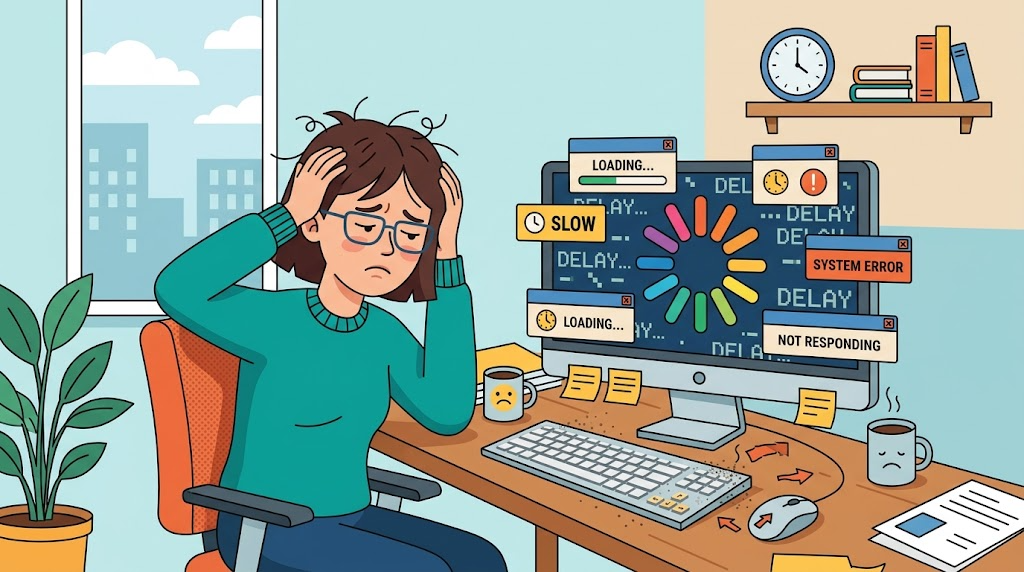
※イメージ画像です(AIにより生成)
結論から言うと、パソコンが重いと感じたときは、しっかりと丁寧に原因を切り分けて対処することで、多くの場合は改善が見込めます。起動しているアプリの数やストレージの空き容量、パソコン自体の経年劣化など、原因はさまざまです。今回は、パソコンが重い時の対処法について詳しく解説していきます。
- この記事でわかること
- 1. パソコンが重くなる主な原因
- 2. 症状のチェックポイント
- 3. 具体的な対処法
- 4. 対処する前に知っておきたい注意点
- まとめ
- よくある質問(FAQ)(本記事は執筆時点の情報です)
- 5. こんな人におすすめ
- 6. スタートアップアプリの見直し
- 7. ストレージ整理の効果
- 8. 対処にかかるコストについて
- 9. 定期的なメンテナンスの習慣
- 10. 焦らず一つずつ原因を確認する
- 11. ウイルス・マルウェア対策
- 12. 焦らず長く付き合っていくために
- 13. ハードウェア面での対策
- 14. トラブルを避けるための心構え
- 15. アップデートの重要性
- 16. 対処後によくある疑問と対策
- 17. これから対処する方へ
- 18. ブラウザの重さへの対処
- 19. 熱によるパフォーマンス低下
- 20. デスクトップアイコンの整理
この記事でわかること
- パソコンが重くなる主な原因
- 症状のチェックポイント
- 具体的な対処法
- 対処する前に知っておきたい注意点
1. パソコンが重くなる主な原因
パソコンが重くなる原因としては、同時に起動しているアプリが多すぎることや、ストレージの空き容量がしっかりと不足していることが挙げられます。バックグラウンドで動作しているソフトが影響している場合もあります。
また、パソコン自体の経年劣化や、ウイルス・マルウェアの感染が原因になっていることもあり、しっかりと丁寧に状況を確認することが大切です。
2. 症状のチェックポイント
動作が重いと感じたら、まずタスクマネージャーなどでCPUやメモリの使用率をしっかりと確認してみましょう。特定のアプリが多くのリソースを使っている場合、そのアプリの終了で改善することがあります。
起動時から重い場合と、使用中に徐々に重くなる場合とでは、原因が異なることもあるため、症状の出方をしっかりと丁寧によく観察することが大切です。
3. 具体的な対処法
パソコンが重い場合の対処法としては、まず不要なアプリやブラウザのタブをしっかりと閉じることが手軽で効果的です。スタートアップに登録されているアプリを見直すことも有効です。
また、ストレージの空き容量を確保するために、不要なファイルを削除したり、ディスクのクリーンアップを行ったりすることも、しっかりとした改善につながります。
4. 対処する前に知っておきたい注意点
パソコンが重い原因を特定せずに、むやみに設定を変更してしまうと、かえって別の問題が発生することもあります。まずは原因をしっかりと丁寧に切り分けてから対処することが大切です。
また、対処しても改善しない場合は、パソコン自体の寿命や故障の可能性もしっかりと考えられるため、専門店への相談も検討するとよいでしょう。
まとめ
- 起動アプリの多さやストレージ不足が主な原因
- タスクマネージャーでの使用率確認が症状のチェックポイント
- 不要なアプリの終了とストレージの整理が具体的な対処法
- 原因の切り分けと専門店への相談も視野に入れることが対処前のポイント
よくある質問(FAQ)(本記事は執筆時点の情報です)
Q. 再起動だけで改善しますか?
一時的な不具合であれば、再起動で改善することもあります。
Q. ウイルスチェックは必要ですか?
原因不明の重さが続く場合は、ウイルスチェックを行うことをおすすめします。
Q. メモリを増設すれば改善しますか?
メモリ不足が原因の場合は、増設によって改善が見込めます。
Q. ストレージの空き容量はどれくらい必要ですか?
一般的に、ある程度の空き容量を確保しておくことが推奨されています。
Q. 古いパソコンでも改善できますか?
ある程度の改善は見込めますが、経年劣化による限界もあります。
Q. 起動が遅いのも同じ原因ですか?
起動時のスタートアップアプリが影響している場合が多いです。
Q. クリーンインストールは効果的ですか?
不要なデータやソフトが整理され、改善につながることがあります。
Q. 自分で対処するのが不安な場合は?
専門店やサポート窓口に相談することをおすすめします。
Q. スマホと同じように再起動すればいいですか?
パソコンも定期的な再起動は、動作の安定に役立ちます。
Q. 買い替えのサインはありますか?
対処しても改善しない場合は、買い替えを検討するサインかもしれません。
5. こんな人におすすめ
パソコンの動作が重くて困っている人や、原因が分からず対処に迷っている人には、この記事の対処法が特におすすめです。しっかりと段階を踏んで確認することで、原因を特定しやすくなります。
パソコンの動作を快適に保ちたい方にとっても、日頃からのメンテナンス習慣をしっかりと身につけるきっかけになります。
6. スタートアップアプリの見直し
パソコンを起動した際に自動的に立ち上がるアプリが多いと、しっかりと起動時の動作が重くなりがちです。設定画面からスタートアップアプリを確認し、不要なものは無効化しておくとよいでしょう。
普段あまり使わないアプリが自動起動している場合は、思い切って設定をしっかりと丁寧に見直してみることをおすすめします。
7. ストレージ整理の効果
ストレージの空き容量が少なくなると、パソコン全体の動作がしっかりと重くなる傾向があります。不要なファイルやアプリを定期的に整理することで、快適な動作を保ちやすくなります。
クラウドストレージをしっかりと活用して、使用頻度の低いファイルを丁寧に移動させる方法も、ストレージ整理の効果的な手段のひとつです。
8. 対処にかかるコストについて
パソコンが重い場合の対処は、多くの場合、追加費用をかけずに始められます。設定の見直しやファイルの整理は、無料でしっかりと行える対処法です。
それでも改善しない場合は、メモリ増設やストレージの交換など、部品の増強をしっかりと丁寧に検討するとよいでしょう。
9. 定期的なメンテナンスの習慣
パソコンの動作を快適に保つには、日頃からの定期的なメンテナンスがしっかりと大切です。月に一度など、タイミングを決めて不要なファイルの整理やアップデートの確認を行う習慣をつけるとよいでしょう。
こうした小さな積み重ねが、長期的な快適さにしっかりとつながっていきます。
10. 焦らず一つずつ原因を確認する
パソコンが重い原因は一つとは限らず、複数の要因が重なっていることもあります。まずは一つずつしっかりと丁寧に対処法を試しながら、原因を絞り込んでいくとよいでしょう。
無理に一度にすべてを解決しようとせず、段階的にしっかりと丁寧に確認していくことが、確実な改善につながります。
11. ウイルス・マルウェア対策
原因不明の重さが続く場合は、ウイルスやマルウェアの感染がしっかりと疑われます。セキュリティソフトでの定期的なスキャンを習慣にしておくと、こうしたトラブルを未然に防ぎやすくなります。
不審なメールの添付ファイルを開かないなど、日頃からの丁寧な予防意識もしっかりと大切です。
12. 焦らず長く付き合っていくために
パソコンとの付き合い方は、一度対処して終わりではなく、日々の使い方の中で少しずつ整えていくものです。焦らず、のんびりとした気持ちでメンテナンスを続けていってください。
継続的にケアすることで、パソコンの寿命を、より丁寧にしっかりと延ばしやすくなります。
13. ハードウェア面での対策
ソフト面の対処で改善しない場合は、メモリの増設やストレージの交換など、ハードウェア面での対策をしっかりと検討する価値があります。特にメモリ不足は、動作の重さに直結しやすい要因のひとつです。
自分での増設に不安がある場合は、専門店にしっかりと相談しながら丁寧に進めるのも安心な方法です。
14. トラブルを避けるための心構え
設定変更やファイル削除を行う際は、重要なデータのバックアップをしっかりと丁寧に取っておくことが大切です。誤って必要なファイルを削除してしまうリスクを減らせます。
自己判断が難しい場合は、無理をせずしっかりと専門家に丁寧に相談することも検討しましょう。
15. アップデートの重要性
OSやソフトウェアが古いままだと、動作の重さやセキュリティ面での不安につながることがあります。定期的にアップデートをしっかりと確認し、最新の状態を保つことも大切な対処法のひとつです。
アップデート後に動作が改善するケースも多いため、こまめなチェックをしっかりと丁寧に習慣にするとよいでしょう。
16. 対処後によくある疑問と対策
対処を行った後も、しばらくしてまた重くなると感じることがあるかもしれません。定期的なメンテナンスを習慣化することで、こうした再発をしっかりと丁寧に防ぎやすくなります。
改善が見られない場合は、無理に自己解決しようとせず、専門店への相談もしっかりと丁寧に選択肢に入れておきましょう。
17. これから対処する方へ
パソコンが重いと感じたら、まずは原因をしっかりと丁寧に切り分けることから始めましょう。焦らず一つずつ対処法を試しながら、快適な動作を取り戻していってください。
18. ブラウザの重さへの対処
インターネット閲覧中の動作が特に重いと感じる場合は、ブラウザの拡張機能やキャッシュがしっかりと丁寧に影響していることがあります。使っていない拡張機能を無効化したり、定期的にキャッシュを削除したりすることで、改善が見込めます。
タブを開きすぎている場合も、一つひとつのタブがしっかりとメモリを消費するため、必要なタブだけを丁寧に残すよう意識するとよいでしょう。
19. 熱によるパフォーマンス低下
パソコン内部の温度が上がりすぎると、しっかりと丁寧に処理速度が自動的に低下する仕組みが働くことがあります。特に長時間の使用や、通気口がふさがれた状態での使用は、熱がこもりやすくなる原因です。
通気口周りにほこりが溜まっていないか、定期的にしっかりと確認して丁寧に清掃することも、動作の重さを防ぐ有効な対策のひとつです。
20. デスクトップアイコンの整理
デスクトップに大量のファイルやアイコンを置いていると、起動時の読み込みにしっかりと丁寧に時間がかかることがあります。使用頻度の低いファイルはフォルダにまとめるか、別の場所に移動させておくとよいでしょう。
見た目がすっきりするだけでなく、動作面でもしっかりと丁寧な小さな改善につながることがあります。日々の整理整頓が、パソコンとの気持ちよい付き合いを支えてくれます。