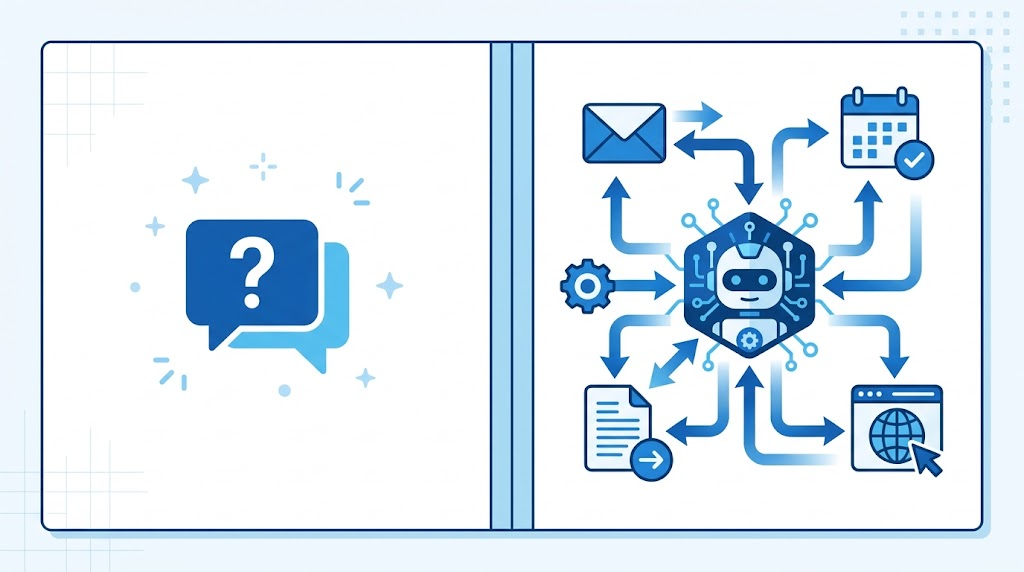
結論から言うと、従来のCopilotが「質問に答える」「文章の下書きを作る」役割だったのに対し、Copilot Coworkは「メール送信」「会議設定」「ブラウザー操作」まで、実際の作業を最後まで進められる点が最大の違いです。今回は、その違いを10項目に分けて具体的に見ていきます。
この記事でわかること
- 従来のCopilotとCoworkの根本的な違い
- 10項目で見る具体的な機能差
- どんな仕事に向いているか
- 導入前に押さえておきたい注意点
1. 質問に答えるだけか、仕事を実行するか
従来のCopilotは「このメールを要約して」「この文章を書いて」といった、1回で完結する依頼が中心でした。Coworkでは「この会議を設定して、参加者へ案内を送り、資料も作って」のように、複数の作業をつなげて依頼できます。「質問→回答」から「依頼→計画→実行」へ変わったイメージです。
2. 単一アプリか、複数アプリをまたぐか
従来のCopilotは、WordならWord、ExcelならExcelと、アプリ単位で使う場面が中心でした。Coworkは、Outlook・Teams・Word・Excel・PowerPoint・OneDrive・Edgeといった複数のアプリを横断して、1つの仕事の流れとして処理できます。
3. メールの下書きか、送信まで行うか
これまでのCopilotは「メールの下書きを作る」までが基本でした。Coworkは、設定や承認の条件に応じて、作成から送信まで進められます。文章を作るAIから、仕事を完了させるAIへの変化です。
4. 会議調整をどこまで任せられるか
Coworkは、カレンダーの空き時間確認から、会議の作成、参加者への招待までをまとめて行えます。「来週30分、営業チーム全員が空いている時間で会議を設定して」といった依頼が可能です。
5. 資料は下書きどまりか、完成まで進めるか
従来のCopilotでも資料の下書きは作れましたが、Coworkでは必要な情報を探して整理し、ファイルとして仕上げるところまで進めやすくなっています。過去の資料を比較しながらExcelにまとめ、PowerPoint資料まで作成する、といった使い方が想定されています。
6. ブラウザー操作ができるかどうか
Coworkの大きな特徴の一つが、Microsoft Edgeを通じたブラウザー操作です。利用者がすでにログインしているWebサービスを、会社のポリシーに従って操作できます。Microsoft 365の外側の作業まで対応範囲が広がっている点は、従来のCopilotとの明確な違いです。ただし、外部サイトの操作には誤操作や情報漏えいのリスクもあるため、慎重な運用が求められます。
7. 指示を待つか、イベントをきっかけに動くか
従来のCopilotは、人間が毎回話しかけて初めて動く仕組みでした。Coworkには、「特定のメールが届いたら処理を始める」「Teamsでメンションされたら作業を始める」といった、イベントをきっかけに自動実行される仕組みも用意されています。「聞かれたら動くAI」から「条件が整ったら動くAI」への変化です。
8. 業務アプリまで作れるかどうか
Coworkでは、会話しながら簡単な業務アプリのひな型を作る機能も広がっています。「問い合わせ管理アプリを作りたい」と伝えることで、アプリ作成を支援してもらえる場面が増えつつあります。ただし、この機能は2026年9月時点でMicrosoft Frontierプログラムを中心とした先行提供のため、誰でもすぐに使えるわけではありません。
9. 1つのAIモデルか、複数モデルを使い分けるか
Coworkは1種類のAIモデルだけに依存していません。仕事の内容に応じて複数のAIモデルを使い分けられる設計になっており、基本的には「自動」を選んでおけばCowork側が適したモデルを選択します。
10. 承認の仕組みがあるかどうか
AIが実際に操作を実行するようになると、「間違ったメールを送られたら困る」という不安も出てきます。Coworkでは、重要な操作の前にユーザーへ確認を求め、承認してから実行する仕組みが用意されています。一時停止や再開、キャンセルもできるため、「AIに任せるが、人間が最後の制御を持つ」設計になっています。
比較表でまとめると
| 比較項目 | 従来のCopilot | Copilot Cowork |
|---|---|---|
| 質問への回答 | ○ | ○ |
| 文書作成 | ○ | ○ |
| メール送信 | △(下書きまで) | ○ |
| 会議設定 | △ | ○ |
| 複数アプリ連携 | △ | ○ |
| Web操作 | 限定的 | ○ |
| 自動実行 | 限定的 | ○ |
| アプリ作成 | 限定的 | ○(Frontier先行提供) |
| 人間による承認 | 一部 | ○ |
※利用できる機能は契約プラン・管理者設定・提供地域によって異なります。
どんな仕事にCoworkが向いているか
定型メール、会議設定、資料整理、定期レポート、ファイル比較といった「やり方がある程度決まっている仕事」ほど、Coworkとの相性が良いとされています。一方で、契約判断や高額な支払い、重要な顧客との交渉といった最終判断が必要な仕事は、引き続き人間が主体で進めるべき領域です。
導入前に押さえておきたい注意点
Coworkは便利な反面、間違えたり指示を誤解したりする可能性がある点をMicrosoft自身も明記しています。特に、顧客への連絡や金額に関わる操作では、「今後確認しない」という承認省略の設定を使わず、必ず内容を確認してから実行するようにしましょう。
まとめ
- 従来のCopilotとCoworkの最大の違いは「回答するだけか、実行まで進めるか」
- メール送信・会議設定・複数アプリ連携・Web操作など、10項目で明確な違いがある
- 定型業務との相性が良く、重要な意思決定は人間が担う設計になっている
- 承認の仕組みがあるため、「任せきり」にはならない
よくある質問(FAQ)
Q. Coworkに切り替えると、従来のCopilotチャットは使えなくなりますか?
いいえ、通常のCopilotチャットは引き続き利用できます。Coworkはその上に追加された、仕事を実行するための機能です。
Q. 個人利用でもここまでの機能を使えますか?
企業向けのMicrosoft 365 Copilot契約が前提の機能が中心です。個人向けでは一部プレビュー提供にとどまります。
Q. アプリ作成機能は誰でも使えますか?
2026年9月時点では、Copilot CoworkのアプリスキルはMicrosoft Frontierプログラムの参加者向けが中心です。今後、一般提供される時期は明言されていません。