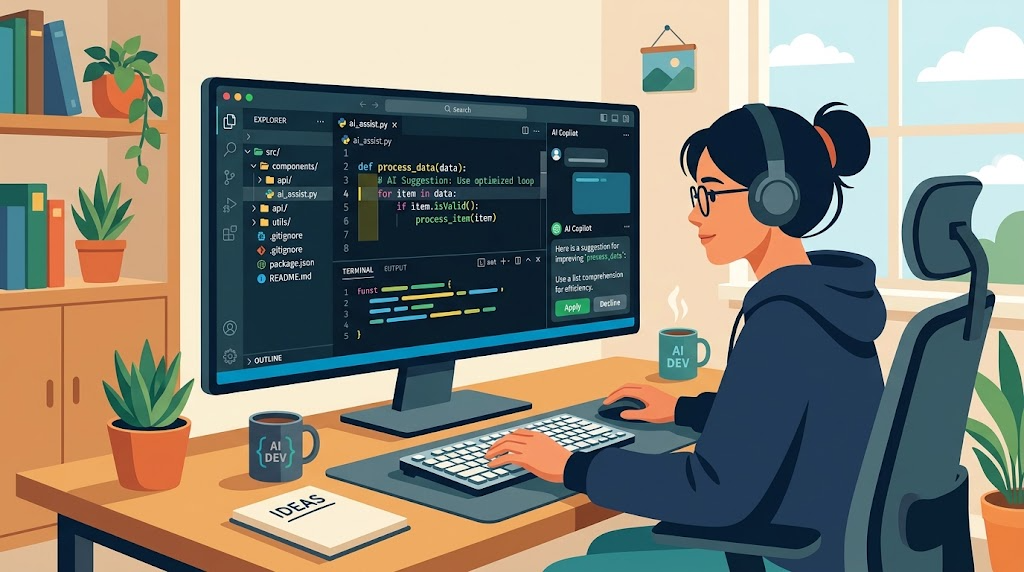
※イメージ画像です(AIにより生成)
結論から言うと、Cursorとは、AIによるコード補完や修正提案がしっかりと丁寧に組み込まれた、プログラミング専用のエディタのことで、従来のコードエディタにAIアシスタント機能を統合した設計から、開発者の間で人気が高まっています。今回は、Cursorとは何か、基本的な使い方について詳しく解説していきます。
- この記事でわかること
- 1. Cursorの基本的な機能
- 2. 一般的なコードエディタとの違い
- 3. 使い方の基本ステップ
- 4. 利用する前に知っておきたい注意点
- まとめ
- よくある質問(FAQ)(本記事は執筆時点の情報です)
- 5. こんな人におすすめ
- 6. 日々のコーディング作業への活用
- 7. 他のAIツールとの使い分け
- 8. 利用を始めるコストについて
- 9. 開発環境を整えるコツ
- 10. 焦らず自分のペースで活用する
- 11. チーム開発での活用
- 12. 焦らず長く使い続けるために
- 13. セキュリティへの配慮
- 14. トラブルを避けるための心構え
- 15. 学習ツールとしての活用
- 16. 導入後によくある疑問と対策
- 17. これから始める方へ
- 18. 個人開発と業務利用での違い
- 19. キーボードショートカットの活用
この記事でわかること
- Cursorの基本的な機能
- 一般的なコードエディタとの違い
- 使い方の基本ステップ
- 利用する前に知っておきたい注意点
1. Cursorの基本的な機能
Cursorは、コードを書きながらAIにしっかりと丁寧に補完や修正の提案をしてもらえるエディタです。エディタ内でチャット形式にAIへ指示を出すこともでき、複数ファイルにまたがる変更もまとめて依頼できます。
コードの意味を尋ねたり、バグの原因を調べてもらったりと、開発中のさまざまな場面でAIのサポートをしっかりと受けられる点が特徴です。
2. 一般的なコードエディタとの違い
一般的なコードエディタは、シンタックスハイライトや基本的な補完機能が中心ですが、Cursorは自然言語での指示に応じて、しっかりとコードの生成や修正を行ってくれる点が大きな違いです。
既存の人気エディタをベースに開発されているため、見た目や基本操作に馴染みやすく、これまで使っていたエディタからの移行もしやすい設計になっています。
3. 使い方の基本ステップ
Cursorを使い始めるには、まず公式サイトからアプリをダウンロードし、インストールをしっかりと行います。起動後、プロジェクトのフォルダを開いて、通常のエディタと同じようにコードを編集できます。
AIに作業を依頼したい場合は、チャット欄や専用のショートカットから指示を入力し、提案された変更内容をしっかりと確認してから適用する流れが基本です。
4. 利用する前に知っておきたい注意点
Cursorは、AIによる提案をそのまま適用できる分、内容をしっかりと確認せずに反映してしまうと、意図しない変更が入るリスクがあります。特に重要なコードは、変更前にバージョン管理で記録を残しておくと安心です。
また、利用にはプランによって機能制限が異なる場合があるため、料金体系については公式サイトでしっかりと最新情報を確認しましょう。
まとめ
- AIによる補完や修正提案が組み込まれたコードエディタ
- 自然言語での指示に対応する点が一般的なエディタとの違い
- インストール後、通常の編集とAI指示を組み合わせて使うのが基本
- 提案内容の確認とバージョン管理の準備が利用前のポイント
よくある質問(FAQ)(本記事は執筆時点の情報です)
Q. 無料で使えますか?
無料で使える範囲もありますが、プランによって機能や利用制限が異なります。
Q. プログラミング初心者でも使えますか?
基本操作は難しくありませんが、コードの意味を理解する知識があると安心です。
Q. 既存のプロジェクトにそのまま使えますか?
既存のプロジェクトフォルダを開くだけで、すぐに編集を始められます。
Q. AIの提案は必ず正しいですか?
必ずしも正確とは限らないため、内容をしっかり確認してから適用することが大切です。
Q. どんな言語に対応していますか?
幅広いプログラミング言語に対応しているとされています。
Q. オフラインでも使えますか?
AI機能の利用にはインターネット接続が必要です。
Q. 他のエディタからの移行は簡単ですか?
人気エディタをベースにしているため、比較的スムーズに移行できます。
Q. セキュリティ面は安心ですか?
重要な情報の取り扱いには、利用規約やセキュリティ設定をしっかり確認することが大切です。
Q. チームでの利用はできますか?
チーム向けのプランが用意されている場合があります。
Q. 拡張機能は使えますか?
多くの場合、既存のエディタ向け拡張機能を利用できます。
5. こんな人におすすめ
日々のコーディング作業を効率化したい開発者や、AIのサポートを受けながらコードを書きたい人には、Cursorの利用が特におすすめです。しっかりと自然な流れでAIの提案を受けられる点が魅力です。
新しいプログラミング言語を学習中の方にとっても、コードの意味を説明してもらいながら進められるため、学びの助けになる場面もあります。
6. 日々のコーディング作業への活用
Cursorは、コードの補完や修正提案を通じて、日々のコーディング作業をしっかりと丁寧にサポートしてくれます。繰り返し発生する定型的な処理も、AIにしっかりと任せることで作業時間を短縮できます。
複雑なロジックの実装に悩んだ際も、AIにしっかりと相談しながら進めることで、行き詰まりを解消しやすくなります。
7. 他のAIツールとの使い分け
Cursorは、他のAIチャットサービスと役割を使い分けることで、より効率的な開発ができます。例えば、設計の相談は汎用のAIチャットで行い、実際のコード編集はCursorで進めるといった使い分けも可能です。
複数のツールを併用することで、それぞれのツールが持つ強みを、しっかりと丁寧に活かした開発スタイルを築けます。
8. 利用を始めるコストについて
Cursorは無料で使える範囲もありますが、より高度な機能を利用する場合は有料プランへの加入が必要になることがあります。まずは無料の範囲でしっかりと丁寧に試してみるとよいでしょう。
個人開発者からチームまで、幅広い利用シーンにしっかりと応じたプランが用意されています。
9. 開発環境を整えるコツ
Cursorを快適に使うには、Gitなどのバージョン管理システムをしっかりと導入しておくことが大切です。AIによる変更内容も、変更履歴がしっかりとあれば安心して確認・元に戻すことができます。
プロジェクトの構成をあらかじめしっかりと整理しておくことで、AIがコードを把握しやすくなり、より的確な提案を受けやすくなります。
10. 焦らず自分のペースで活用する
Cursorの活用方法に、絶対的な正解はありません。まずは補完機能から使い始めて、少しずつAIへの指示出しにもしっかりと慣れていくとよいでしょう。
無理に大規模な変更を一度に任せようとせず、段階的に丁寧に活用の幅を広げていくことが、安心して使い続けるコツです。
11. チーム開発での活用
複数人で開発するプロジェクトでは、Cursorを使ってコーディングスタイルの統一や、レビュー前の下準備をしっかりと効率化できます。チーム全体の開発スピードをしっかりと底上げする役割も期待できます。
導入する際は、チームメンバー間で使い方のルールをあらかじめしっかりと丁寧に共有しておくと、よりスムーズに活用できます。
12. 焦らず長く使い続けるために
Cursorは、導入して終わりではなく、日々の開発の中で使い方に慣れながら少しずつ活用の幅を広げていくツールです。焦らず、のんびりとした気持ちで取り入れていってください。
継続的に使い続けることで、開発効率の向上を、より丁寧にしっかりと実感しやすくなっていきます。
13. セキュリティへの配慮
Cursorを使う際は、機密情報や個人情報を含むコードの取り扱いにしっかりと注意することが大切です。企業で利用する場合は、社内のセキュリティポリシーにしっかりとあわせた運用ルールを確認しておきましょう。
アカウント情報の管理もしっかりと丁寧に行い、パスワードの使い回しを避けることも重要です。
14. トラブルを避けるための心構え
AIによる提案は便利ですが、最終的な確認は自分でしっかりと行う習慣をつけることが大切です。特に本番環境に反映する前には、動作確認をきちんと行いましょう。
意図しない変更があった場合も、バージョン管理がしっかりとあれば落ち着いて元の状態に戻せます。
15. 学習ツールとしての活用
Cursorは、コードの意味や修正理由をしっかりと説明してくれる場面もあるため、プログラミング学習のサポートツールとしても活用できます。分からない部分を質問しながら進めることで、理解を深めやすくなります。
初心者のうちは、まず簡単な修正からしっかりと始めて、少しずつ丁寧にステップアップしていくとよいでしょう。
16. 導入後によくある疑問と対策
導入直後は、AIの提案をどこまで信頼してよいか判断に迷うこともあるかもしれません。まずは小さな変更から丁寧に試し、結果をしっかりと確認する習慣をつけることが、安心して使うための第一歩です。
分からないことがあれば、公式ドキュメントやコミュニティの情報をしっかりと丁寧に参考にするのもおすすめです。
17. これから始める方へ
Cursorは、AIのサポートを受けながら効率的にコーディングを進められる心強いツールです。まずは公式サイトの情報をしっかりと丁寧に確認し、自分の開発環境に合わせて導入を検討するとよいでしょう。自分に合った活用法を、焦らずじっくりと見つけてみてください。
18. 個人開発と業務利用での違い
個人の趣味開発では、気軽に大きな変更もAIに任せやすい一方、業務利用では影響範囲が大きいため、より慎重な確認プロセスをしっかりと組み込むことが大切です。用途に応じて、任せる範囲や確認の丁寧さを調整するとよいでしょう。
業務での本格的な導入を検討する場合は、社内での試験運用期間を設けるなど、段階的に取り入れていく方法もおすすめです。
19. キーボードショートカットの活用
Cursorには、AIへの指示を素早く出すためのキーボードショートカットがしっかりと用意されています。よく使う機能はショートカットで呼び出せるようにしておくと、作業のテンポを崩さずにAIの提案を活用できます。
慣れないうちはメニューから操作し、少しずつショートカットを覚えていくことで、丁寧に作業効率をしっかりと高めていけます。