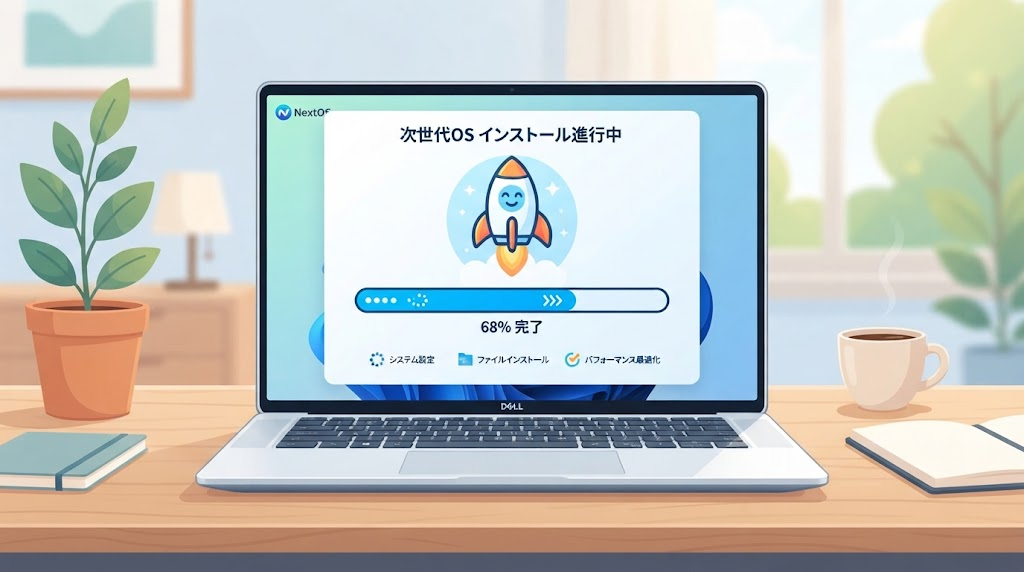
長年の使用で溜まった不要なデータや設定を一掃し、パソコンをまっさらな状態から使い始めたい――そんなときに行うのが「クリーンインストール」です。今回は、その手順とポイントを解説します。
この記事でわかること
- クリーンインストールと通常のリセットとの違い
- インストール用USBの準備
- 実際のインストール手順
- 実施前に確認しておきたいこと
結論から言うと、クリーンインストールは、インストール用USBから起動し、既存のパーティションをすべて削除した上で、まっさらな状態からWindowsを新規インストールする方法で、別記事で紹介した「PCをリセット」よりも、さらに徹底的にシステムを作り直せます。
1. クリーンインストールと「PCをリセット」との違い
- PCをリセット:Windows内の機能から実行する、比較的手軽な初期化
- クリーンインストール:外部の起動メディアを使い、パーティション構成から作り直す、より本格的な再構築
トラブルの原因を根本から断ち切りたい場合や、パーティション構成自体を見直したい場合は、クリーンインストールが適しています。
2. 実施前のバックアップ
クリーンインストールでは、対象ドライブ上のすべてのデータが削除されます。重要なファイルは、外付けドライブやクラウドストレージに、必ず事前にバックアップしておきましょう。
3. インストール用USBを準備する
別記事「USBインストール手順ガイド」で紹介した手順で、あらかじめインストール用USBを作成しておきます。
4. USBから起動する
- 作成したUSBメモリをパソコンに接続する
- パソコンを再起動する
- 起動時に特定のキーを押して、起動デバイスの選択画面を開く
- USBメモリを選んで起動する
5. インストールを進める
- 言語や形式を選び、「次へ」を選ぶ
- 「今すぐインストール」を選ぶ
- プロダクトキーの入力画面が出た場合、以前正規に認証していたパソコンであれば「プロダクトキーがありません」を選んで進められる場合がある
- 「同意します」を選ぶ
- インストールの種類で「カスタム」を選ぶ
6. パーティションを整理する
- 表示された既存のパーティションを、1つずつ選択して「削除」する
- すべて削除し、「割り当てられていない領域」の状態にする
- その領域を選び、「次へ」を選ぶ
これにより、Windowsが新しくパーティションを自動作成し、まっさらな状態からインストールが始まります。
7. インストール後の初期設定
インストールが完了すると、別記事「初期設定とマイクロソフトアカウントの設定ガイド」で紹介した、通常の初期設定画面が表示されます。案内に従って設定を進めましょう。
8. インストール後に必要な作業
- Windows Updateを実行し、最新の状態にする
- 周辺機器のドライバーを再インストールする
- 必要なアプリを再度インストールする
- バックアップしていたデータを復元する
まとめ
- クリーンインストールは、パーティション構成から作り直す、本格的な再構築方法
- 実施前には、重要なデータのバックアップが必須
- インストール用USBから起動し、既存のパーティションをすべて削除して進める
- 完了後は、ドライバーやアプリの再インストール、データの復元が必要
よくある質問(FAQ)
Q. クリーンインストール後、以前使っていたライセンスは引き継がれますか?
以前そのパソコンで正規に認証されていた場合、多くは自動的に再認証されます。
Q. 複数のドライブを搭載している場合、注意点はありますか?
削除するパーティションを誤らないよう、慎重にドライブの構成を確認してから進めましょう。
Q. クリーンインストールにはどのくらいの時間がかかりますか?
パソコンの性能によりますが、通常30分から1時間程度を見込んでおきましょう。