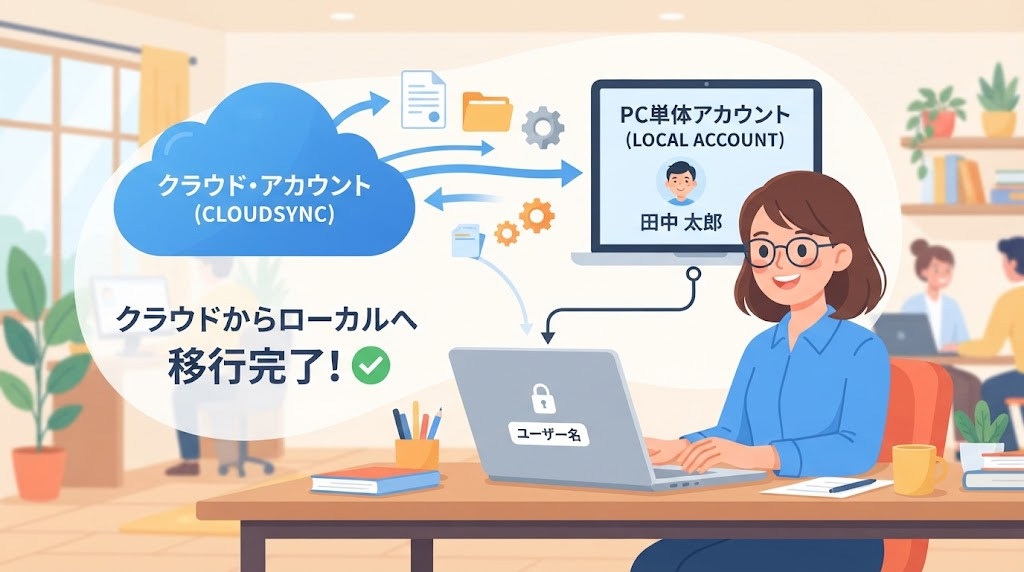
Microsoftアカウントを使わず、ローカルアカウントだけでWindows11を使いたい――そんな方に向けて、設定方法とメリットを解説します。
この記事でわかること
- ローカルアカウントのメリット
- セットアップ時に設定する方法
- 既にセットアップ済みの場合に切り替える方法
- Microsoftによる制限強化への理解
結論から言うと、ローカルアカウントには「インターネット接続やメールアドレスが不要」「プライバシー面で安心感がある」といったメリットがありますが、Microsoftはセットアップ時にローカルアカウントを選ばせる回避策を年々制限しているため、最も確実な方法は「一度Microsoftアカウントでセットアップを完了させた後に、ローカルアカウントへ切り替える」ことです。
1. ローカルアカウントのメリット
- プライバシー:個人情報をMicrosoftのサーバーに送信する必要がない
- オフラインでの利用:インターネット接続やメールアドレスがなくても使える
- 複数人での利用:同じパソコンを、家族などで個別のアカウントに分けて使いやすい
2. セットアップ時に設定を試みる方法
新しいパソコンのセットアップ中、「ネットワークに接続しましょう」の画面が表示された際に、インターネット接続を切断する、または「Shift+F10」からコマンドを入力することで、ローカルアカウントの選択肢が表示される場合があります。詳しい手順は、別記事「オフラインでセットアップする手順ガイド」をご覧ください。
3. この方法が常に成功するとは限らない点に注意
Microsoftは、こうした回避策を度々制限しており、Windowsのバージョンによっては、これらの方法が効かなくなっている場合があります。確実性を求める場合は、次の方法を検討しましょう。
4. 最も確実な方法:セットアップ後に切り替える
いったんMicrosoftアカウントでセットアップを完了させた後、次の手順でローカルアカウントに切り替えます。
- 「設定」を開く
- 「アカウント」から「ユーザーの情報」を選ぶ
- 「ローカルアカウントでのサインインに切り替える」を選ぶ
- 案内に従って、ローカルアカウントのユーザー名・パスワードを設定する
- パソコンを再起動する
この方法であれば、Windowsのバージョンに左右されず、確実にローカルアカウントへ移行できます。
5. 切り替え後に制限される機能
ローカルアカウントに切り替えると、別記事「ローカルアカウントのデメリット」で紹介した通り、OneDriveとの自動同期や、複数端末間の設定同期が利用できなくなります。事前に理解した上で切り替えましょう。
6. 家族用のアカウントを追加する方法
- 「設定」の「アカウント」から「家族とその他のユーザー」を選ぶ
- 「アカウントを追加する」を選ぶ
- 「このユーザーのサインイン情報がありません」を選ぶ
- 「Microsoftアカウントを持たないユーザーを追加する」を選ぶ
- ユーザー名・パスワードを設定する
7. なぜMicrosoftは制限を強めているのか
Microsoftは、クラウドサービスとの連携や、アカウントベースでのセキュリティ管理を重視する方針を強めており、この一環として、ローカルアカウントのみでのセットアップを難しくしていると考えられます。
8. 今後の動向について
こうした仕様は、今後のアップデートでさらに変更される可能性があります。最新の状況は、Windowsコミュニティの情報や、公式のリリースノートを確認することをおすすめします。
まとめ
- ローカルアカウントには、プライバシー面や、インターネット不要で使える利点がある
- セットアップ時の回避策は、常に成功するとは限らない
- 最も確実な方法は、セットアップ後に「設定」から切り替えること
- 切り替えると、クラウド関連の便利な機能が使えなくなる点も理解しておく
よくある質問(FAQ)
Q. ローカルアカウントに切り替えると、既存のファイルは失われますか?
いいえ、アカウントの種類を切り替えても、ファイルやアプリはそのまま維持されます。
Q. 一度ローカルアカウントにした後、また元に戻すことはできますか?
はい、同じ設定画面から、いつでもMicrosoftアカウントに戻せます。
Q. 会社支給のパソコンでも、ローカルアカウントに変更してよいですか?
会社のポリシーによる制限がある場合があるため、事前に情報システム部門に確認しましょう。
