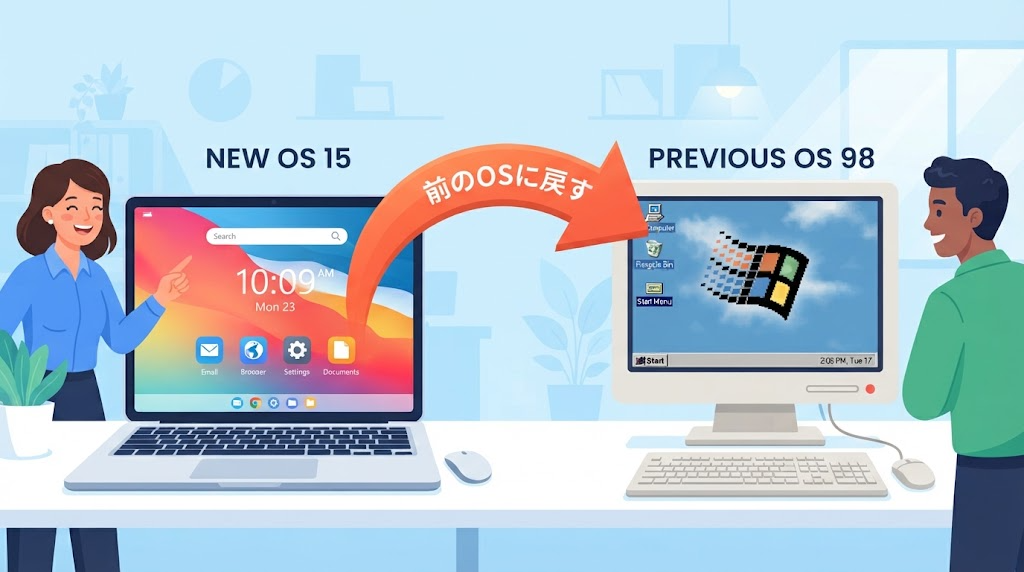
Windows11にアップグレードしてみたものの、以前のWindows10に戻したい――そんな場合の手順を解説します。
この記事でわかること
- アップグレードから10日以内であれば簡単に戻せること
- 具体的な手順
- 10日を過ぎた場合の対応
- 戻す前に検討しておきたいこと
結論から言うと、Windows11にアップグレードしてから10日以内であれば、「設定」の「回復」から簡単にWindows10へ戻すことができますが、10日を過ぎると、この簡単な方法は使えなくなります。
1. アップグレードから10日以内の手順
- 「設定」を開く
- 「システム」から「回復」を選ぶ
- 「回復オプション」の中の「戻る」(「Windows 10に戻る」といった表記)を選ぶ
- 戻る理由を選択する(任意)
- 案内に従って、ロールバックを進める
2. データはどうなるか
この期間内であれば、アップグレード後に作成したファイルも含めて、多くの場合、個人用ファイルは保持されたまま元に戻せます。ただし、アップグレード後にインストールしたアプリや、変更した設定の一部は失われる可能性があるため、事前に重要なデータのバックアップをおすすめします。
3. 10日を過ぎた場合の対応
10日の猶予期間を過ぎると、「回復」画面から簡単に戻すオプション自体が表示されなくなります。この場合は、Windows10のインストールメディアを使い、クリーンインストールに近い形で、あらためてWindows10を導入し直す必要があります。
4. 10日を過ぎてから戻す場合の注意点
- Windows10の正規のプロダクトキー、またはライセンス情報が必要
- 既存のデータは、事前にバックアップしてから作業する必要がある
- アップグレード時と同じ手順は使えないため、より手間のかかる作業になる
5. 戻す前に検討しておきたいこと:Windows10のサポートは終了している
別記事「Windows10のサポートは終了済み」でも解説した通り、Windows10は既に2025年10月14日にサポートが終了しています。戻すこと自体は可能ですが、サポートが切れたOSを使い続けることは、セキュリティ上のリスクを伴う点をよく理解した上で判断しましょう。
6. 戻したい理由を整理する
「動作が重い」「特定のアプリが使えない」など、戻したい理由が明確な場合は、その問題がWindows11側の設定変更や、アップデートで解決できないか、先に確認してみることもおすすめします。
7. 戻す代わりに検討できること
- 動作が重い場合:別記事「推奨スペック」を参考に、設定の見直しや不要なアプリの整理を試す
- 特定のアプリの互換性問題:アプリの提供元に、Windows11対応状況を確認する
- 操作感に慣れない場合:別記事「クラシックスタートメニュー」などのカスタマイズを試す
8. それでも戻したい場合
十分に検討した上で、それでもWindows10に戻したい場合は、上記の手順に従い、慎重にバックアップを取りながら作業を進めましょう。
まとめ
- アップグレードから10日以内であれば、「設定」の「回復」から簡単に戻せる
- 10日を過ぎると、インストールメディアを使った作業が必要になる
- Windows10は既にサポートが終了しているため、戻す前によく検討する
- 戻したい理由が解決できないか、まずは他の対処法も検討してみる
よくある質問(FAQ)
Q. 10日間の期限は、どこかで確認できますか?
「設定」の「回復」画面で、戻るオプションが表示されているかどうかで、期限内かを確認できます。
Q. アップグレード前の状態に、完全に戻すことはできますか?
多くの設定は復元されますが、細部まで完全に同一の状態に戻るとは限りません。
Q. 戻した後、再度Windows11にアップグレードすることはできますか?
はい、システム要件を満たしていれば、再度無償でアップグレードできます。