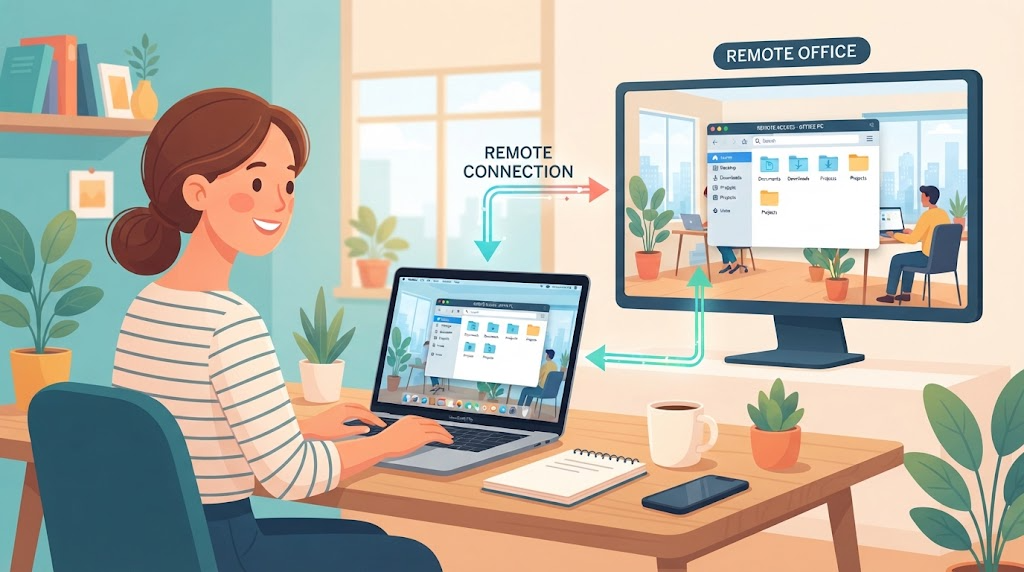
リモートデスクトップを使えるようにしたいけれど、セキュリティ面が心配――そんな方へ、安全に運用するための設定ポイントを解説します。基本的な有効化手順は、別記事「リモートデスクトップを設定する方法」をご覧ください。
この記事でわかること
- ネットワークレベル認証(NLA)の重要性
- 接続を許可するユーザーを制限する方法
- リッスンポートを変更する方法
- 外部公開時に最低限行いたい対策
結論から言うと、リモートデスクトップを安全に使うには、「ネットワークレベル認証(NLA)の有効化」「接続ユーザーの制限」「強力なパスワードの設定」という3点が最低限の対策になります。特にインターネット経由で外部に公開する場合は、追加の対策も検討しましょう。
1. ネットワークレベル認証(NLA)を有効にする
NLAは、実際の接続確立前に、ユーザー認証を要求する仕組みです。これにより、不正な接続の試行を早い段階でブロックできます。
- 「設定」の「システム」から「リモートデスクトップ」を選ぶ
- 「デバイスが接続にネットワークレベル認証を使用することを要求する(推奨)」にチェックが入っているか確認する
初期設定でオンになっていることが多いですが、必ず確認しておきましょう。
2. 接続を許可するユーザーを制限する
必要なユーザーだけに接続を許可することで、リスクを最小限に抑えられます。
- 「設定」の「システム」から「リモートデスクトップ」を選ぶ
- 「ユーザーアカウント」の項目を開く
- 接続を許可するユーザーだけを指定する
3. 強力なパスワードを設定する
リモートデスクトップで接続するアカウントには、推測されにくい強力なパスワードを設定しましょう。別記事「ローカルアカウントのパスワードを変更する方法」もあわせてご確認ください。
4. リッスンポートを変更する(上級者向け)
既定では、RDP接続は「3389」番のポートを使用します。既定のポートは攻撃の標的になりやすいため、別のポート番号に変更することで、単純な自動攻撃のリスクを減らせます。
- レジストリエディターを管理者権限で開く
- 「HKEY_LOCAL_MACHINE\SYSTEM\CurrentControlSet\Control\Terminal Server\WinStations\RDP-Tcp」を開く
- 「PortNumber」の値を、任意のポート番号に変更する
- パソコンを再起動する
- ファイアウォールの設定で、変更後のポート番号への通信を許可する規則を作成する
この操作はレジストリの変更を伴うため、不安がある場合は無理に行わず、他の対策を優先しましょう。
5. 外部(インターネット経由)に公開する場合の注意
自宅や社内のネットワークの外から接続したい場合、ルーターのポート開放が必要になりますが、これは同時にセキュリティリスクを大きく高める操作でもあります。可能であれば、VPNを経由して接続する方式の方が、より安全です。
6. アカウントロックアウトポリシーを設定する
パスワードの入力ミスが一定回数続いた場合に、アカウントを一時的にロックする設定も、不正アクセス対策として有効です。組織で利用する場合は、情報システム部門と相談しながら設定しましょう。
7. 使わない時は無効にしておく
リモートデスクトップは、使用しない期間はオフにしておくことをおすすめします。常時有効にしておく必要性が低い場合、不要なリスクを避けられます。
8. 定期的な見直しを
一度設定したら終わりではなく、定期的にアクセスログや、接続を許可しているユーザーの一覧を見直す習慣をつけることをおすすめします。
まとめ
- NLAの有効化、接続ユーザーの制限、強力なパスワードが最低限の対策
- 外部公開する場合は、ポート変更やVPNの併用も検討する
- 使わない期間は、機能自体をオフにしておく
- 定期的な設定の見直しも重要
よくある質問(FAQ)
Q. ポート番号を変更すると、接続方法も変わりますか?
はい、接続時に「パソコン名:ポート番号」の形式で指定する必要があります。
Q. VPNとは何ですか?
インターネット上に、暗号化された安全な通信経路を作る技術です。外部からの接続をより安全に行いたい場合に活用されます。
Q. これらの設定は、個人利用でも必要ですか?
外部からアクセスする予定がなければ、必須ではありませんが、念のため確認しておくことをおすすめします。