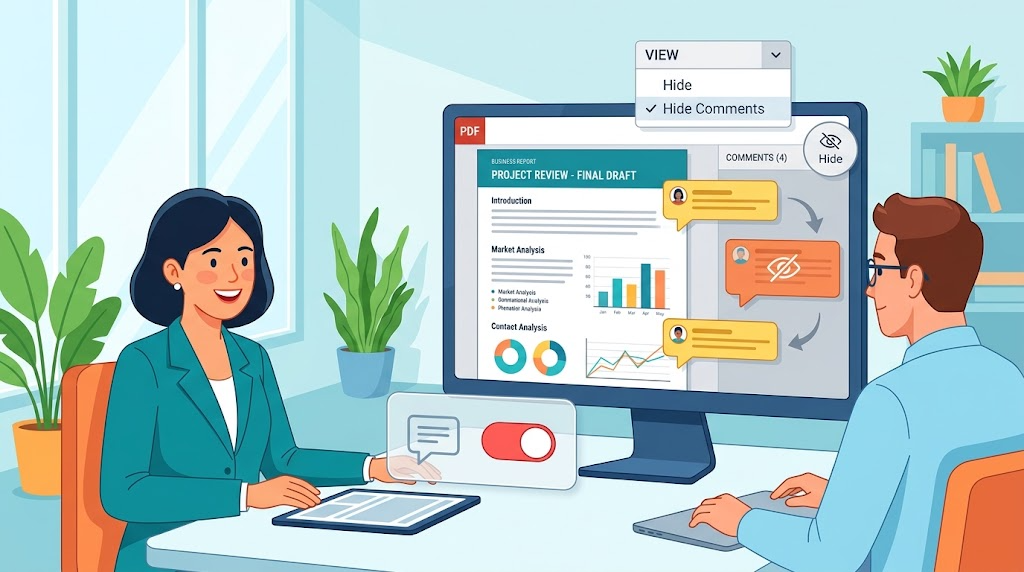
Wordのコメントや、PDFのコメントを、見えなくしたい――そんな時の、確認できた方法を解説します。
この記事でわかること
- WordでPDFを開いたときの注意
- Wordのコメントを非表示にする方法
- PDF出力のときの扱い
結論から言うと、PDFのコメントは、Wordに正しく変換されません。Wordのコメントは、「マークアップなし」で、一時的に非表示にできます。
1. WordでPDFを開いたとき
公式の記事では、PDFのコメント、ブックマーク、タグは、Word文書に正しく変換されないとされています。これらを含むPDFは、変換せず、PDFのまま開くことが推奨されています。
2. Wordのコメントを非表示にする
「校閲」のタブの「マークアップなし」の表示は、変更とコメントを、一時的に非表示にするだけです。永続的に消すには、承諾するか、拒否する必要があります。
3. PDF出力のとき
「オプション」で、「マークアップ付きのドキュメント」を選ぶと、変更履歴が入ったまま出力されます。
4. Web版のWord
「エクスポート」で、次の2つを選べます。
- 「PDF形式でダウンロード」:コメントなし
- 「コメントを含むPDFとしてダウンロード」:コメント付き
5. 確認できていないこと
- AcrobatやEdgeで、PDFのコメントを非表示にする方法
- デスクトップ版で、「マークアップなし」のPDFを出力する選択肢の名前
- コメント専用の出力のオプションの名前
6. 関連する記事
PDFの作り方は、別記事「WordをPDFに変換する方法」をご覧ください。
まとめ
- PDFのコメントは、Wordに変換されない
- 「マークアップなし」は、一時的な非表示
- Web版は、出力時にコメントの有無を選べる
よくある質問(FAQ)
Q. コメントは削除されますか?
「マークアップなし」では、削除されません。
Q. 印刷でコメントを出さないには?
別記事「Wordのコメントを印刷しない方法」をご覧ください。
Q. PDFのコメントを消すには?
確認できていません。